


 更新日志
更新日志 营销获客
营销获客 内容中心
内容中心 客户运营
客户运营 客户管理
客户管理 客户群管理
客户群管理 数据统计
数据统计 应用中心
应用中心 配置中心
配置中心 企微活码
企微活码 营销工具
营销工具 客户属性
客户属性 营销计划
营销计划 会员权益
会员权益 AI检测
AI检测 会话分析
会话分析 会话质检
会话质检 会话智能
会话智能 在线客服
在线客服 工单系统
工单系统 项目管理
项目管理 客户之声
客户之声 线索管理
线索管理 销售管理
销售管理 销售工具
销售工具 基础功能相关
 企业微信相关
 公众号相关
公众号相关 小程序相关
小程序相关 第三方相关
第三方相关 群功能相关
群功能相关 商务合作
商务合作
 联系客服
联系客服
-
Q、2026.05.26

概述:
1、新增:「微伴Claw」新功能
2、新增:「渠道活码」分享单个分组的活码数据
3、新增:「话术库」分组批量操作
4、新增:「客户群群发」支持排除标签
5、新增:「客户标签」支持一键全选子标签
6、新增:「商城」淘宝订单批量匹配客户
7、新增:「客户群统计」增加好友数和好友率字段
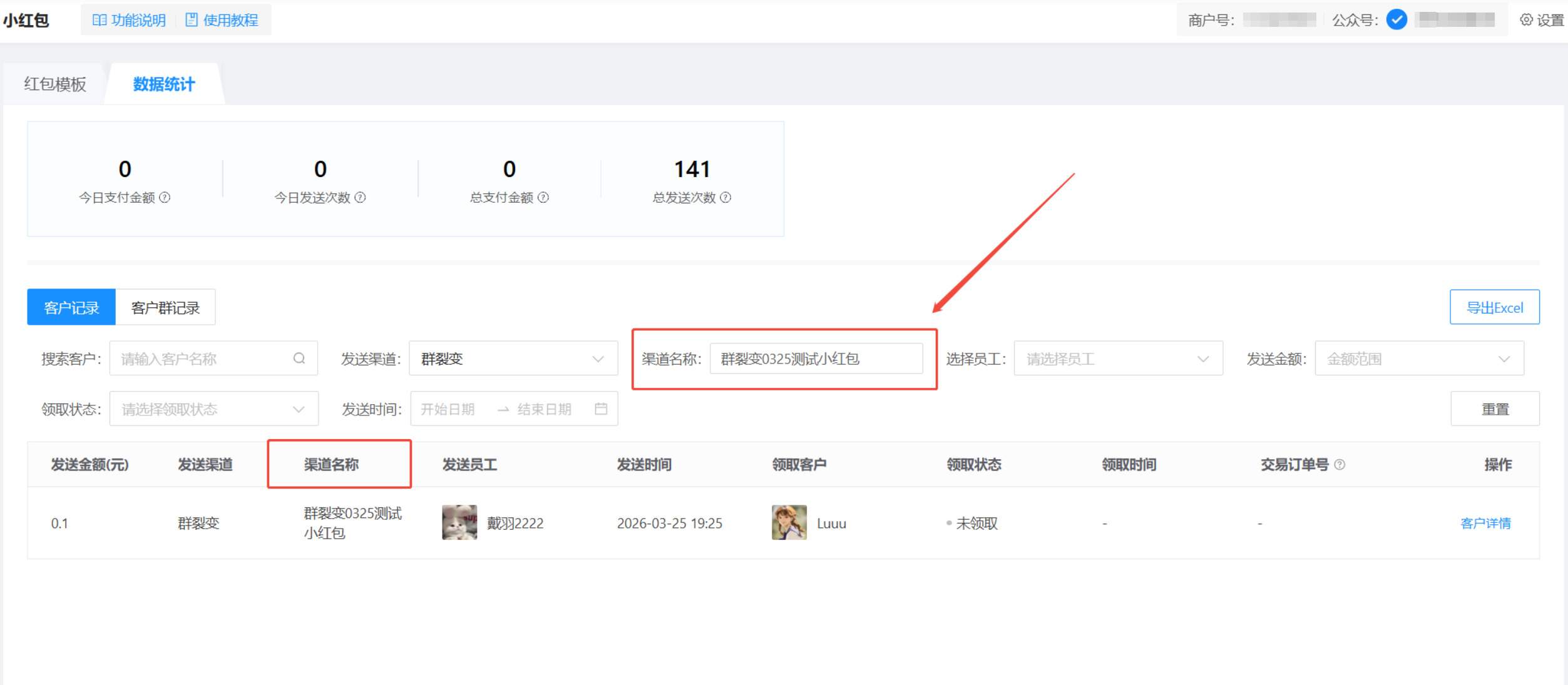
8、新增:「小红包」渠道名称字段的展示和搜索
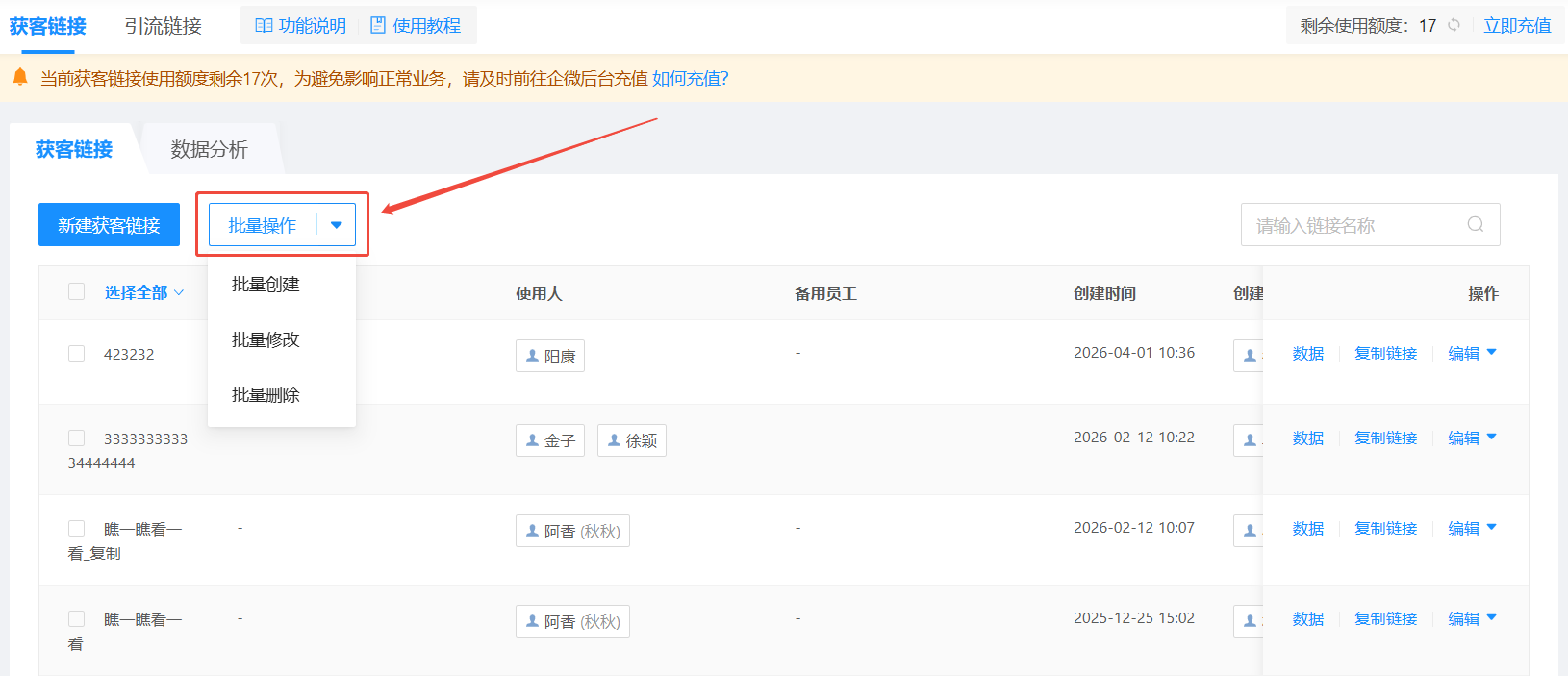
9、新增:「外部渠道引流」获客链接增加批量操作
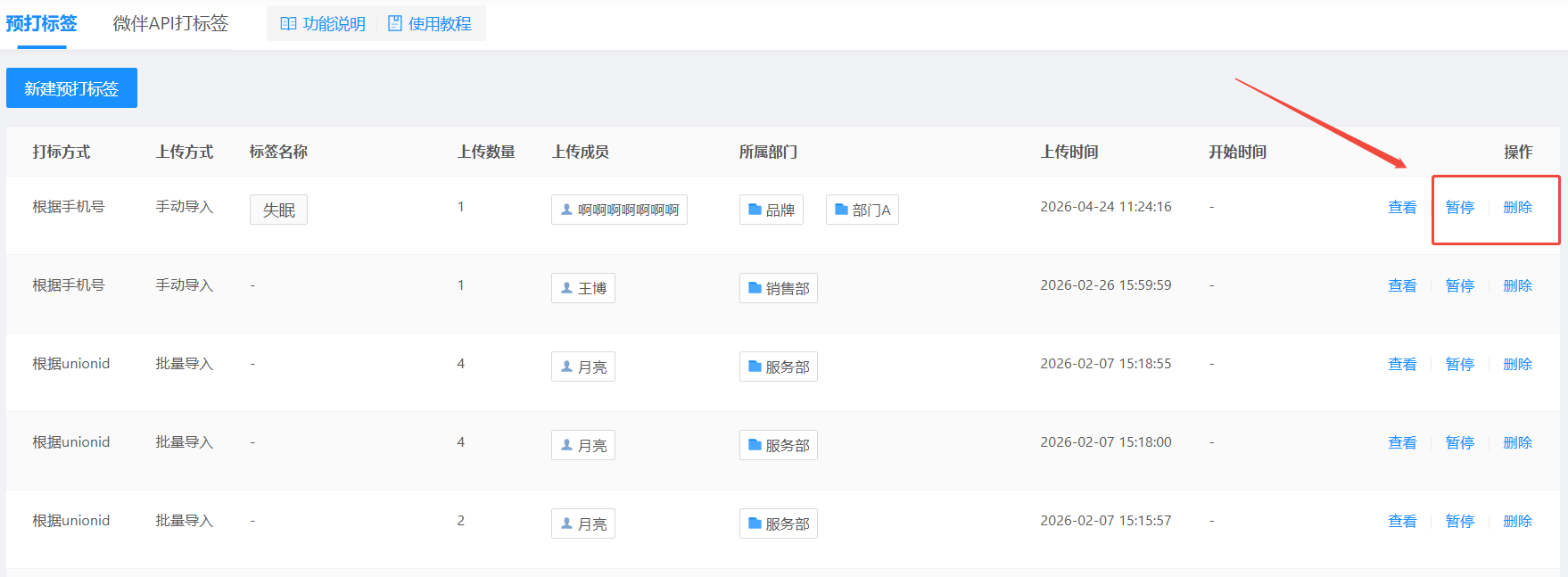
10、新增:「预打标签」支持暂停和删除
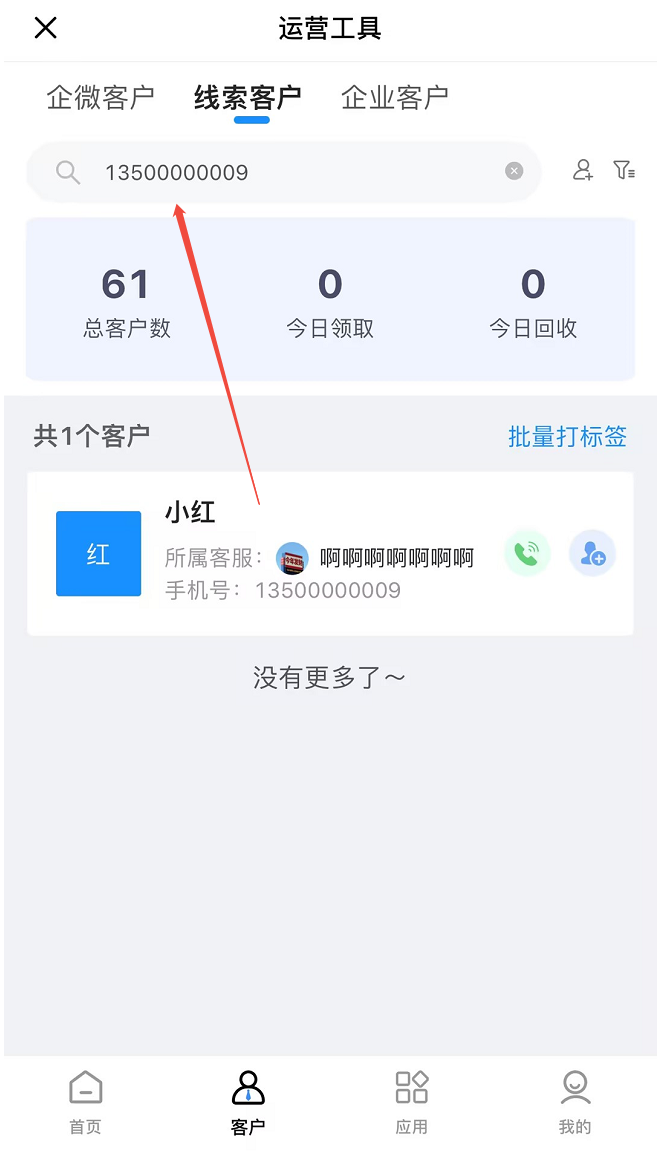
11、新增:「侧边栏」线索客户支持手机号搜索
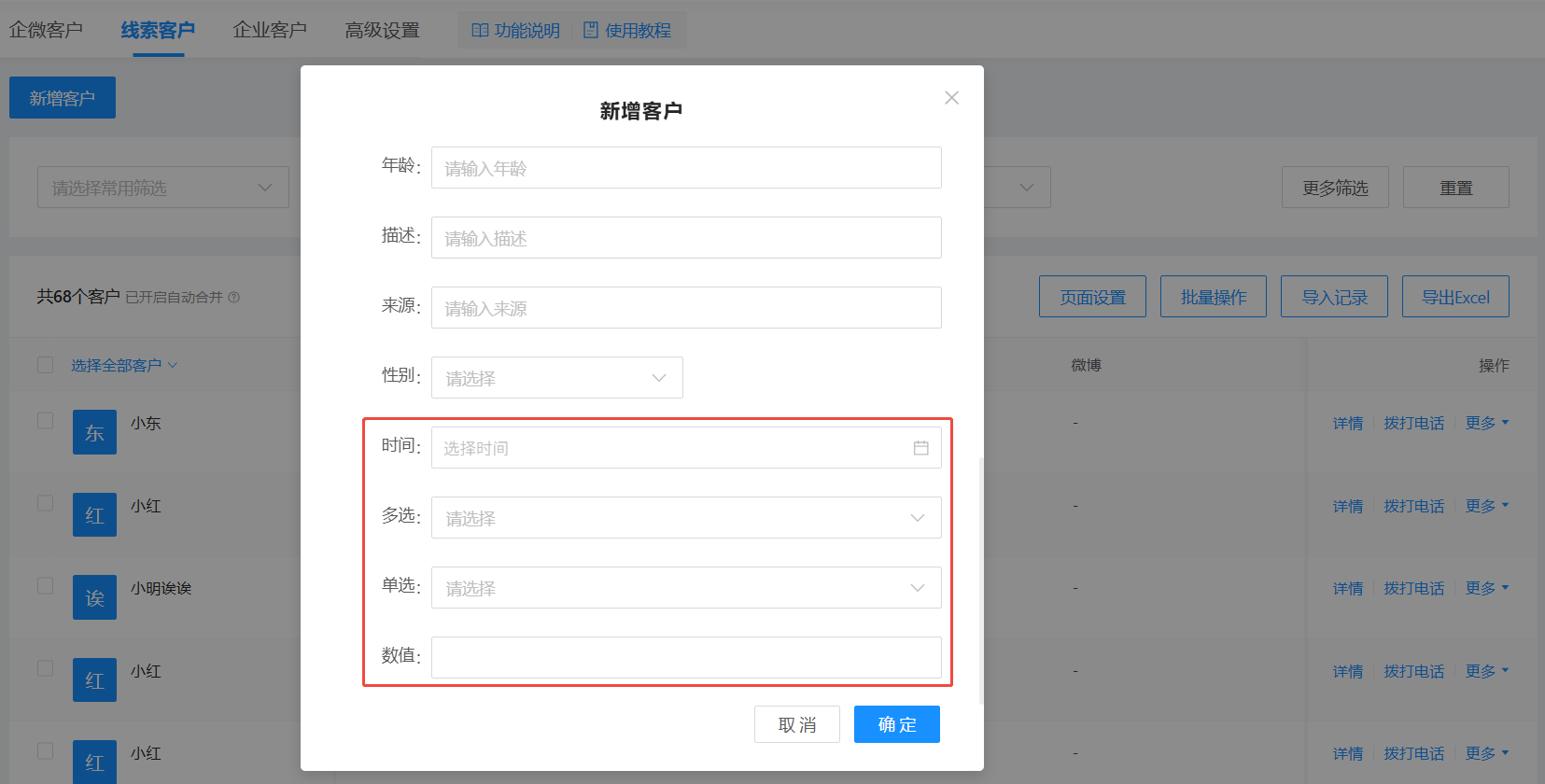
12、优化:「线索公海」线索支持更多基础信息字段
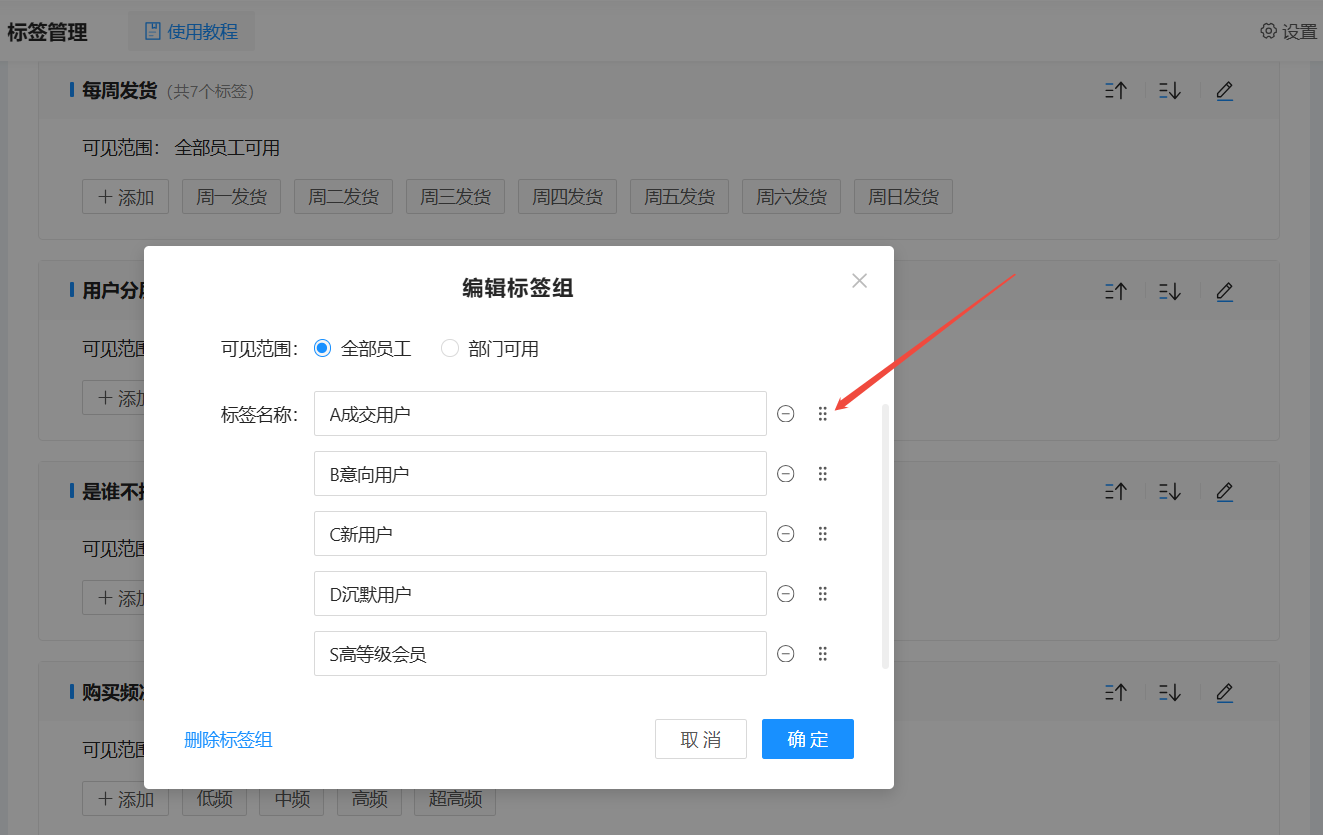
13、优化:「客户标签」支持拖动排序
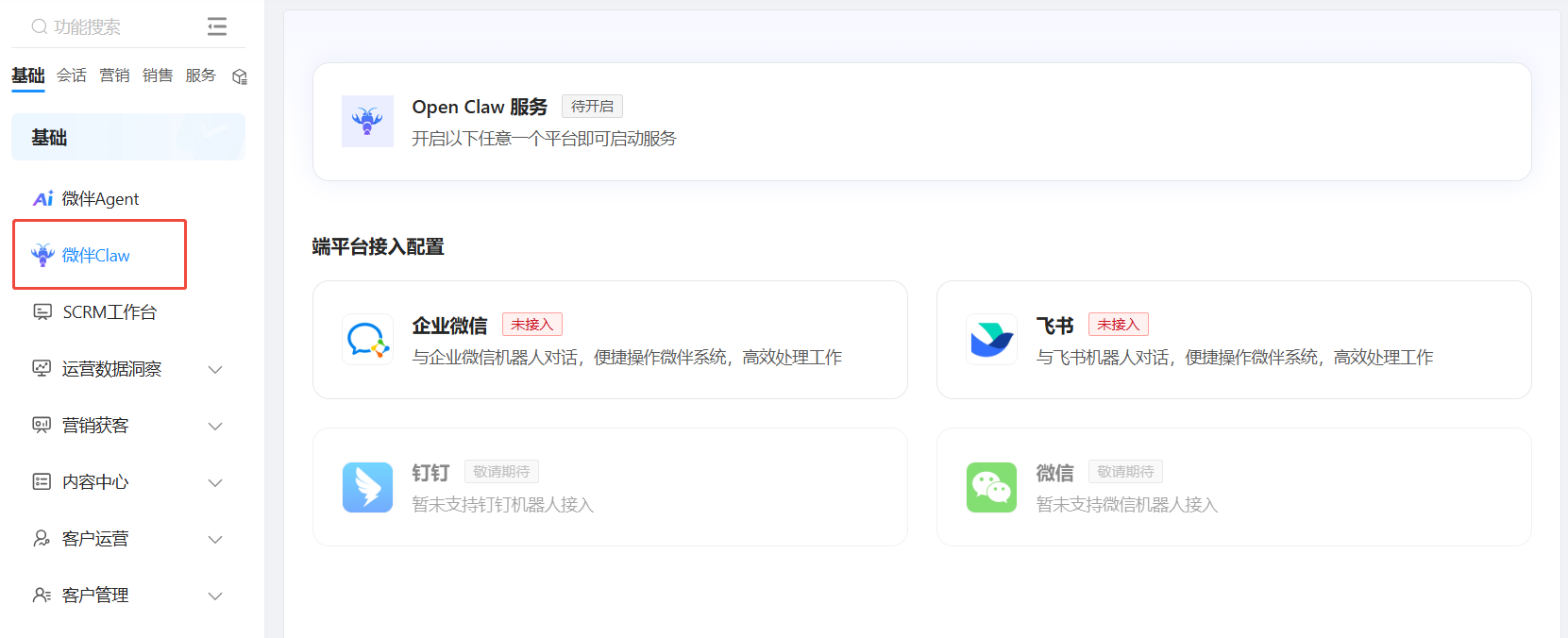
1、【微伴Claw】新功能
- 只需一句话指令,AI 自动调用接口,查询客户/客户群数据,并自动创建营销任务,提升运营效率,助力精细化运营
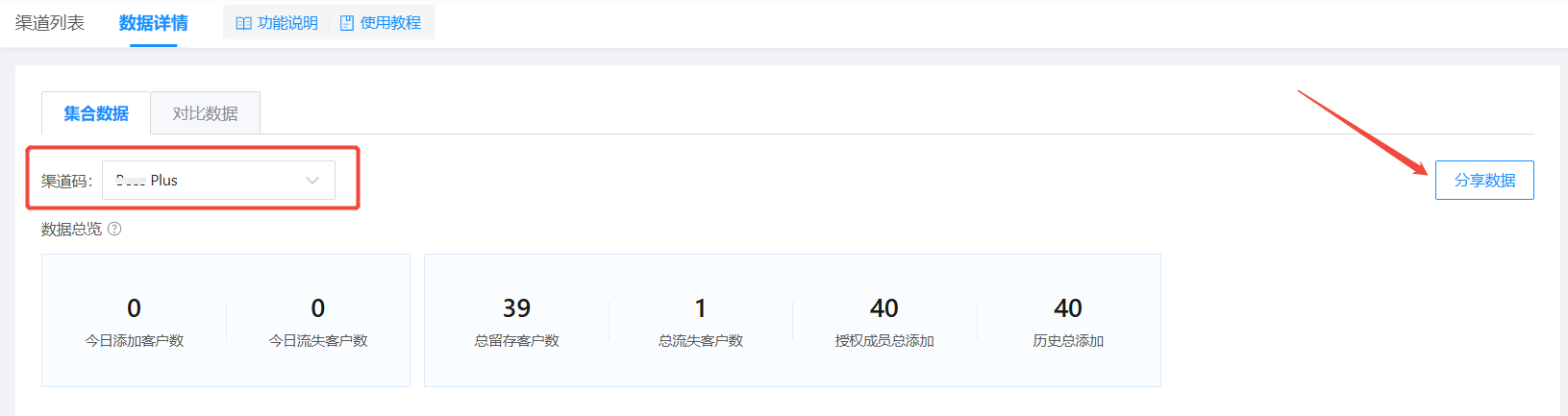
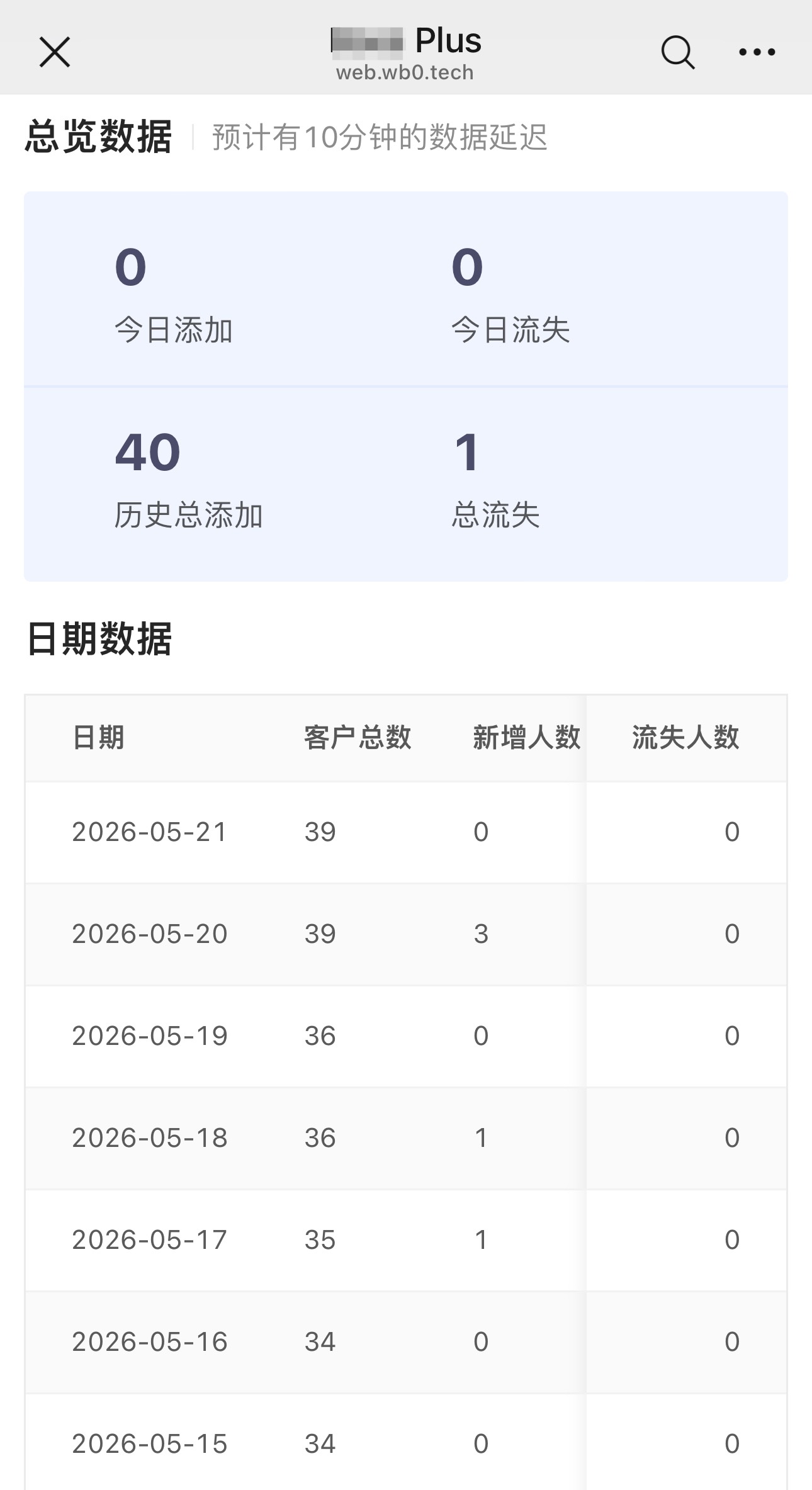
2、【渠道活码】分享单个分组的活码数据
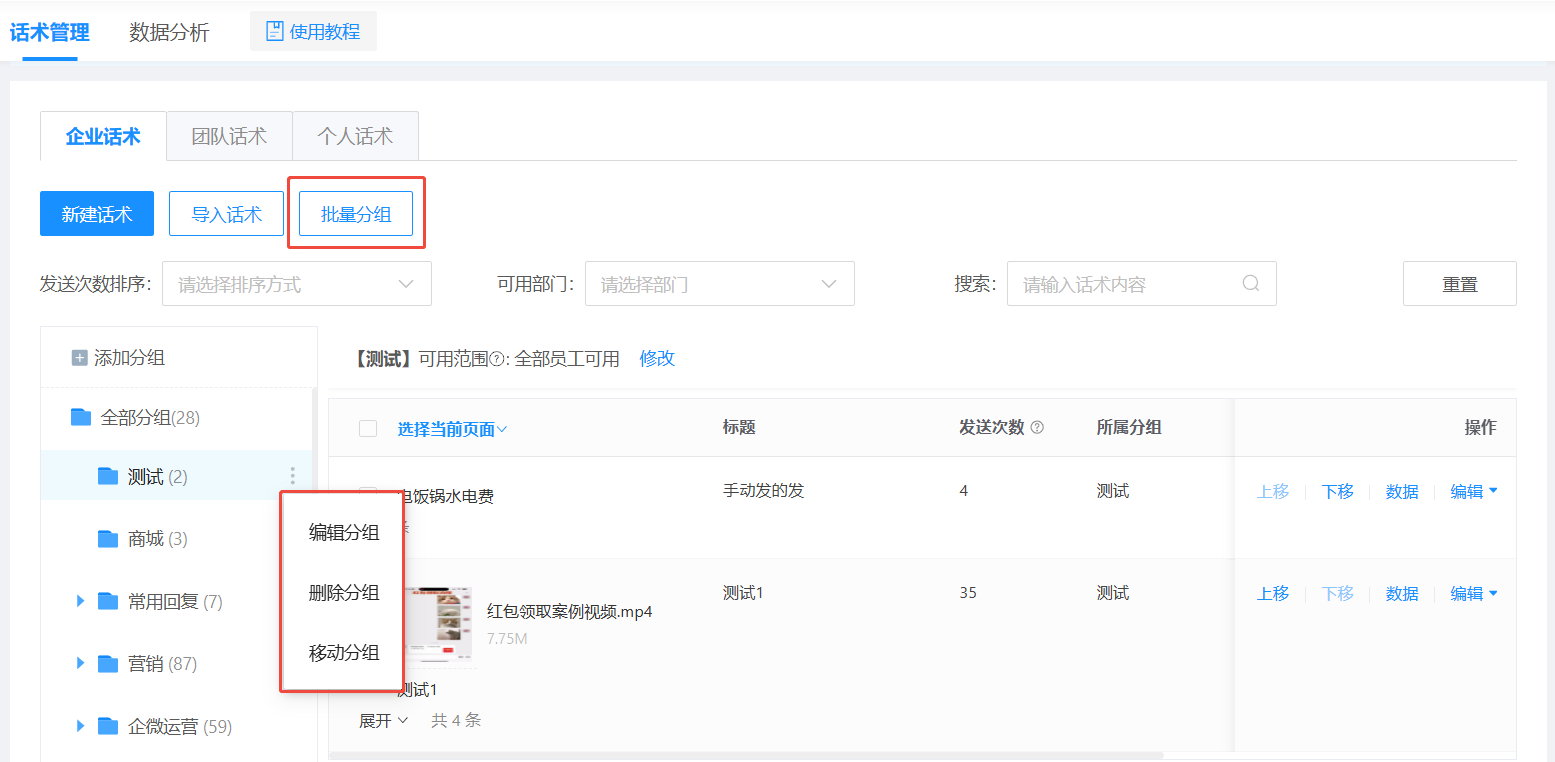
3、【话术库】分组批量操作
- 支持批量编辑分组、移动分组
4、【客户群群发】支持排除标签
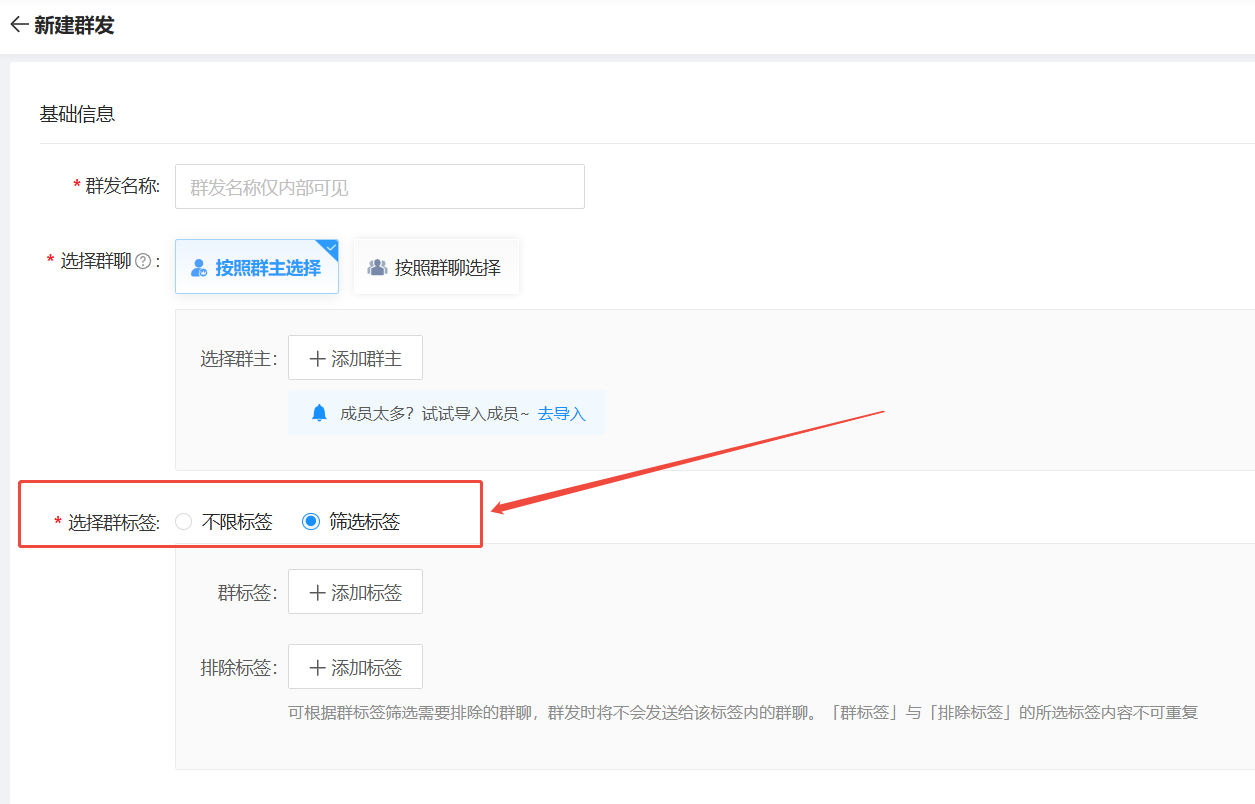
5、【客户标签】支持一键全选子标签
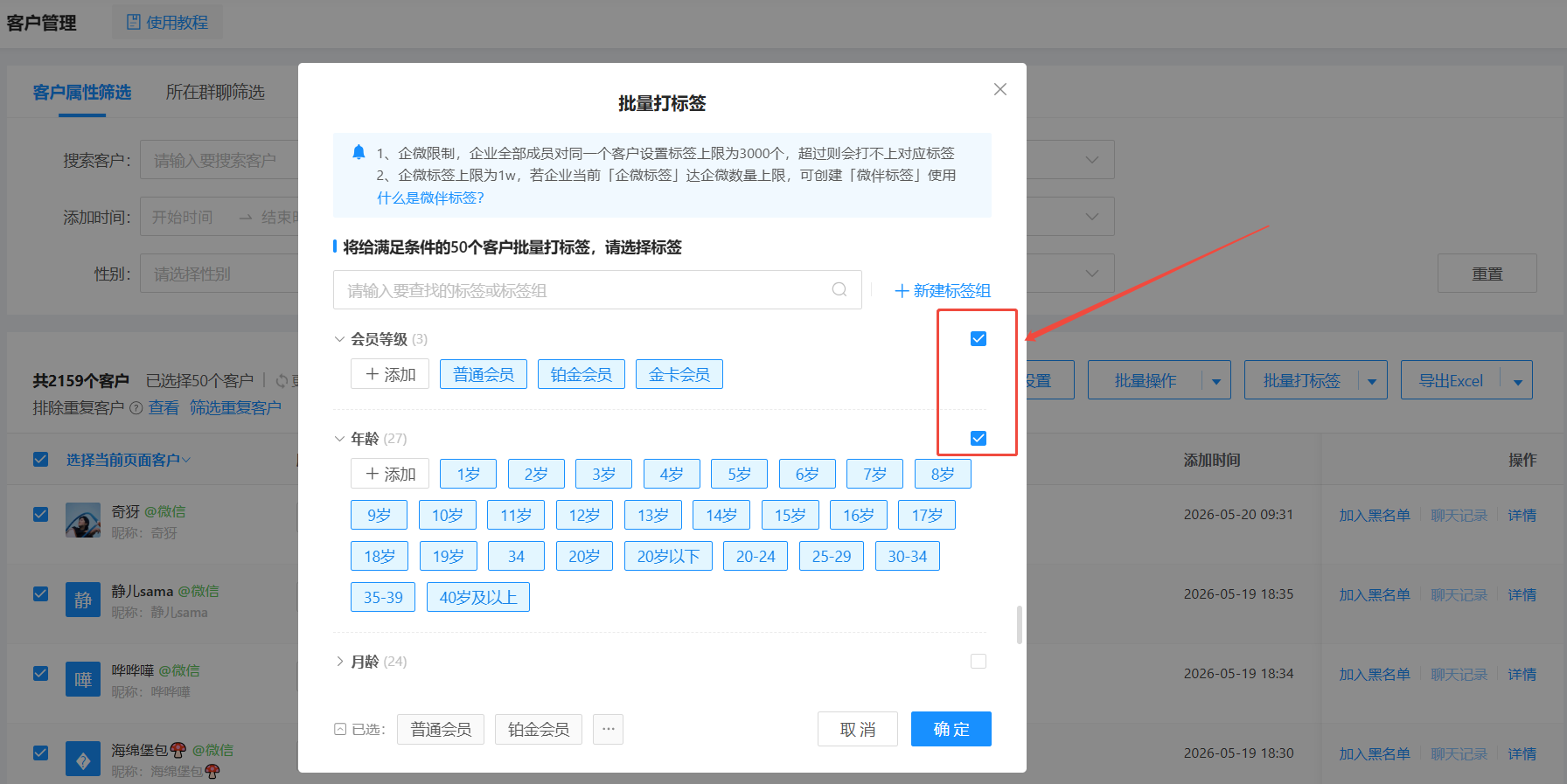
6、【商城】淘宝订单批量匹配客户
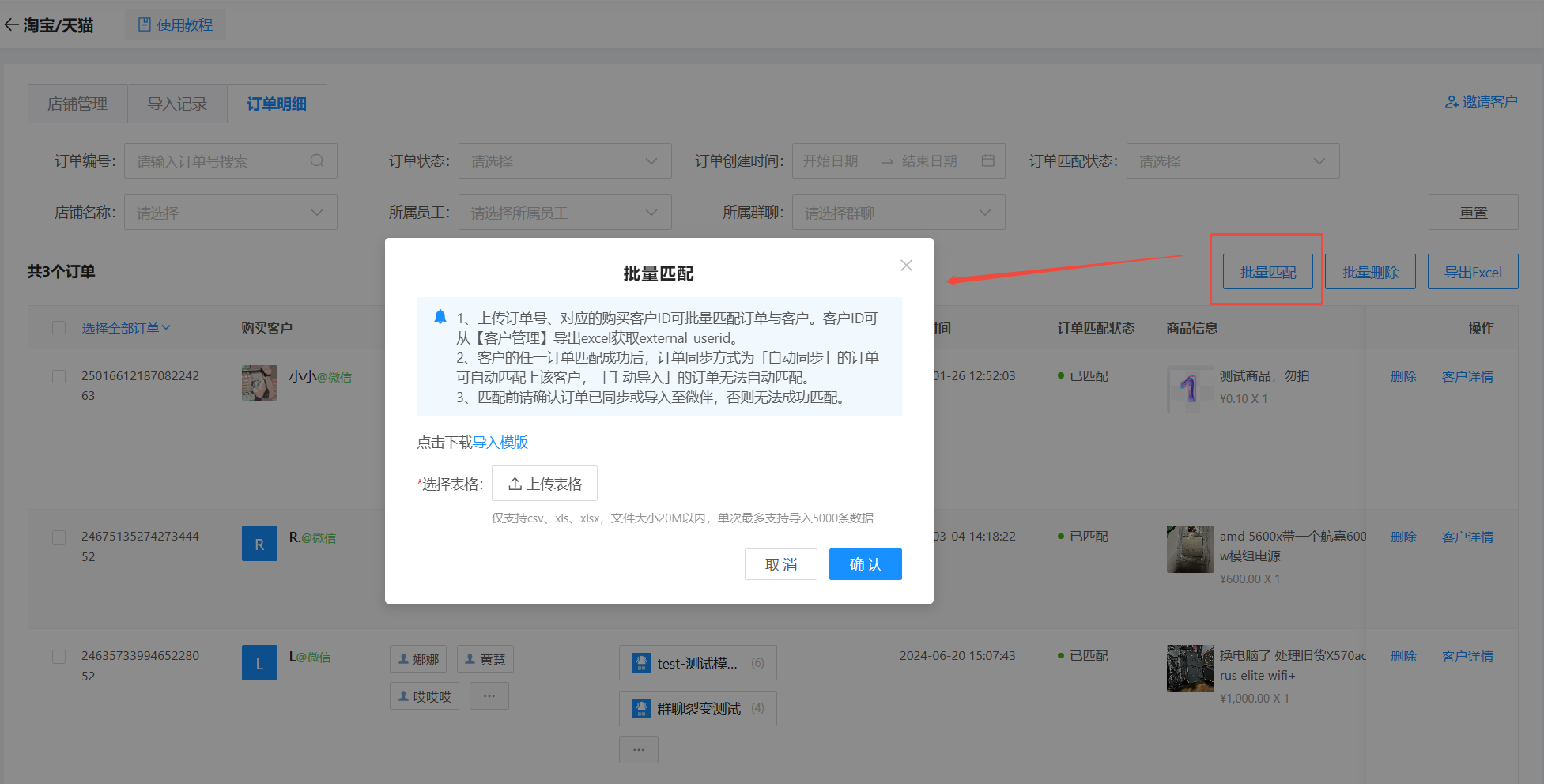
7、【客户群统计】增加好友数和好友率字段
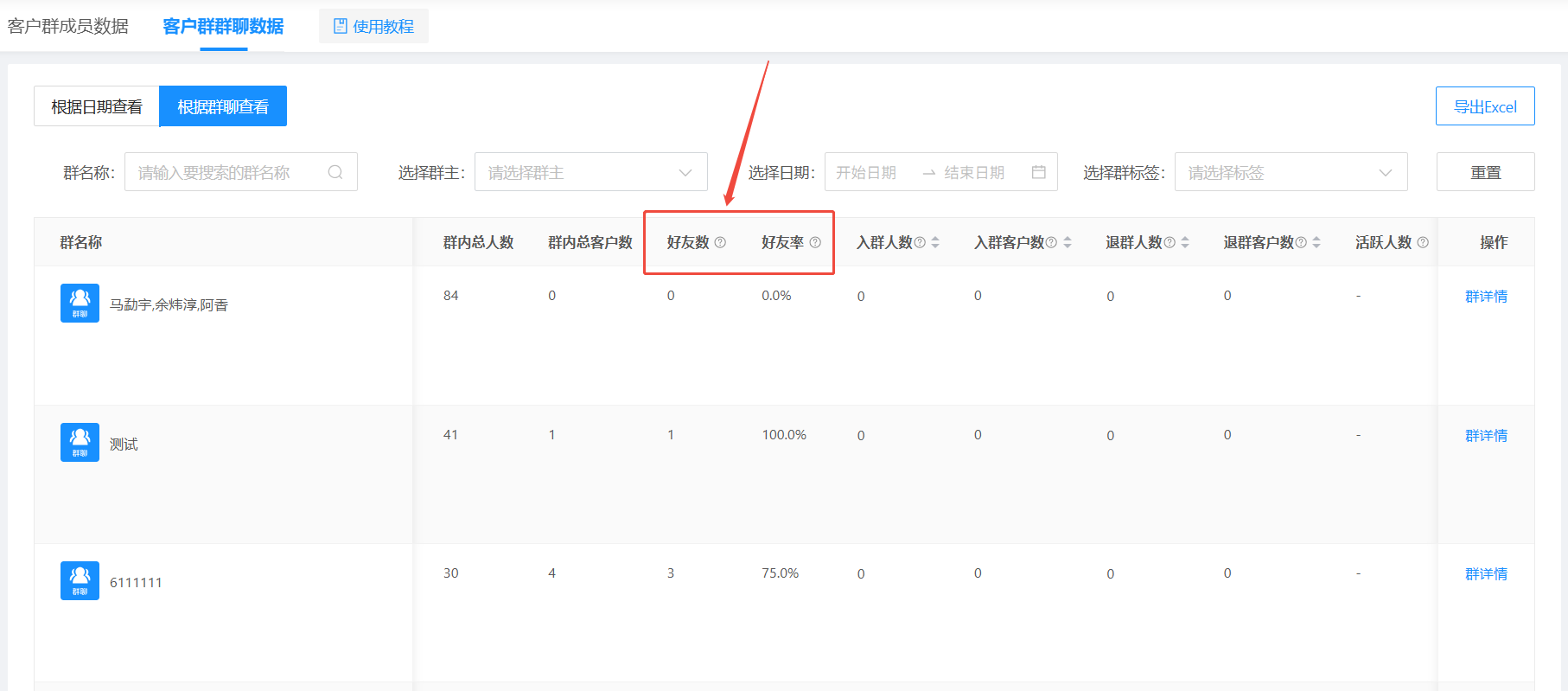
8、【小红包】增加渠道名称字段展示和搜索
9、【外部渠道引流】增加批量操作
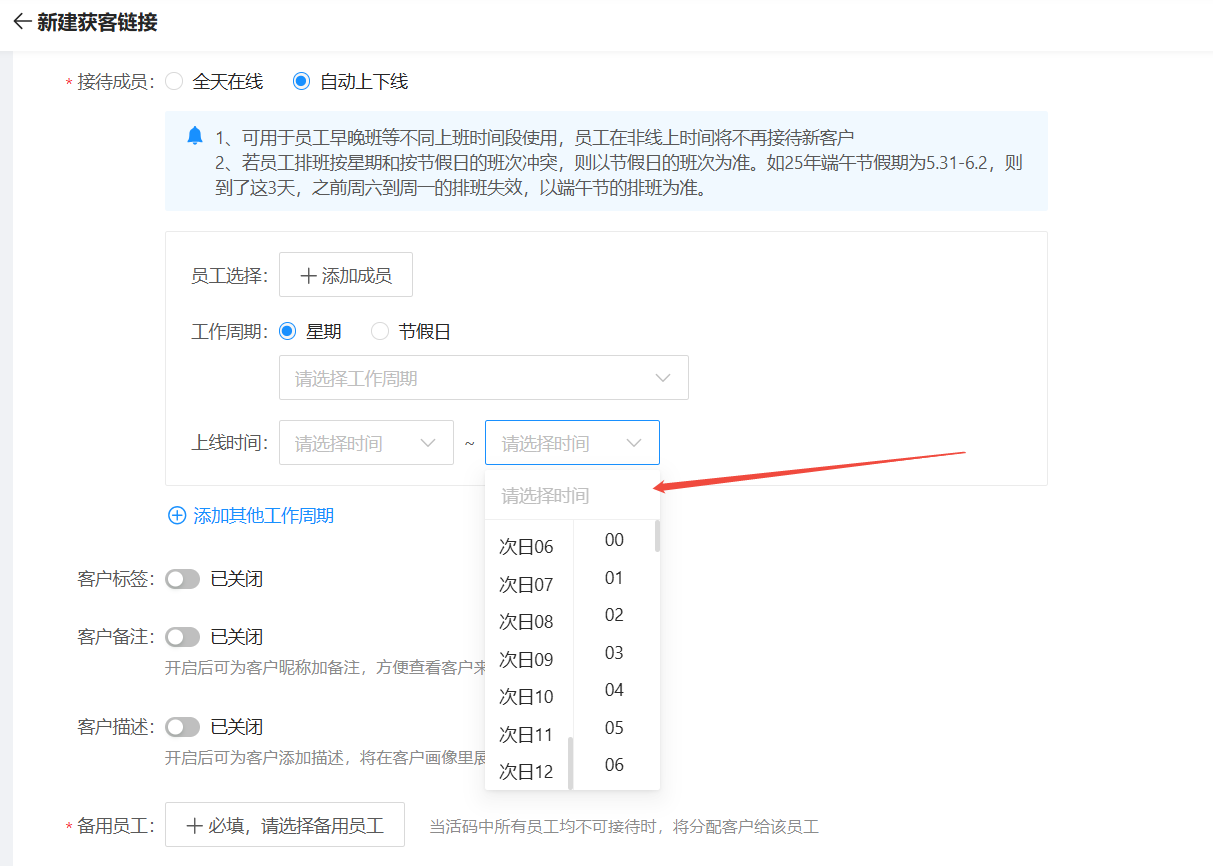
- 获客链接自动上下线时间可选次日
10、【预打标签】支持暂停和删除
11、【侧边栏】线索客户支持手机号搜索
12、【线索公海】线索支持更多基础信息字段
13、【客户标签】支持拖动排序
-
Q、企业微信客户端侧接入手册
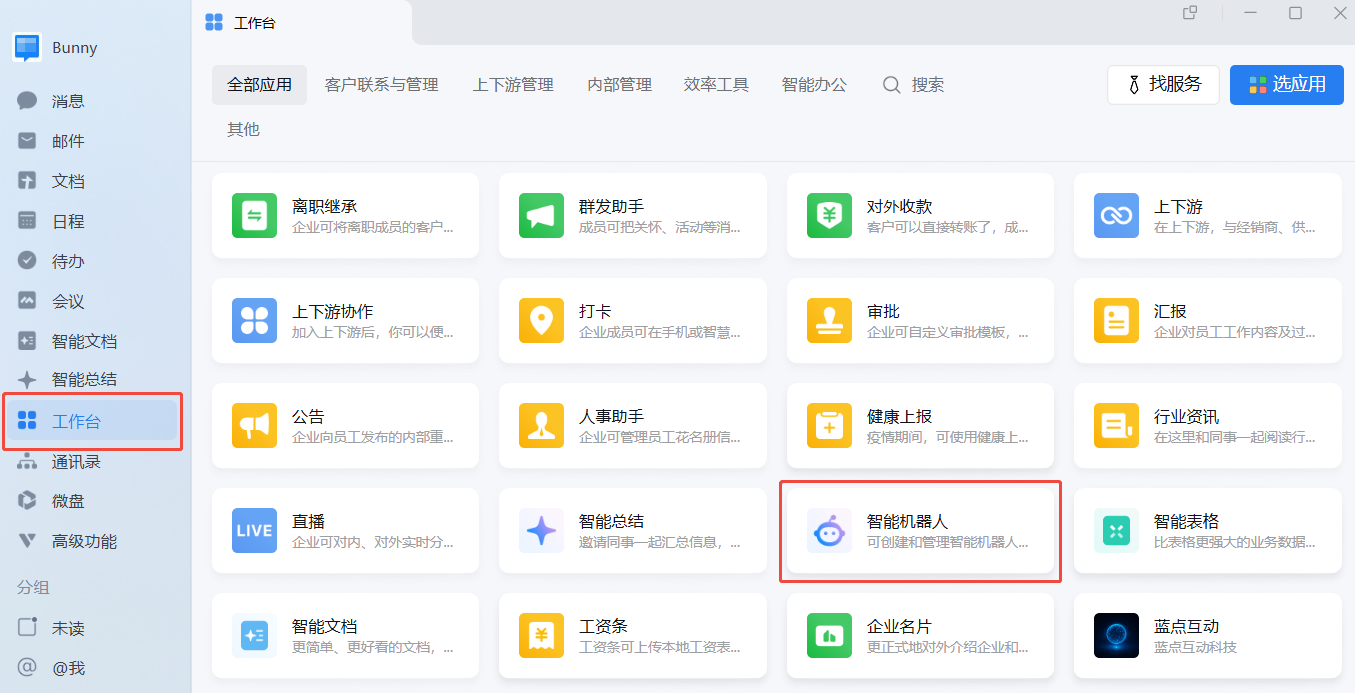
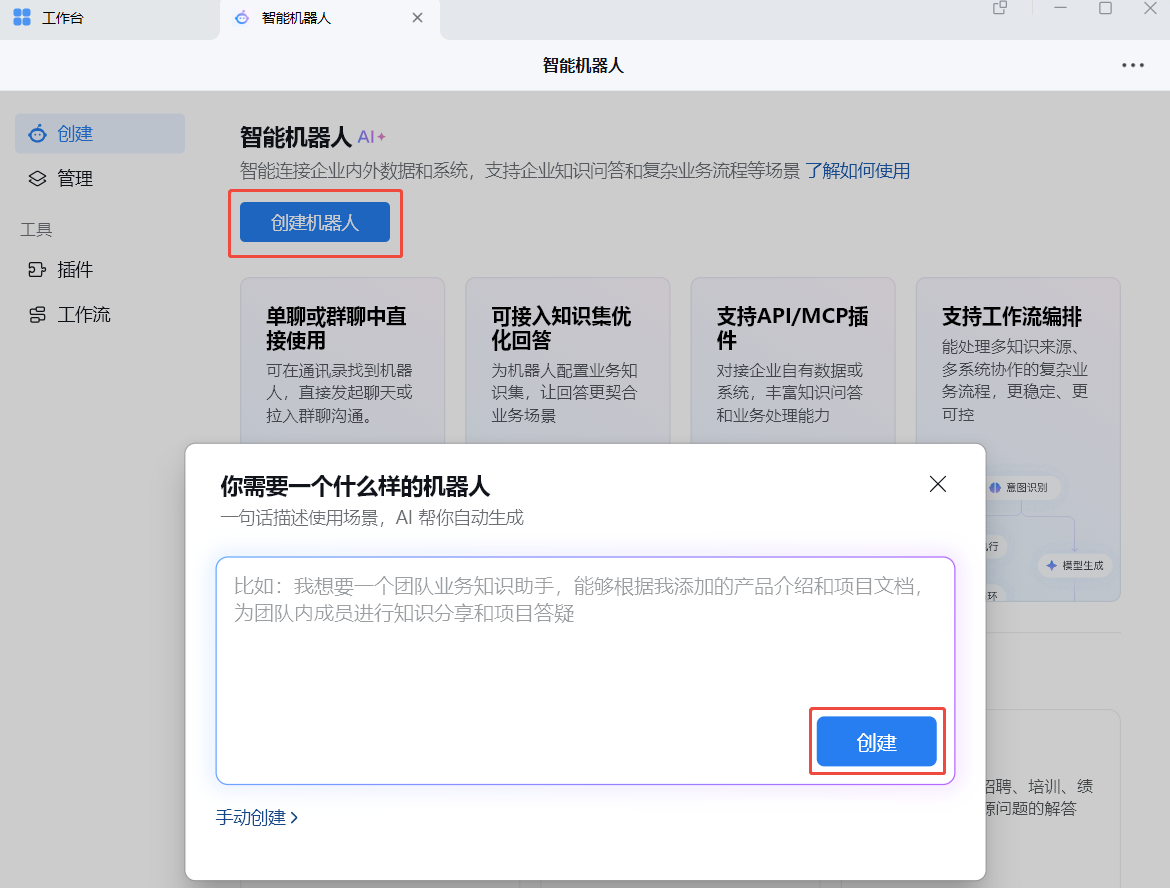
1、打开企业微信客户端,进入【工作台 > 智能机器人】
2、点击【创建机器人】
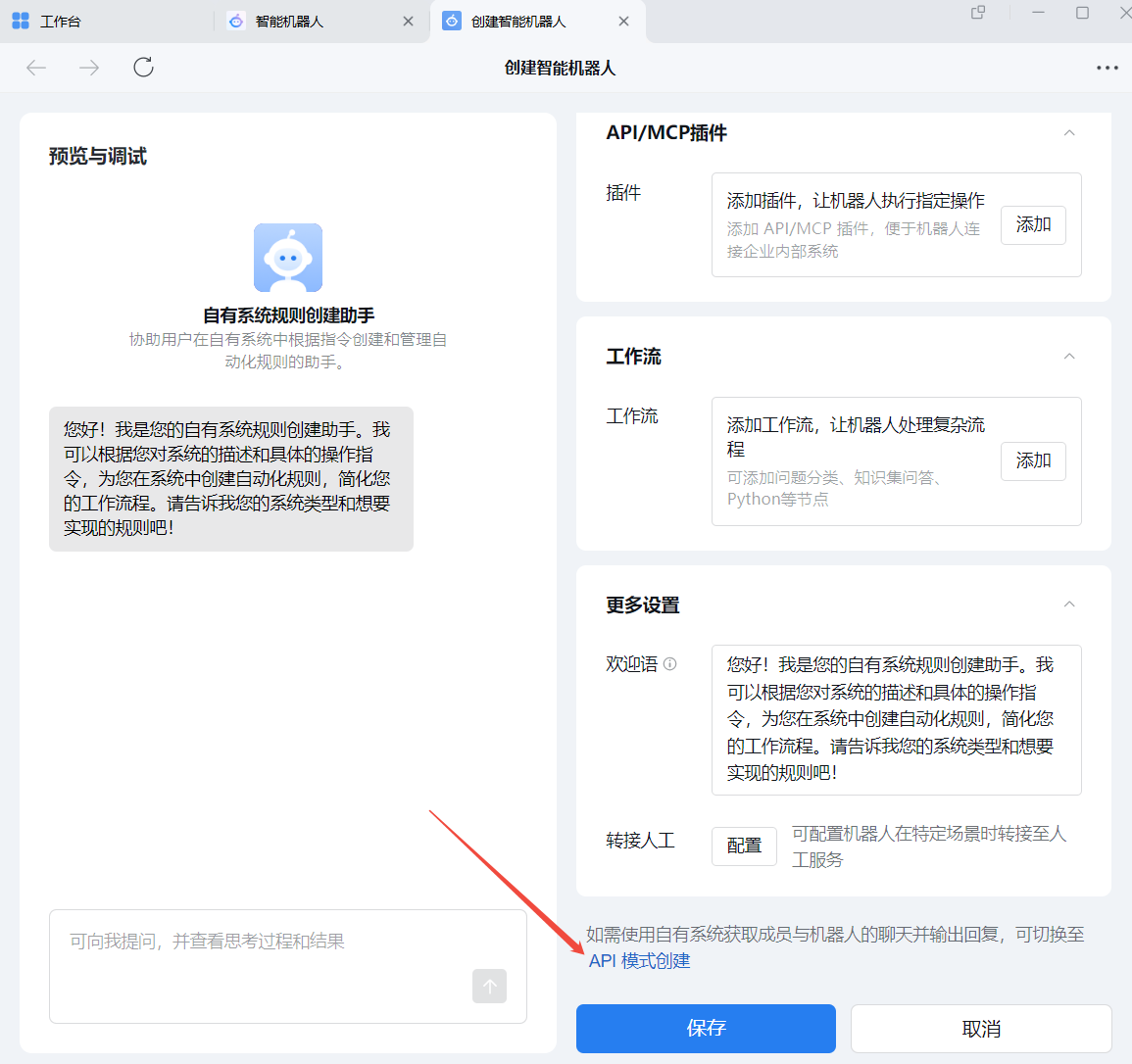
3、选择【API 模式】
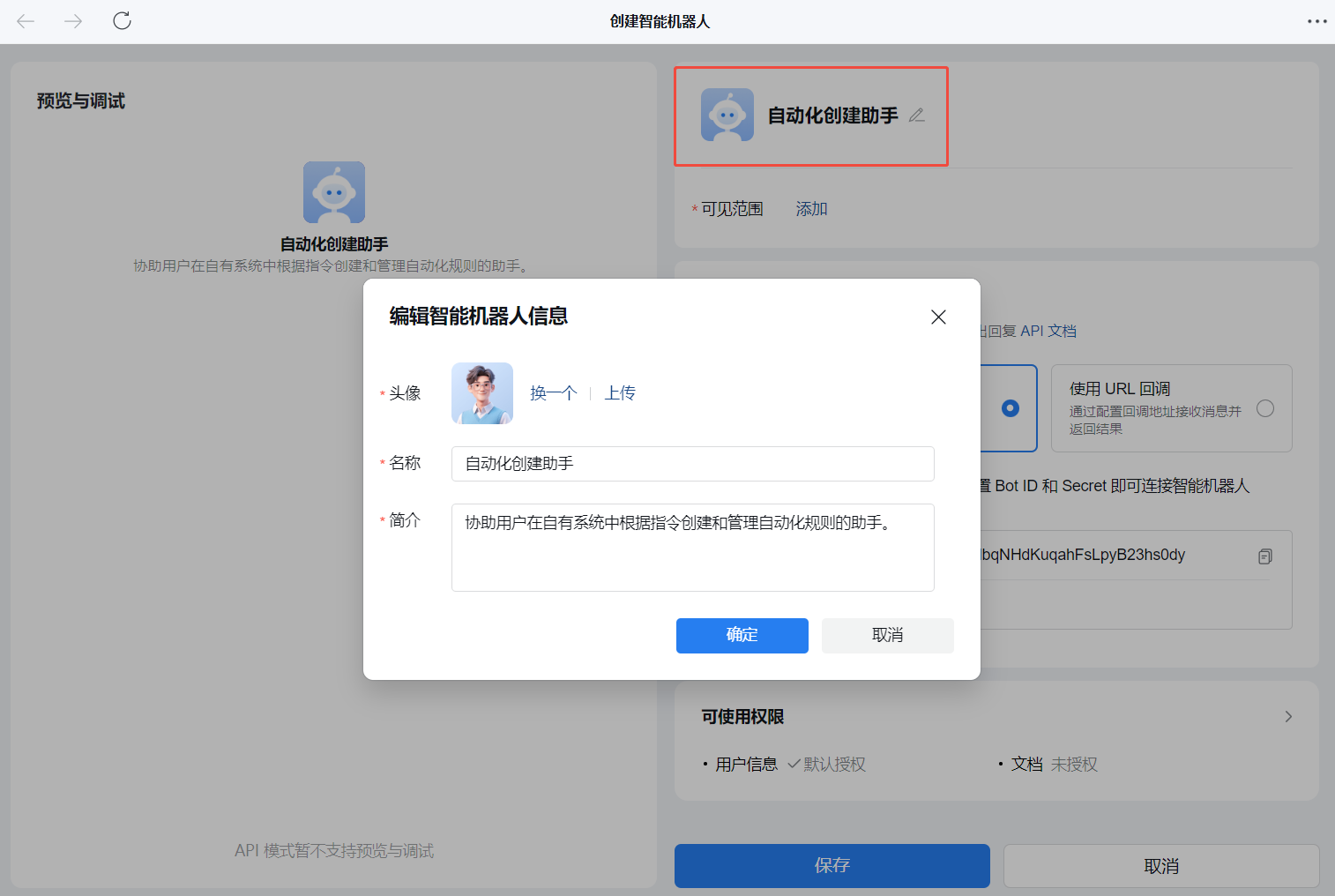
4、填写机器人名称、描述、头像
5、管理者可按照企业使用场景自行选择,在可见范围中添加成员
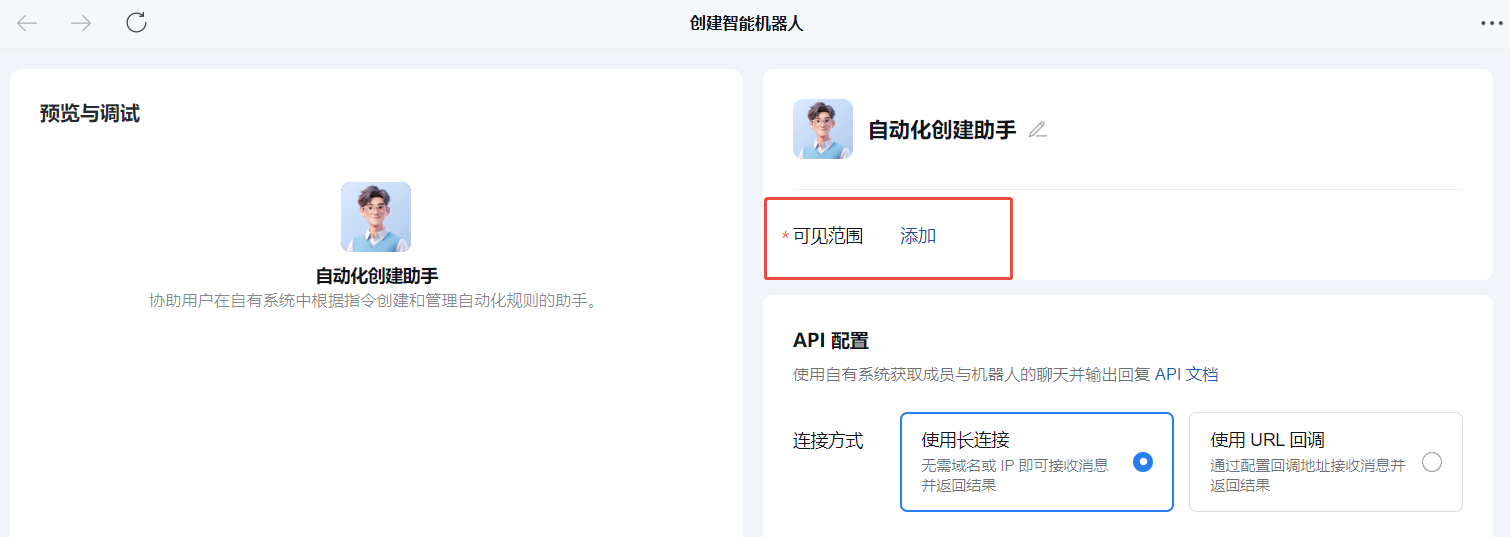
6、在连接方式里选择【使用长连接】
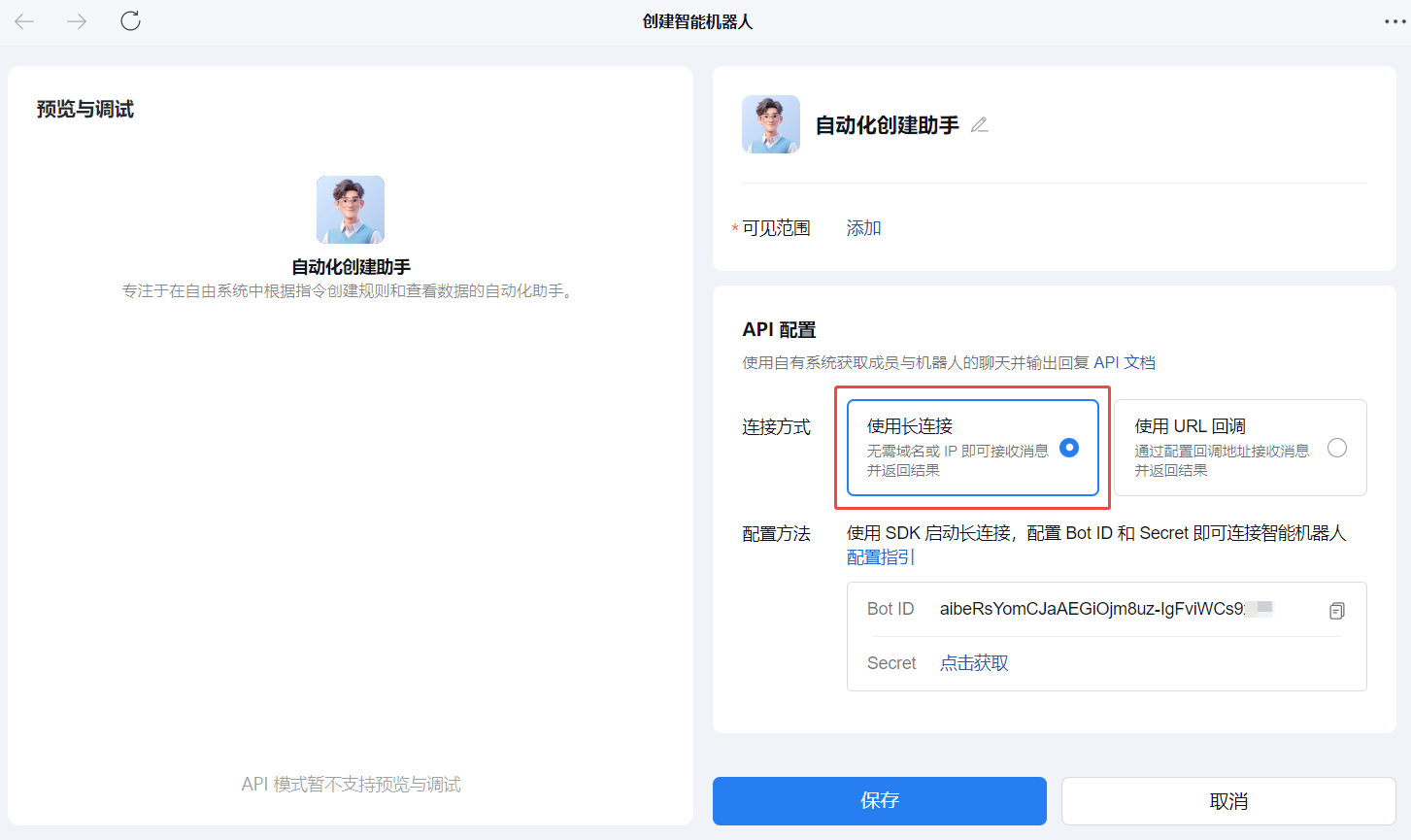
7、在配置方法中,将【Bot ID】【Secret】两项信息,记录复制下来
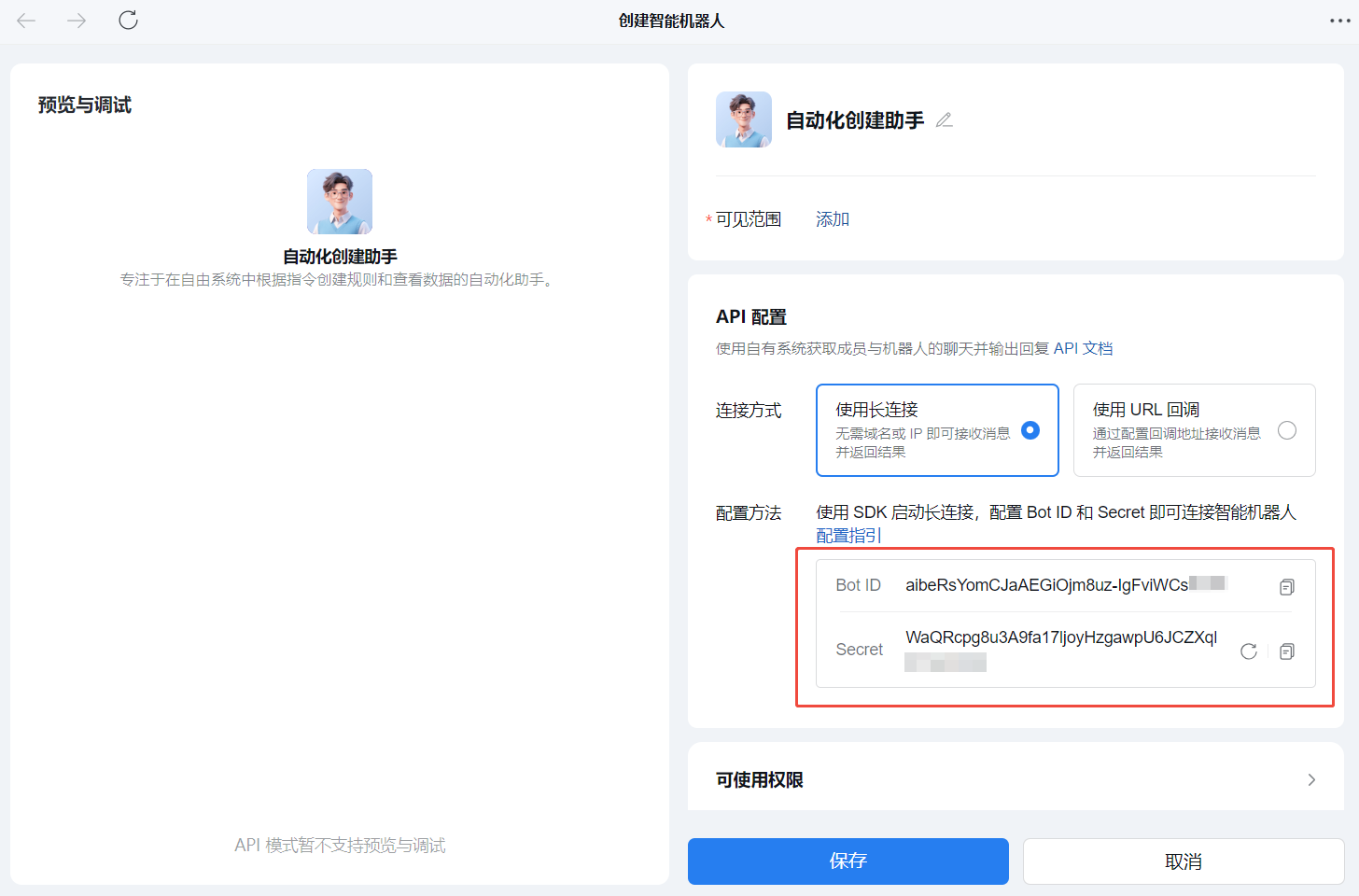
8、点击保存后,企微智能机器人即可创建成功
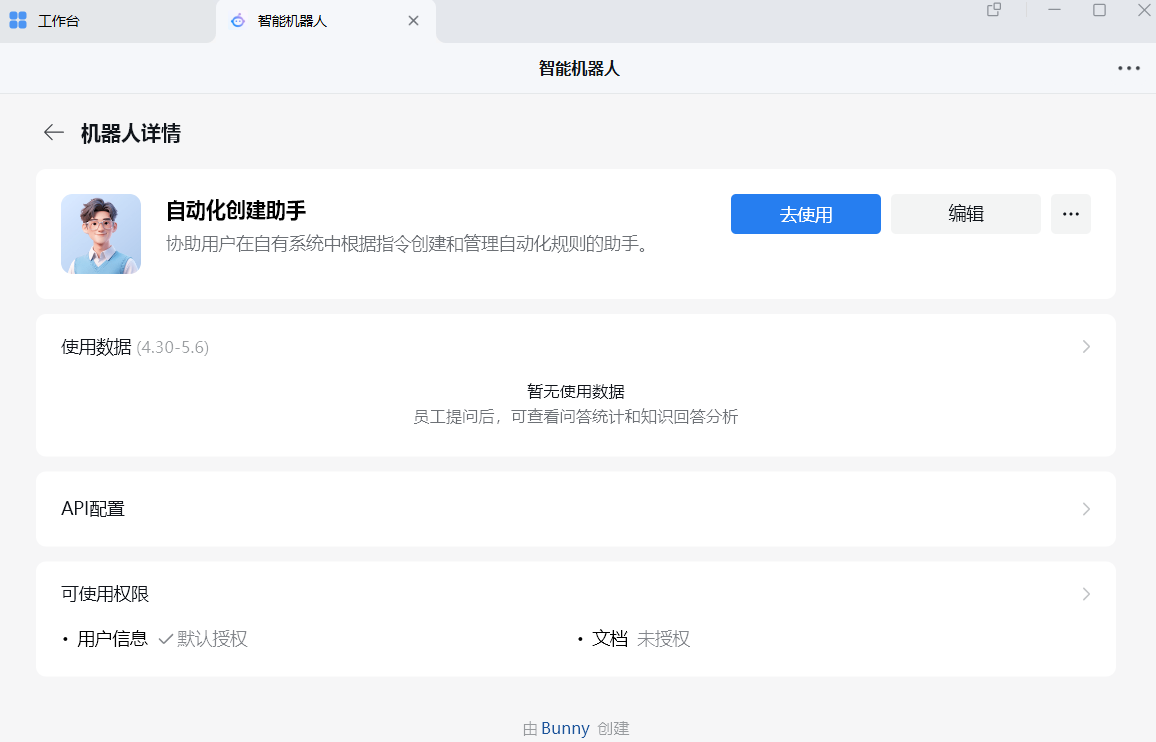
9、进入【微伴后台】>【微伴Claw】,选择需要接入的平台
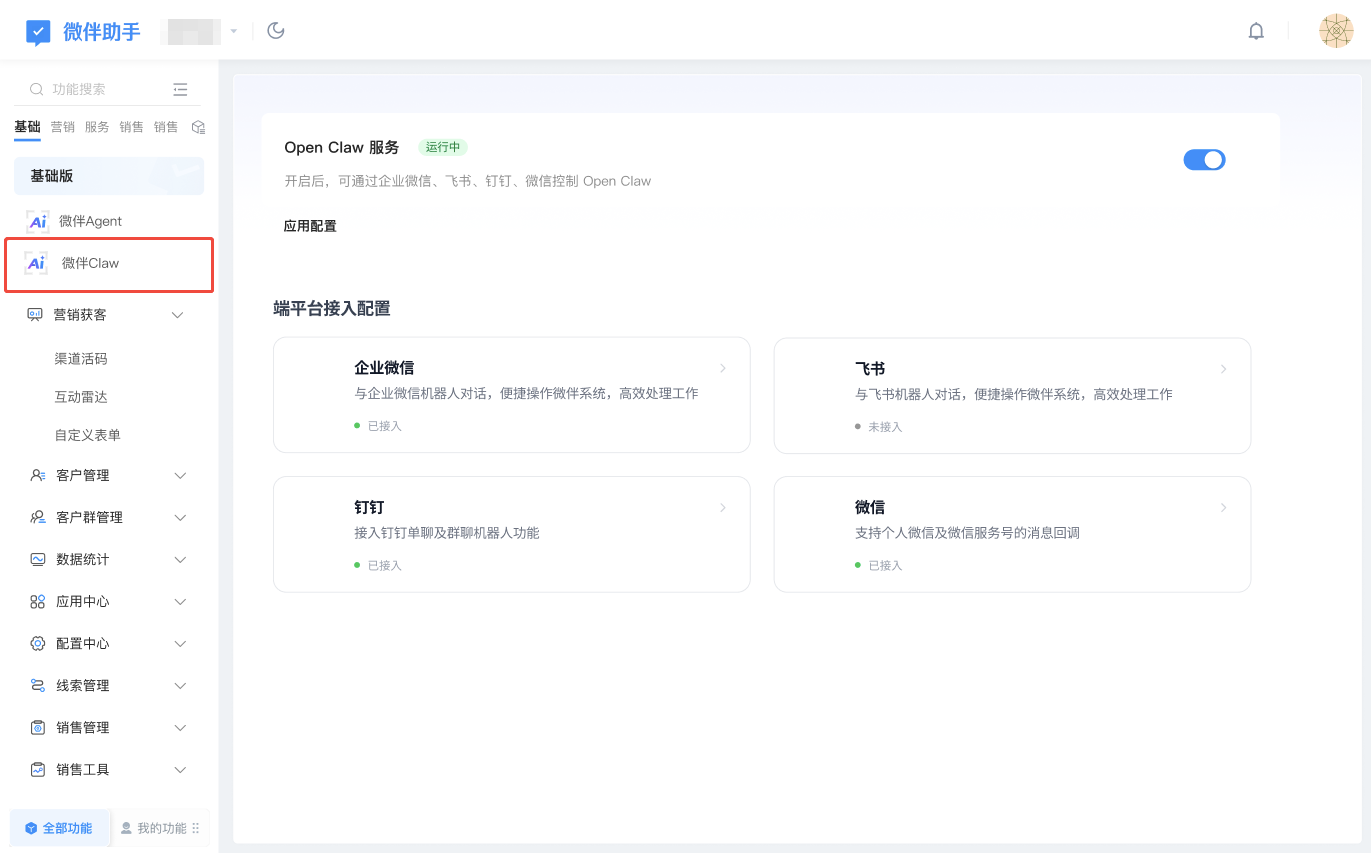
10、将获取的 Bot ID、Secret,复制粘贴在对应框,点击确认
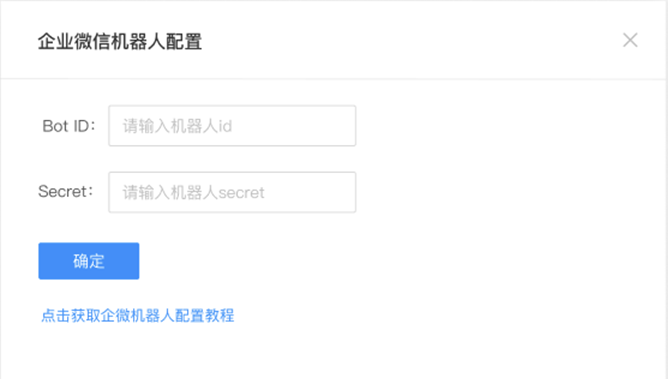
(*注意:完成以上配置后,请耐心等待 3-5 分钟 后再进行下述操作)
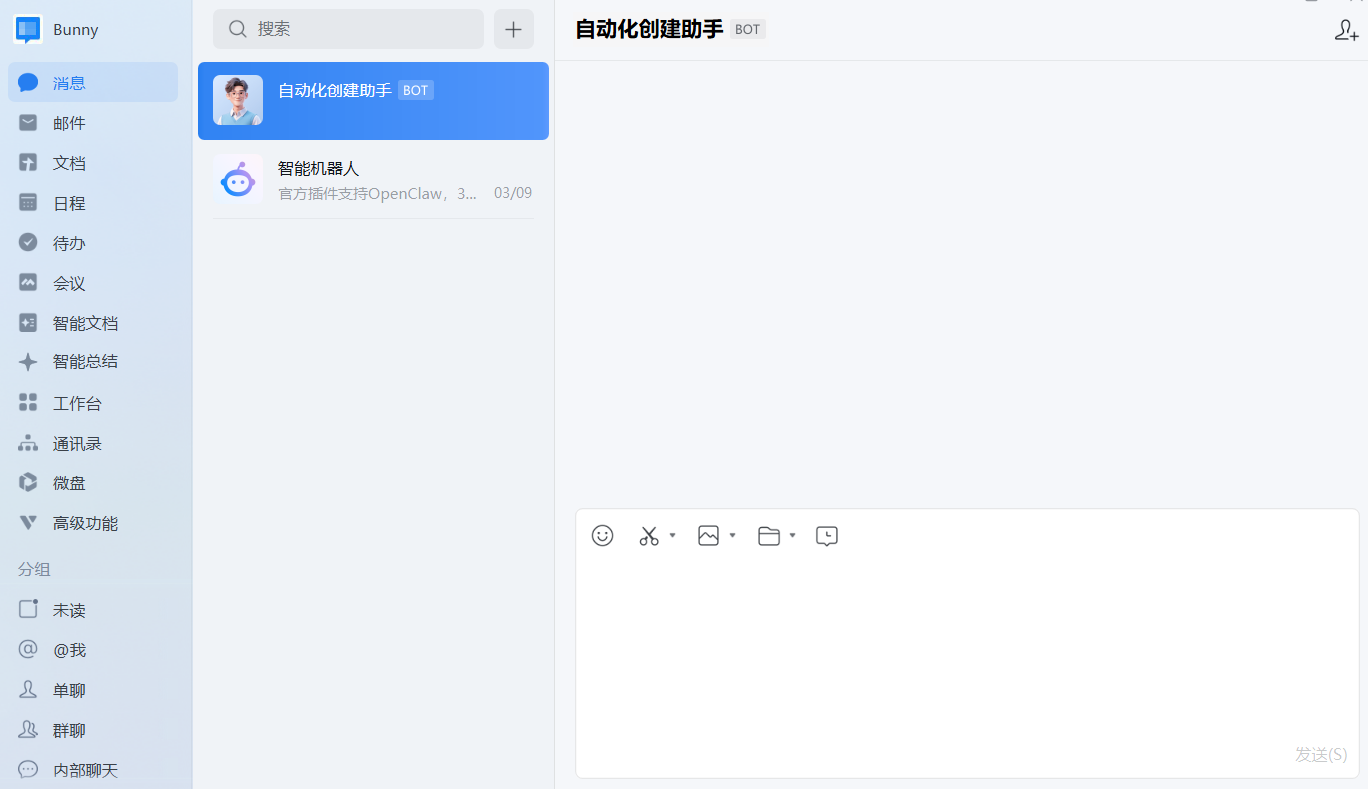
11、企业成员在企业微信中找到该机器人,给机器人发送一条测试消息,如果首次使用触发配对或授权提示,按我方说明完成授权,授权完成后,即可正常对话
-
Q、飞书客户侧接入手册
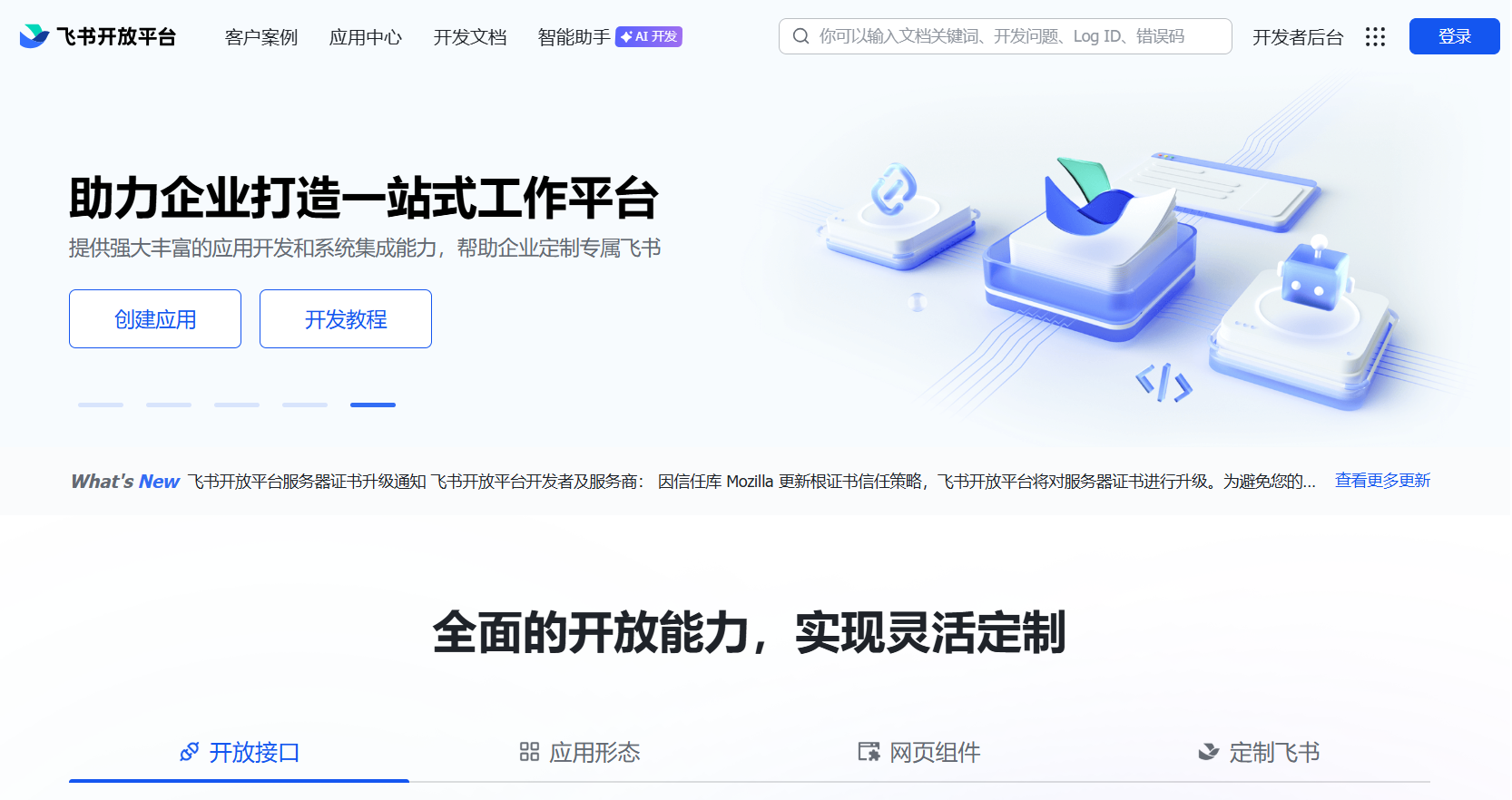
1、进入 飞书开放平台
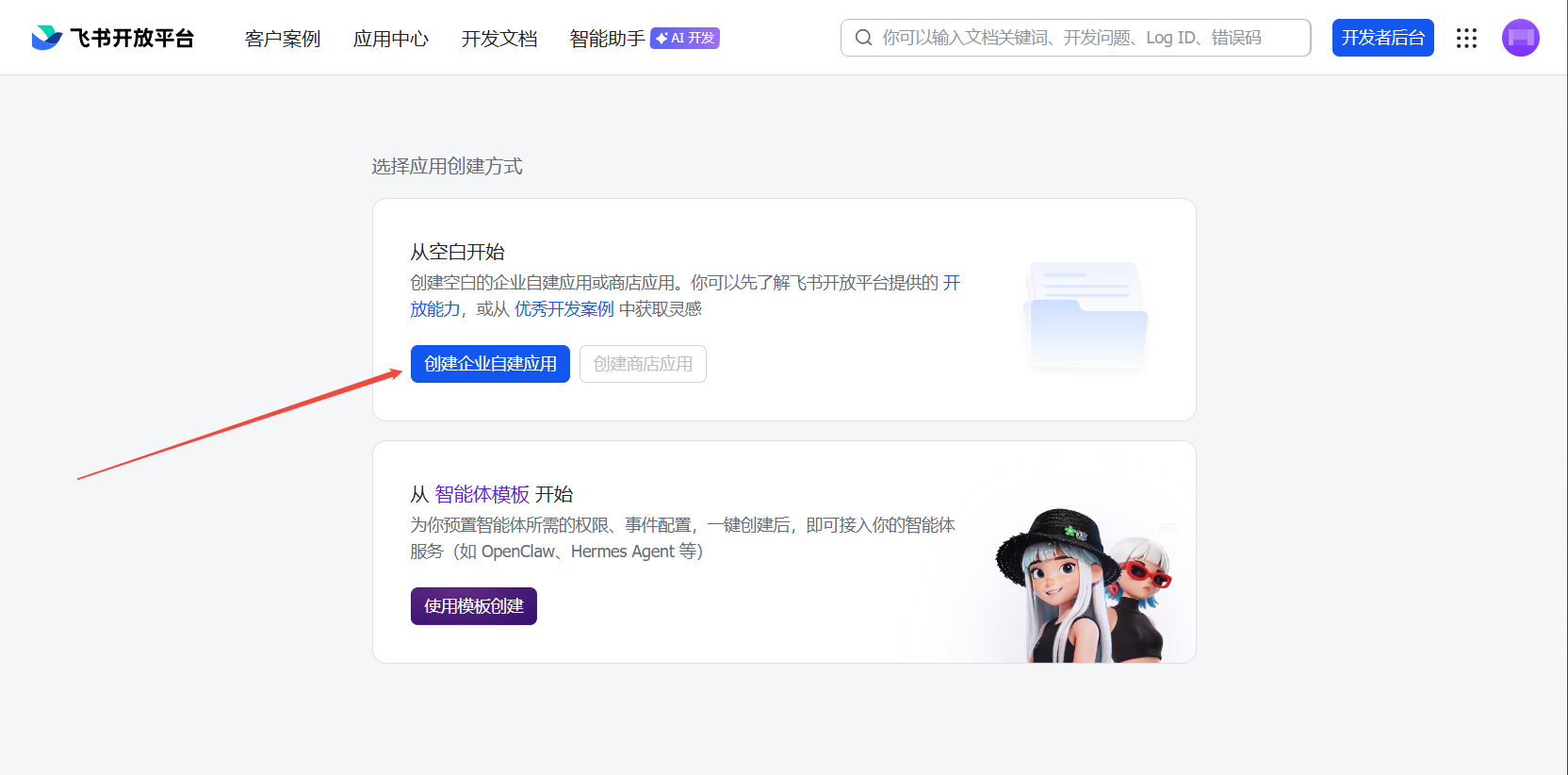
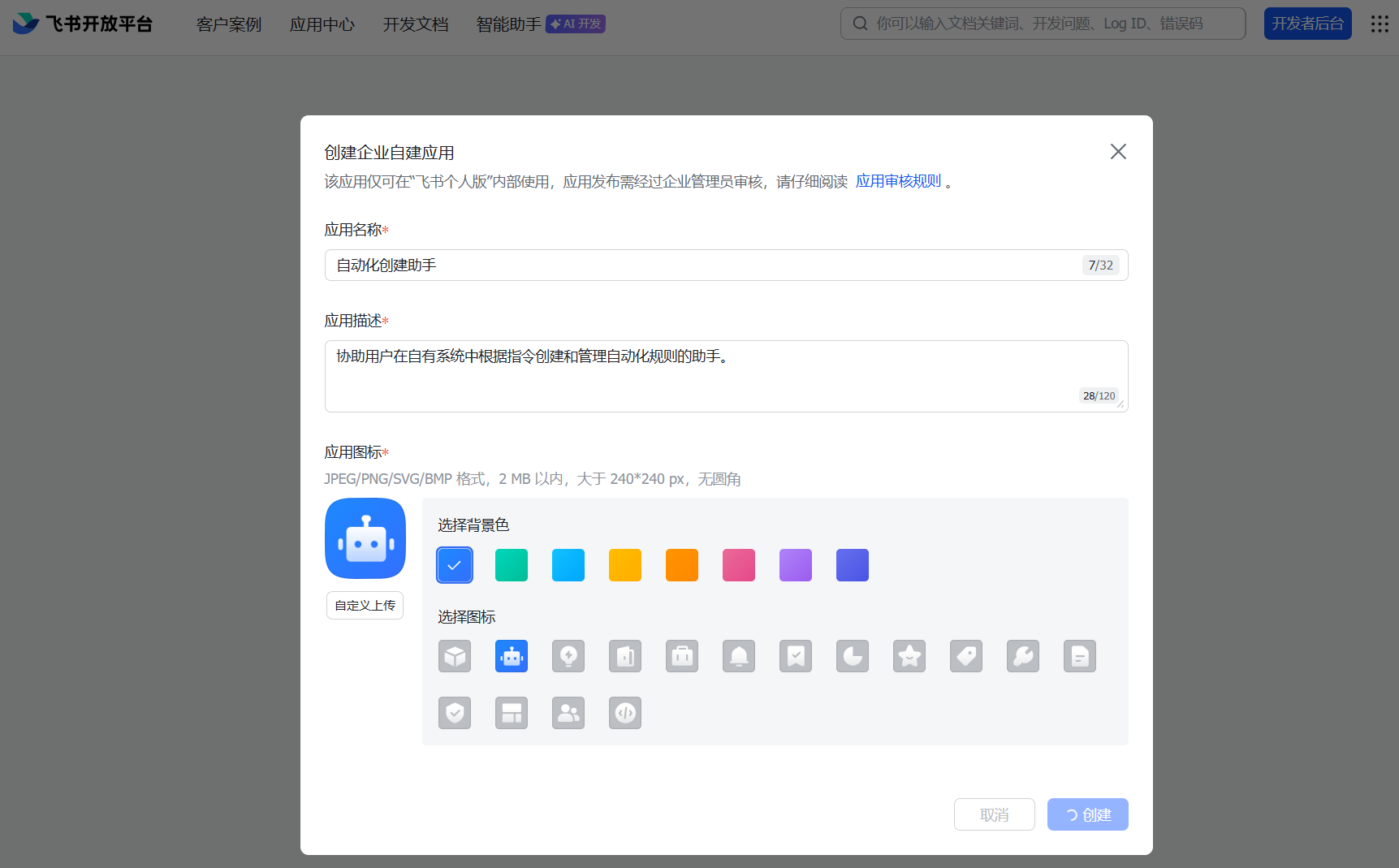
2、点击【创建企业自建应用】
3、输入应用名称、应用描述,选择应用图标
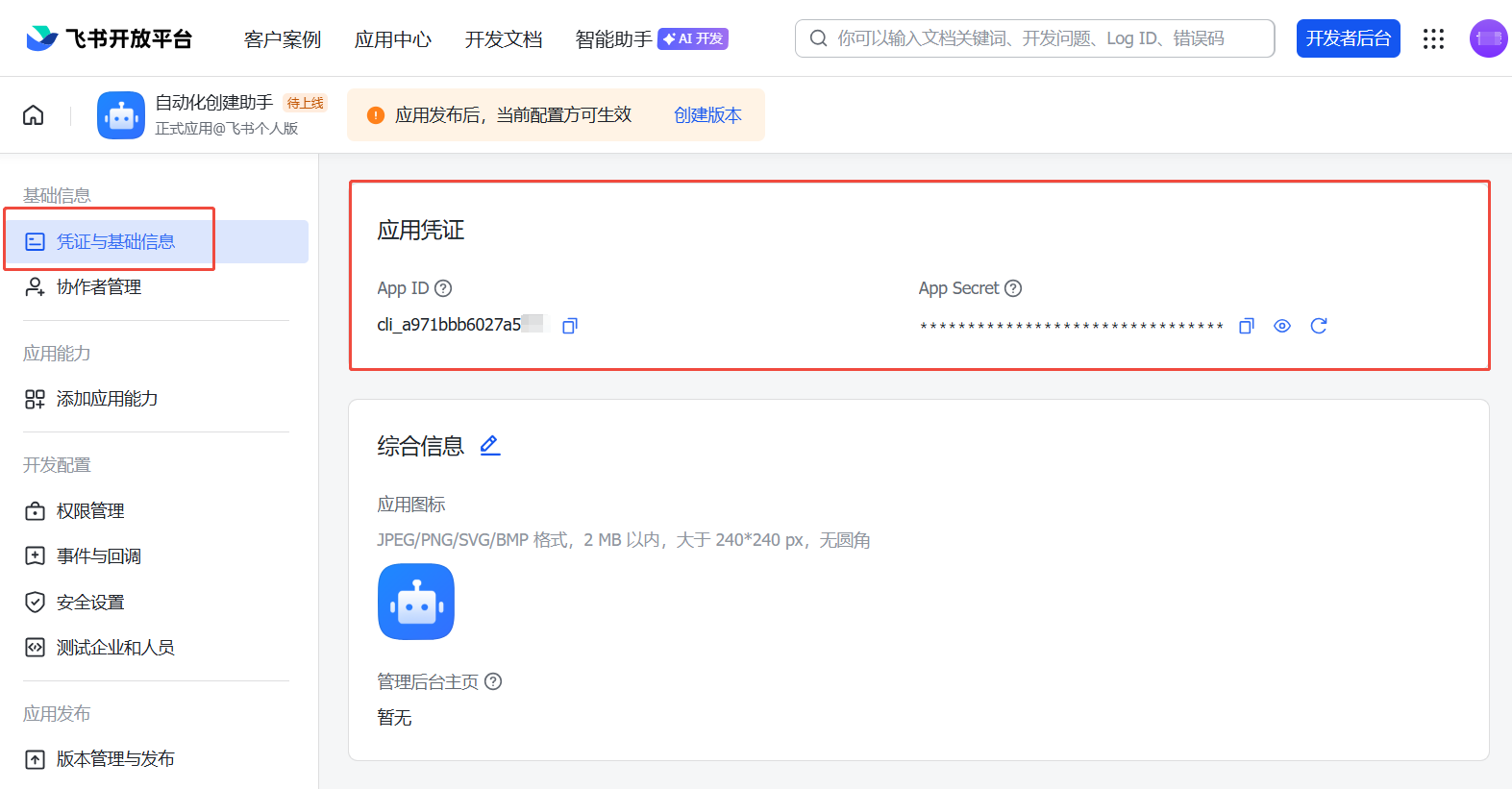
4、在【凭证与基础信息】中,将 “App ID”、“App Secret” 两项信息,记录复制下来
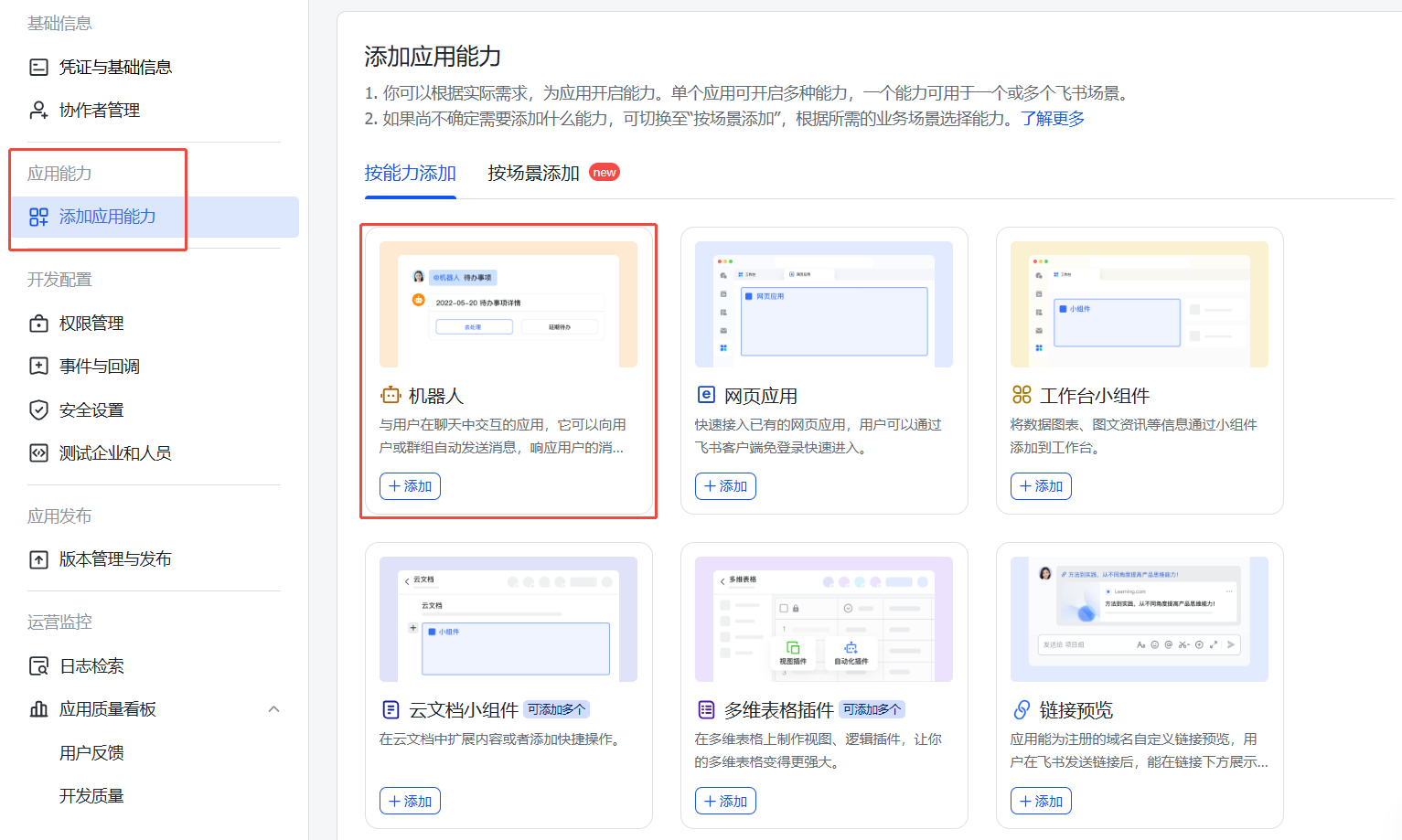
5、进入【应用能力 】,添加【机器人】
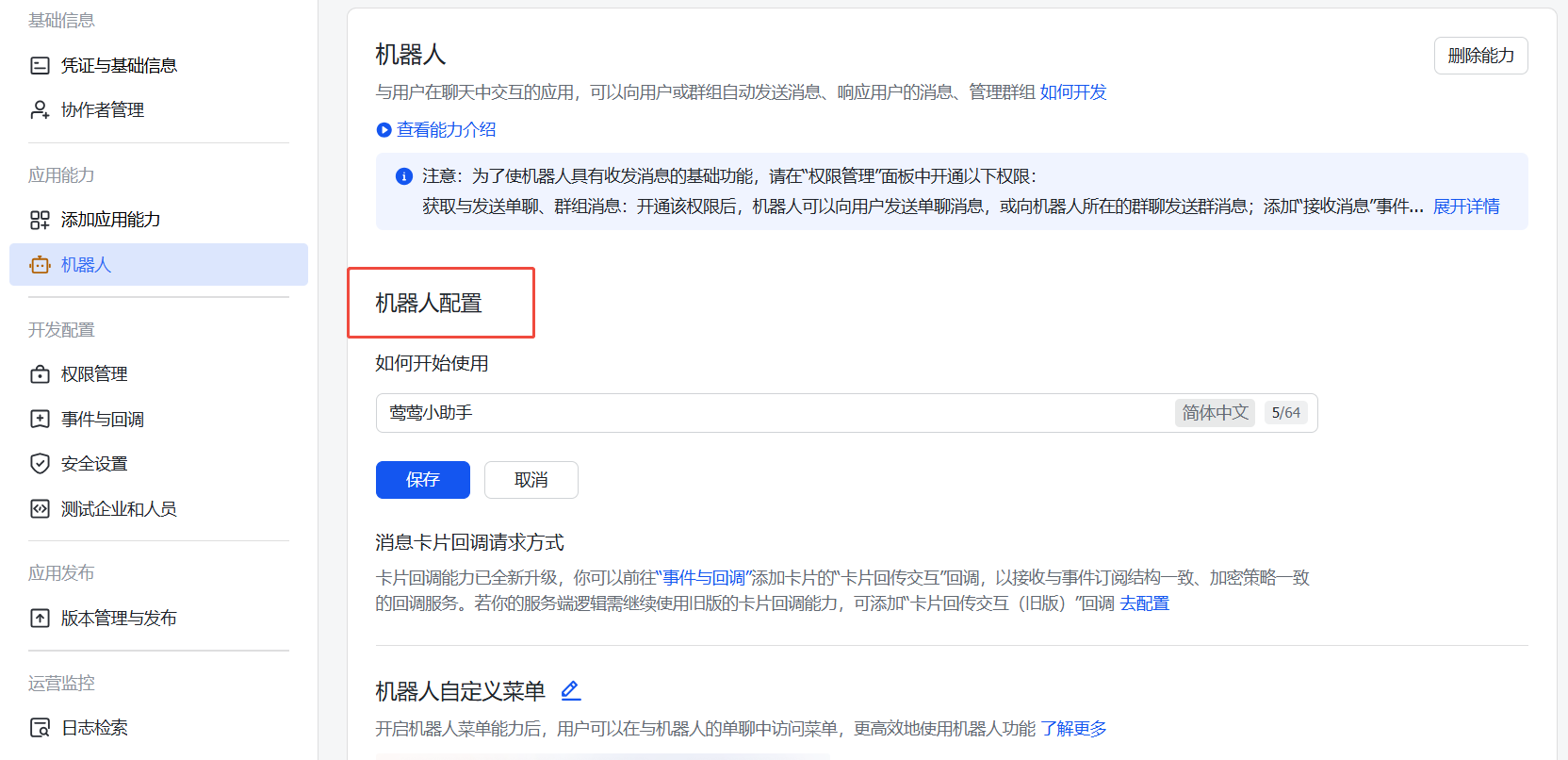
6、开启机器人能力,填写机器人名称描述
7、进入【权限管理】,点击开通权限
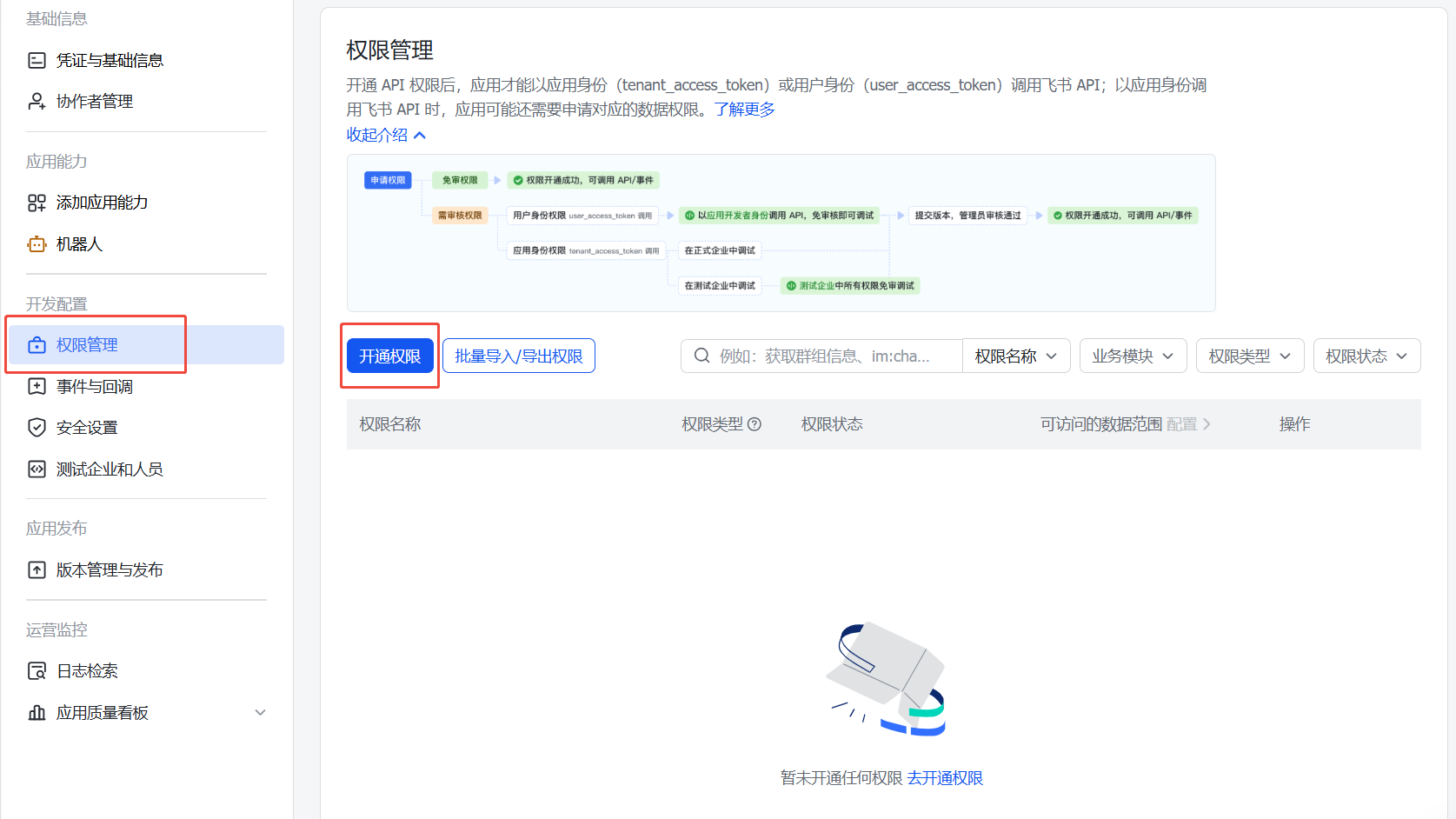
筛选下方权限名称,全部勾选后,确认开通
im:message.p2p_msg:readonly
im:message.group_at_msg:readonly
im:message:send_as_bot
contact:user.base:readonly
im:resource
im:message
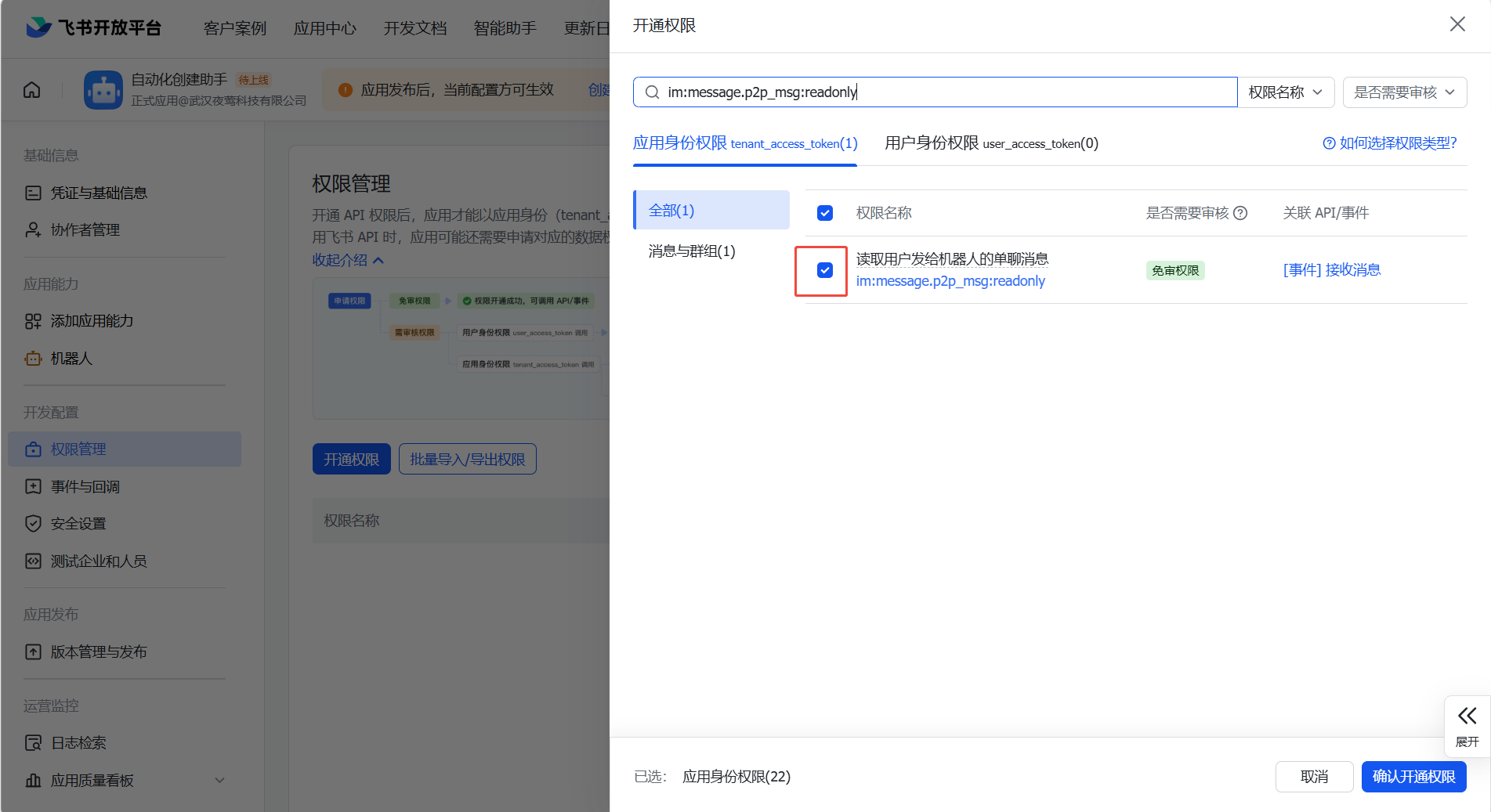
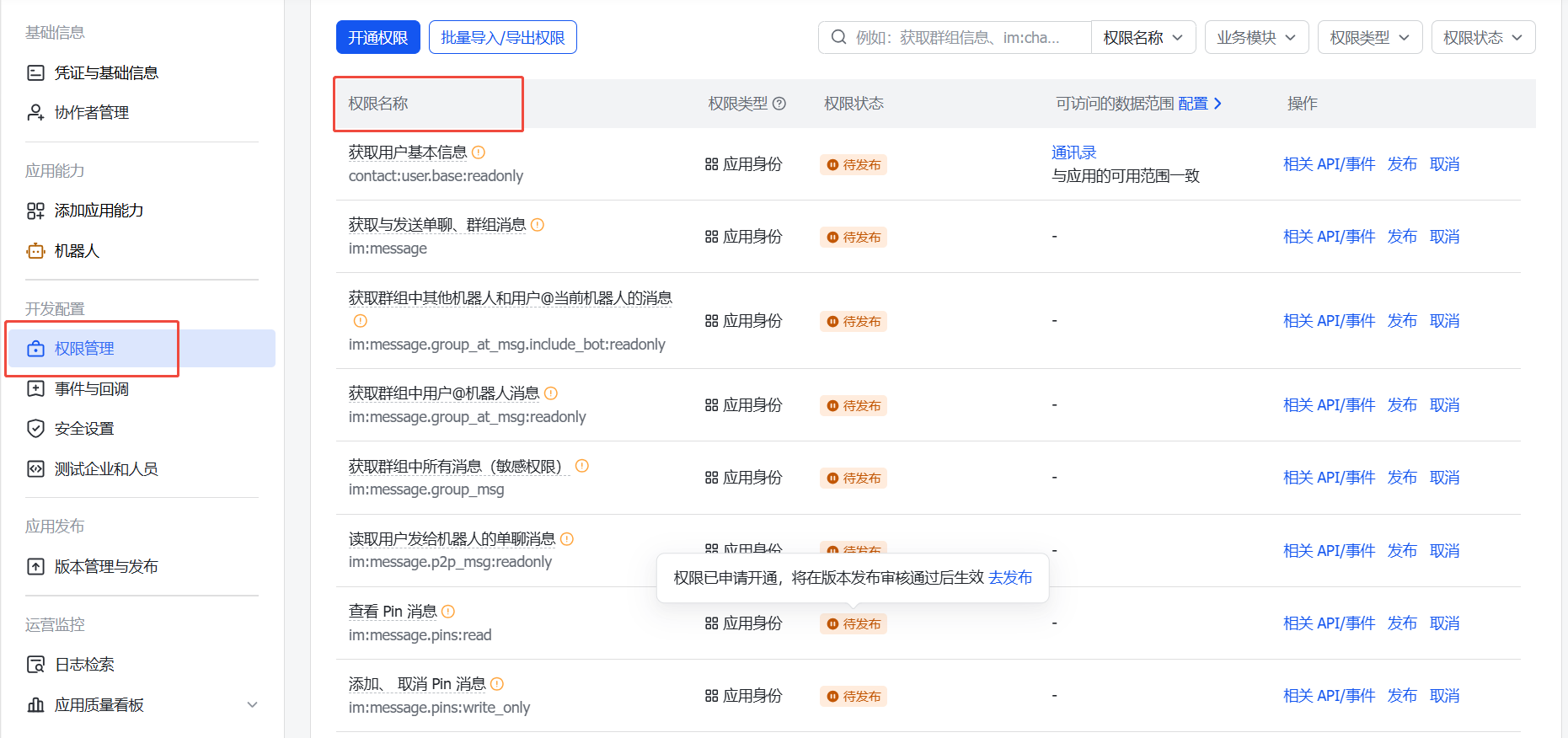
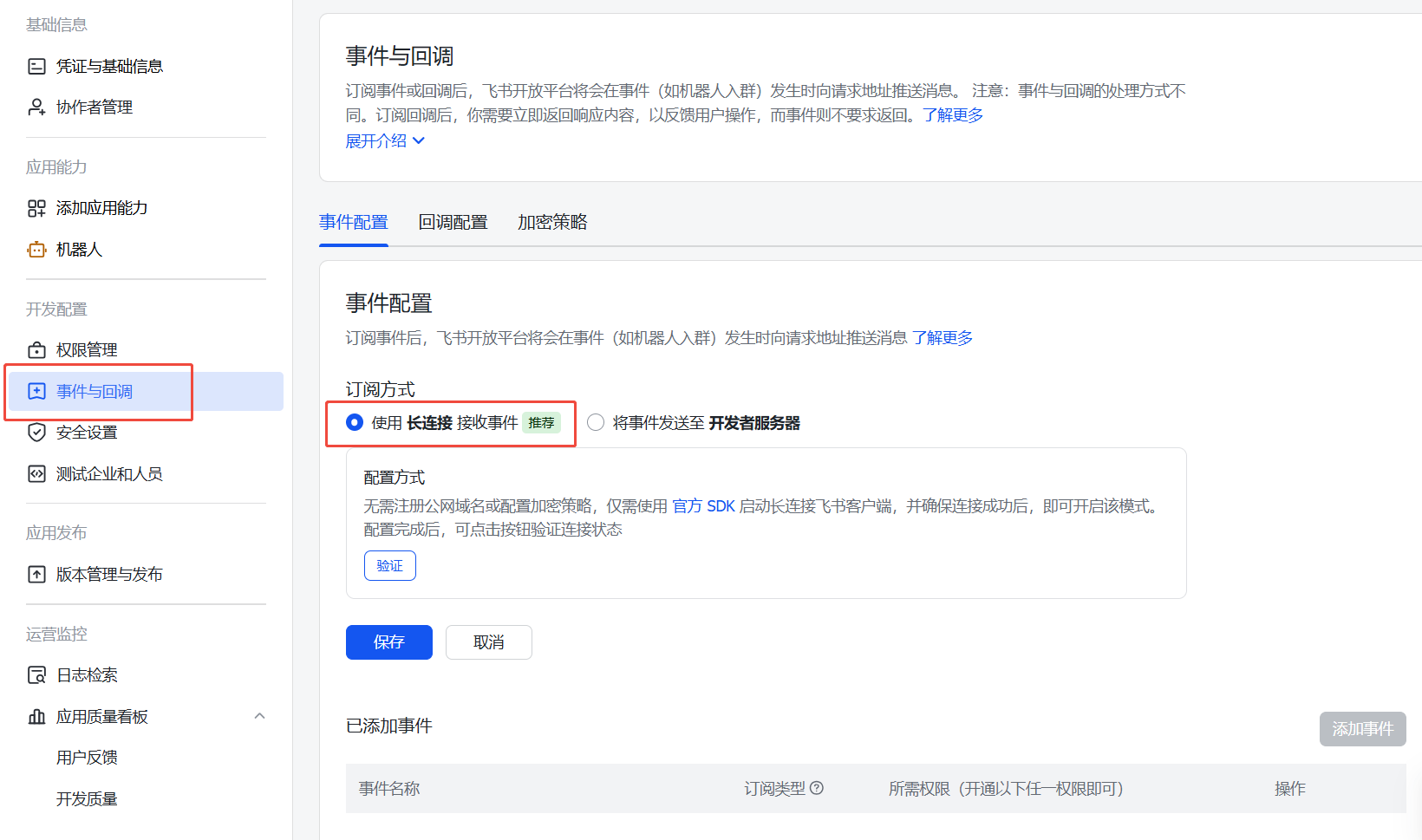
8、进入【事件与回调】,在事件配置中,选择订阅方式【使用长连接接收事件】
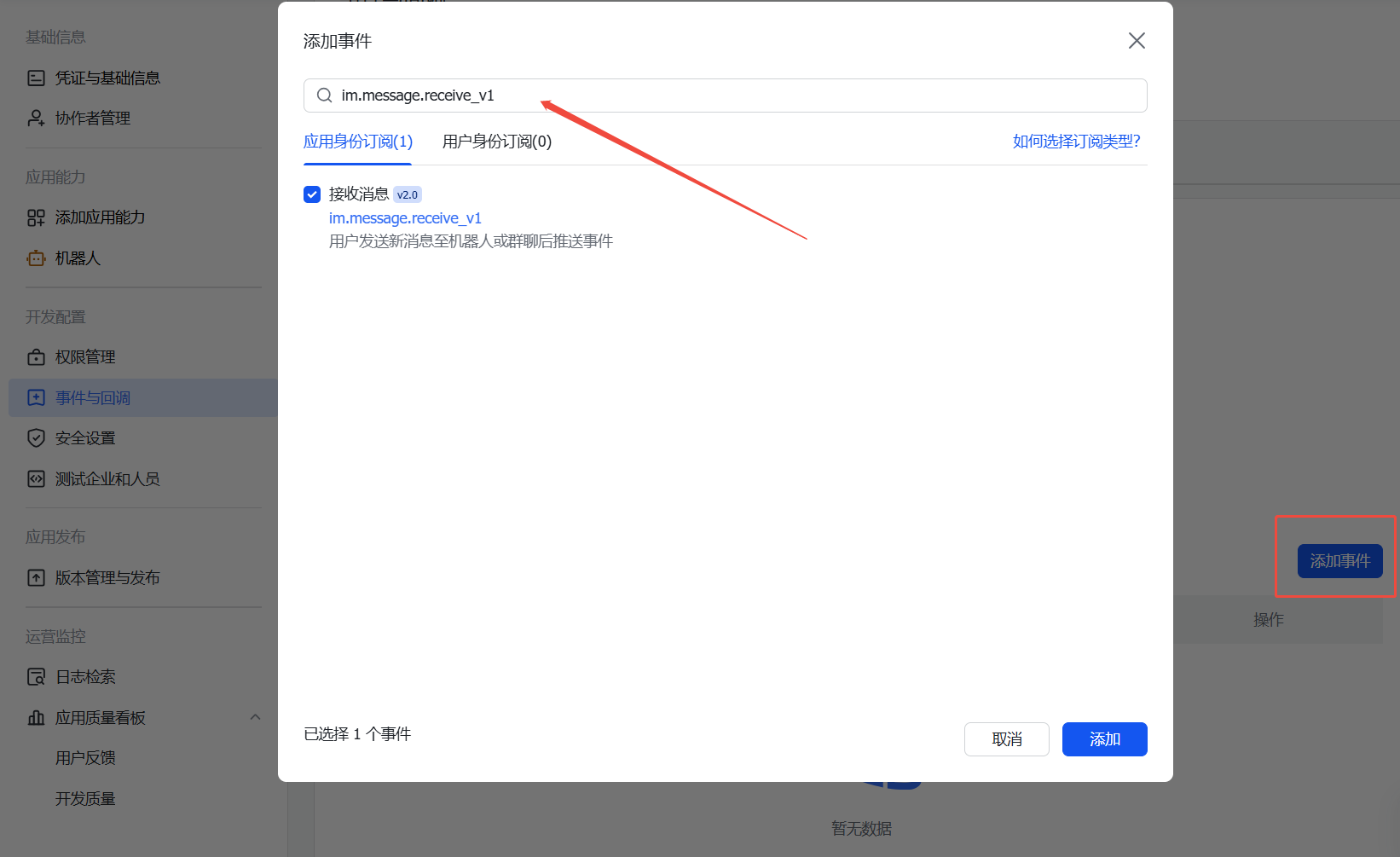
9、点击【添加事件】,搜索并勾选 “im.message.receive_v1”,进行添加
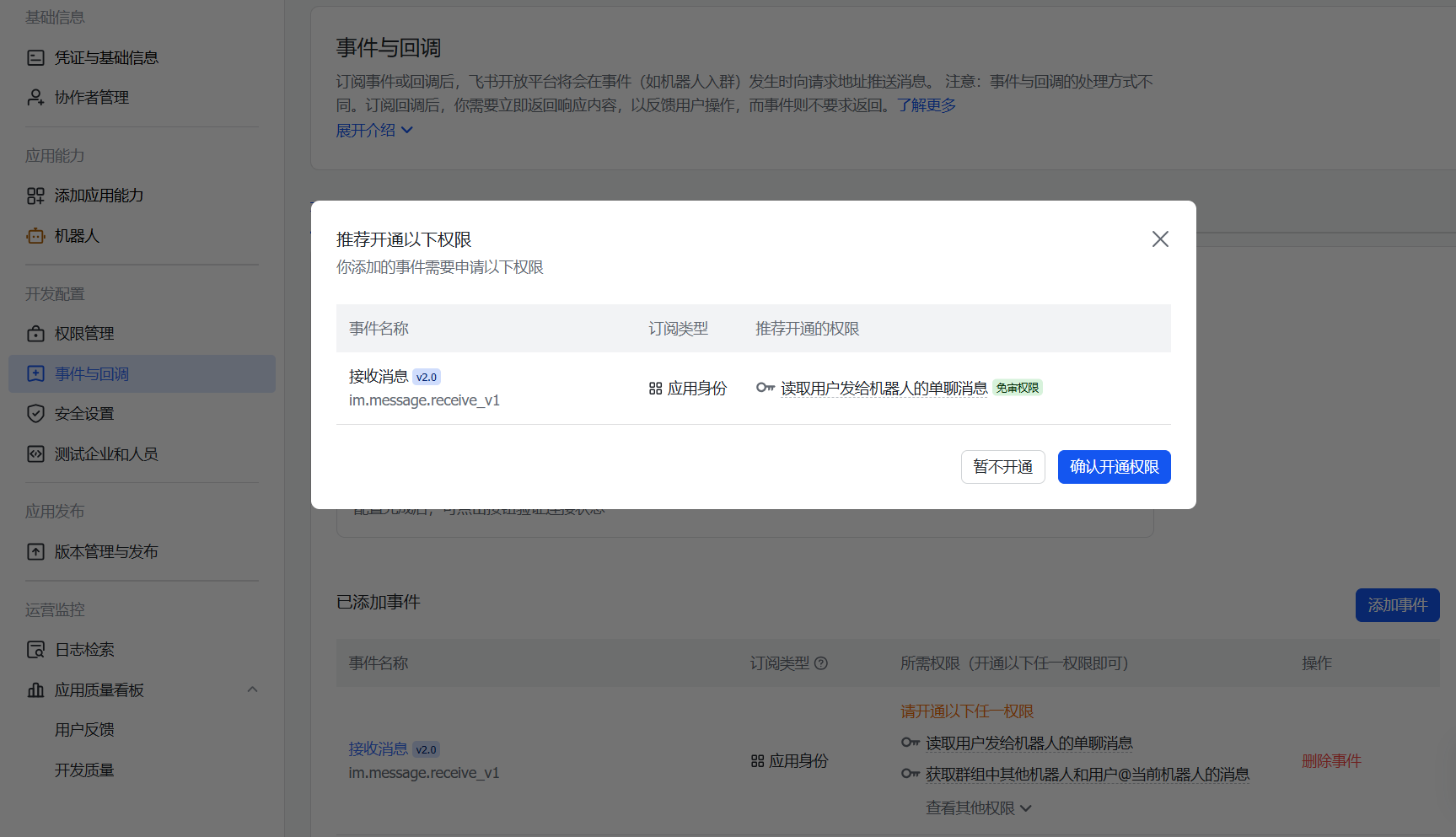
10、完成添加后,在弹窗中按需补充应用权限
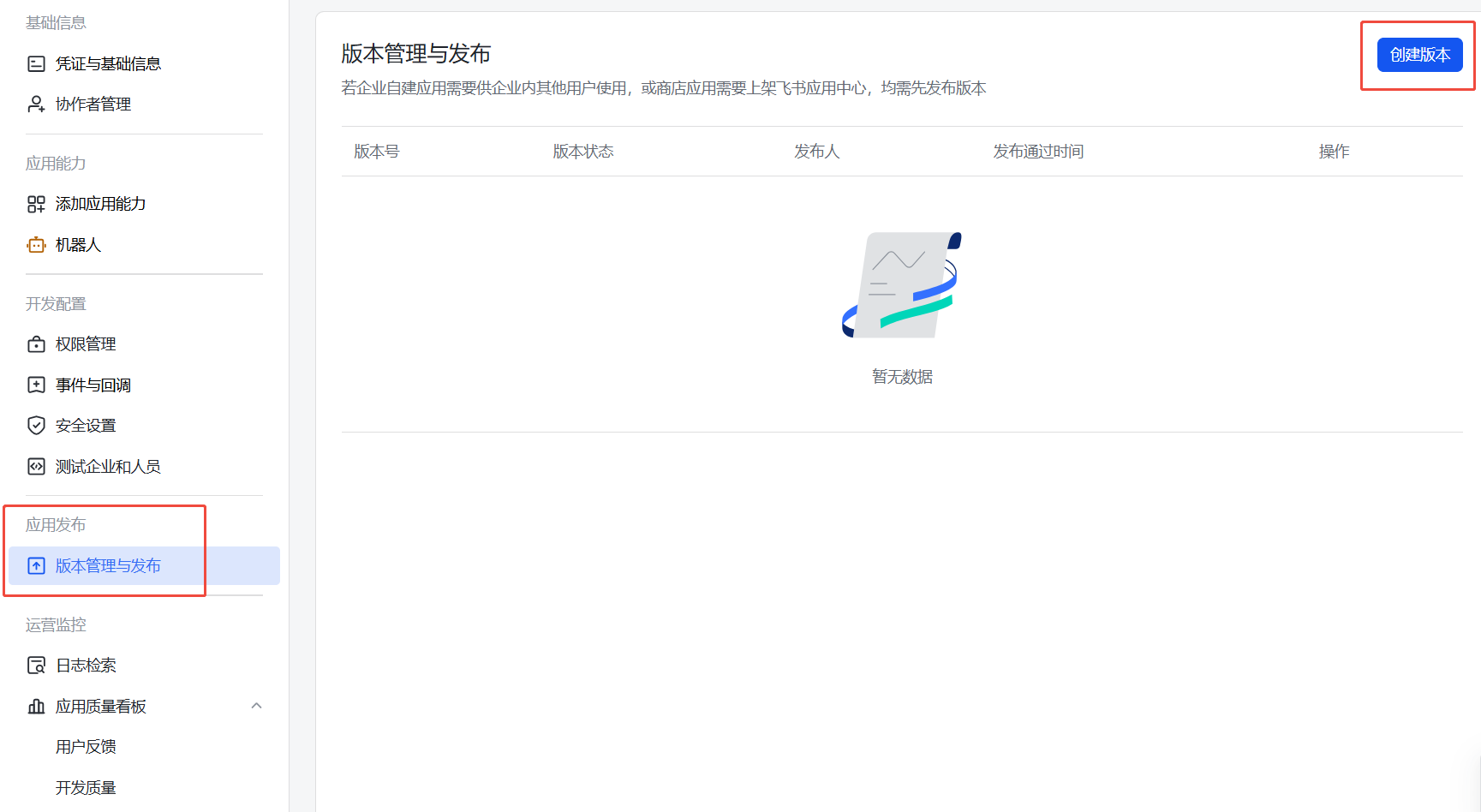
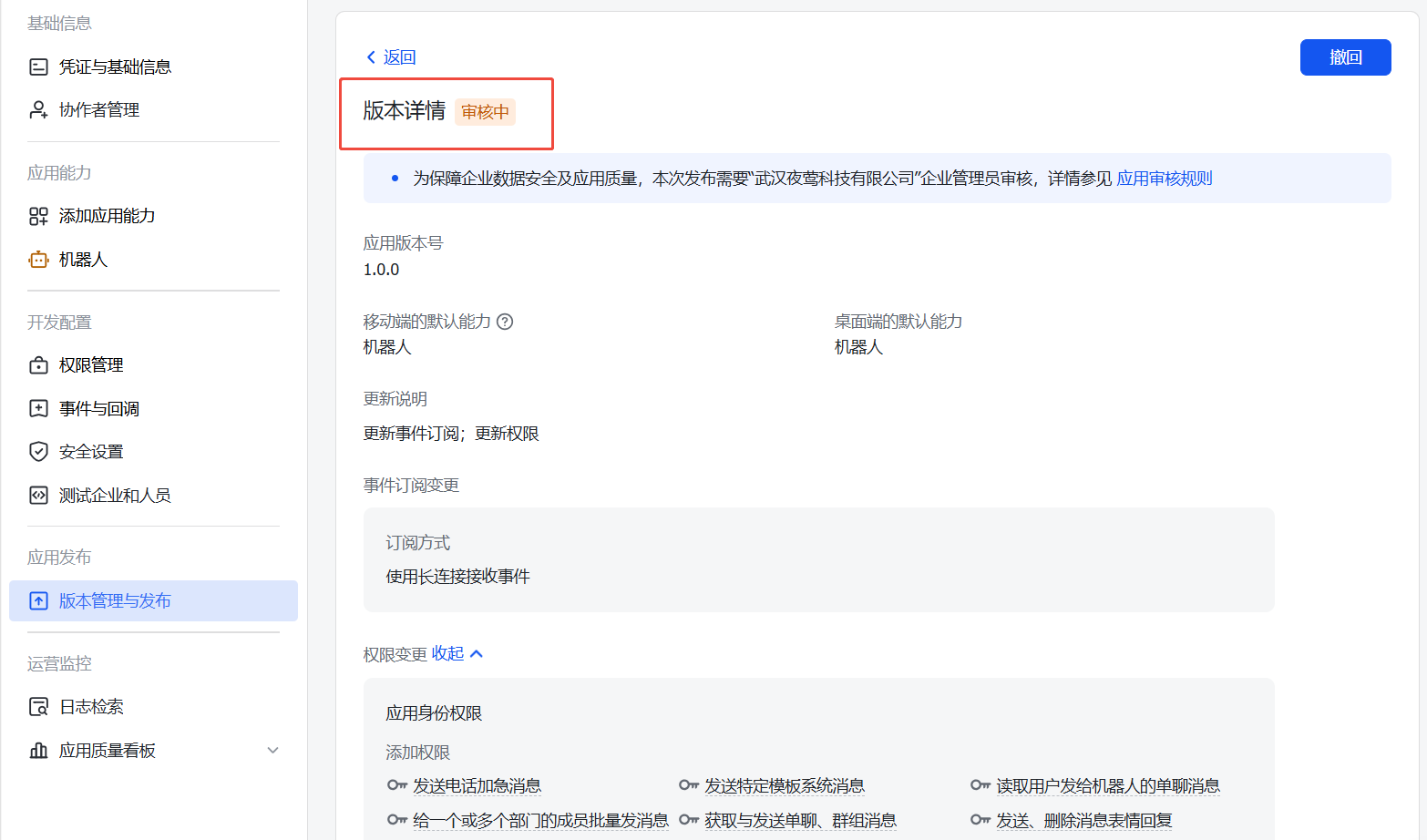
11、在【版本管理与发布】中,创建版本并发布
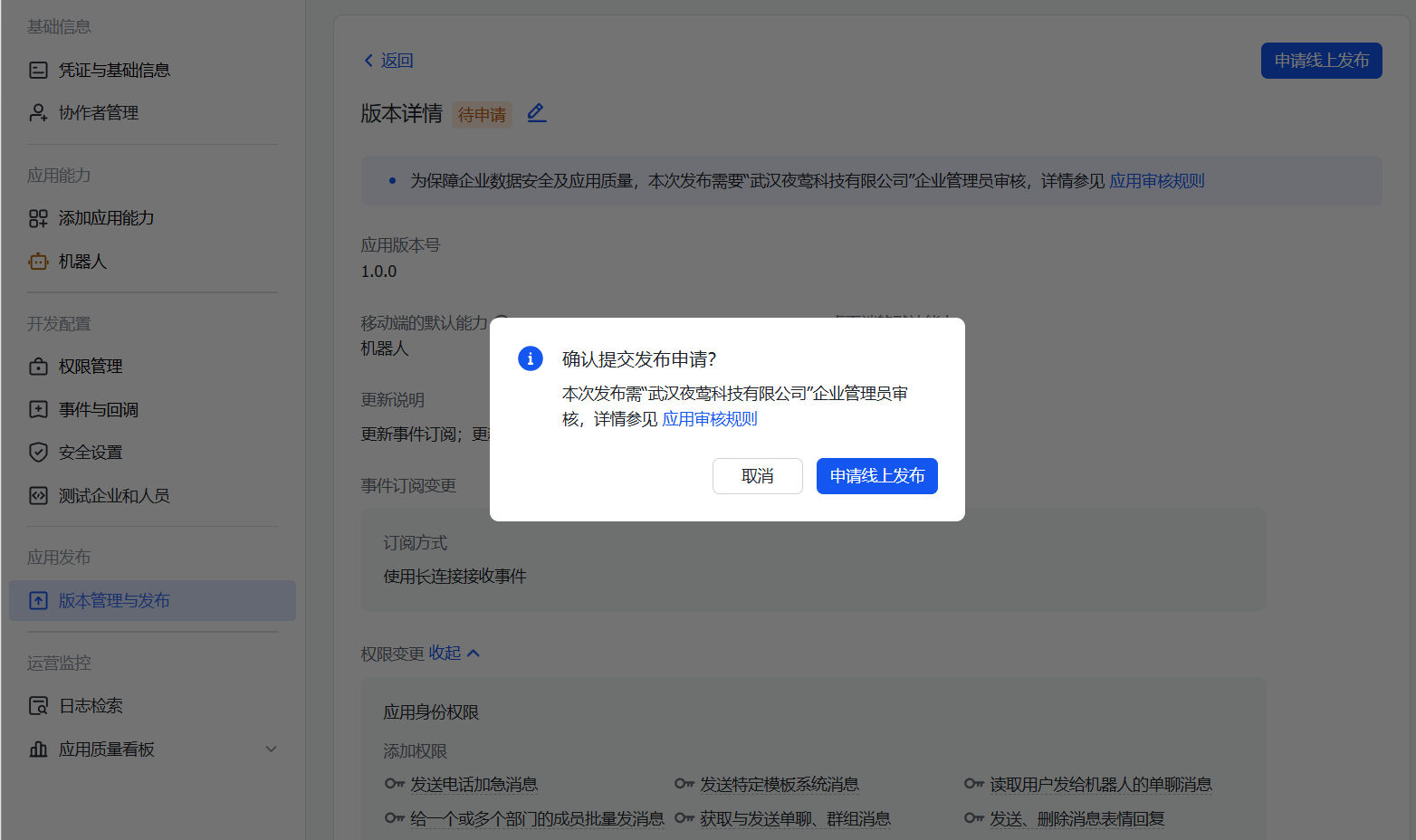
待企业管理员审核通过后,版本详情即会变为“已发布”
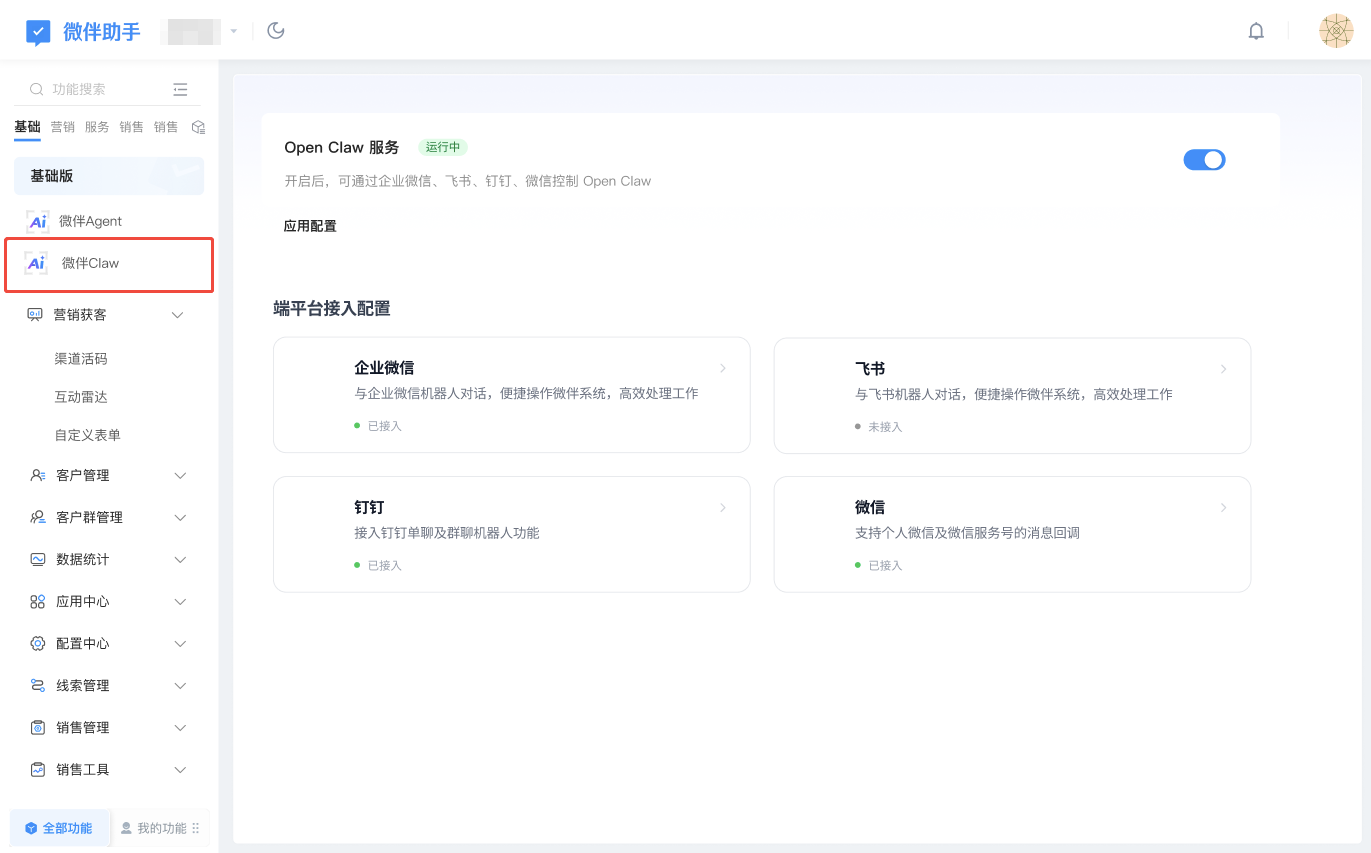
12、进入【微伴后台】>【微伴Claw】,选择需要接入的平台
13、将获取的 “App ID” 和 “App Secret”,复制粘贴在对应框,点击确认
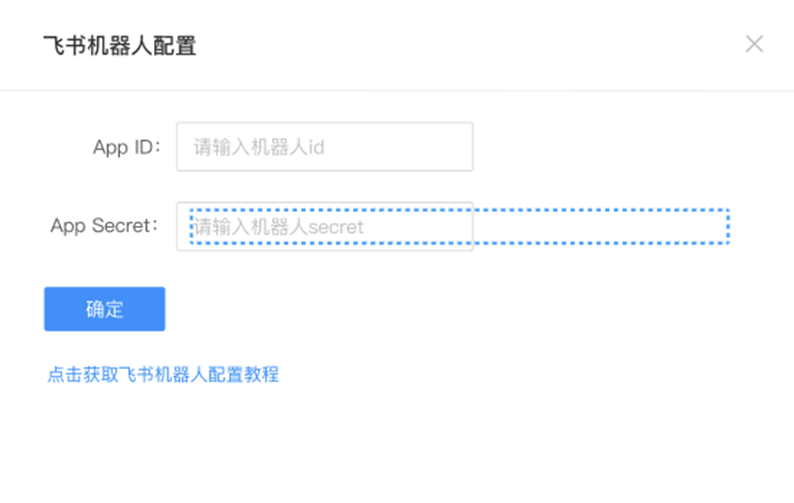
(*注意:完成以上配置后,请耐心等待 3-5 分钟 后再进行下述操作)
14、企业成员在飞书中搜索并打开该应用机器人,发送一条测试消息,如果企业启用了应用审批或安装流程,先由管理员完成安装或可见范围授权,完成后即可在私聊或指定群聊中使用
-
Q、2026.03.17
概述:
1、新增:「客户管理」企微来源新增三种来源方式
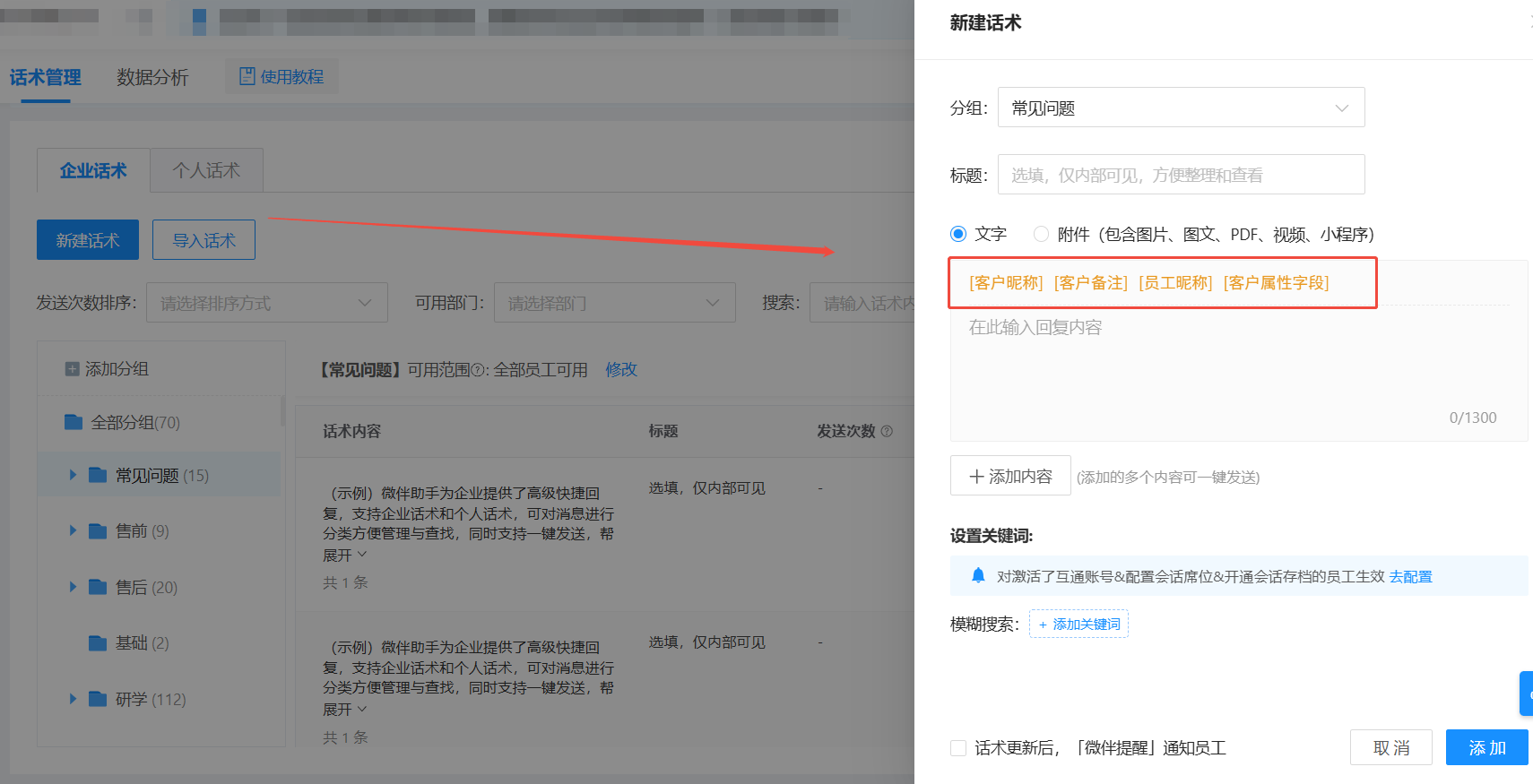
2、新增:「话术库」支持插入客户属性字段
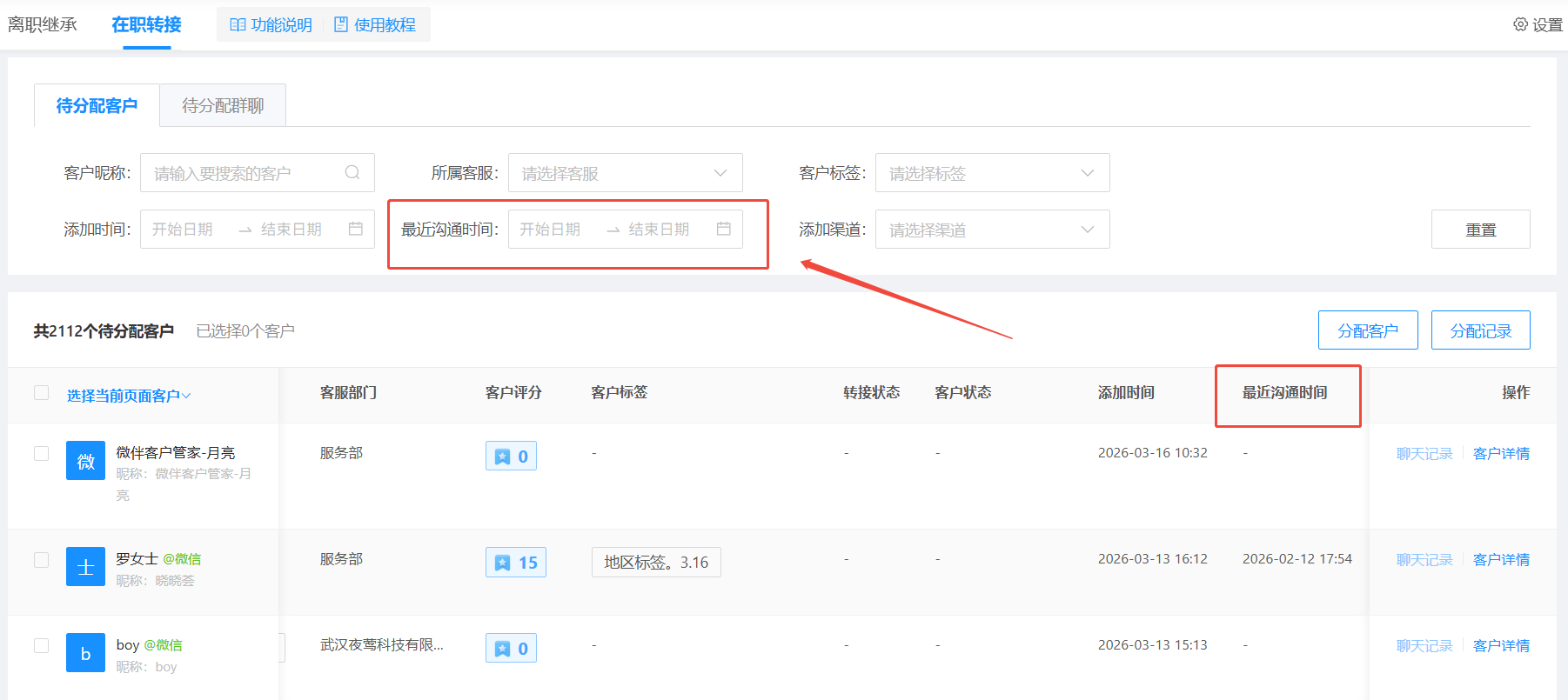
3、新增:「客户迁移」增加筛选字段
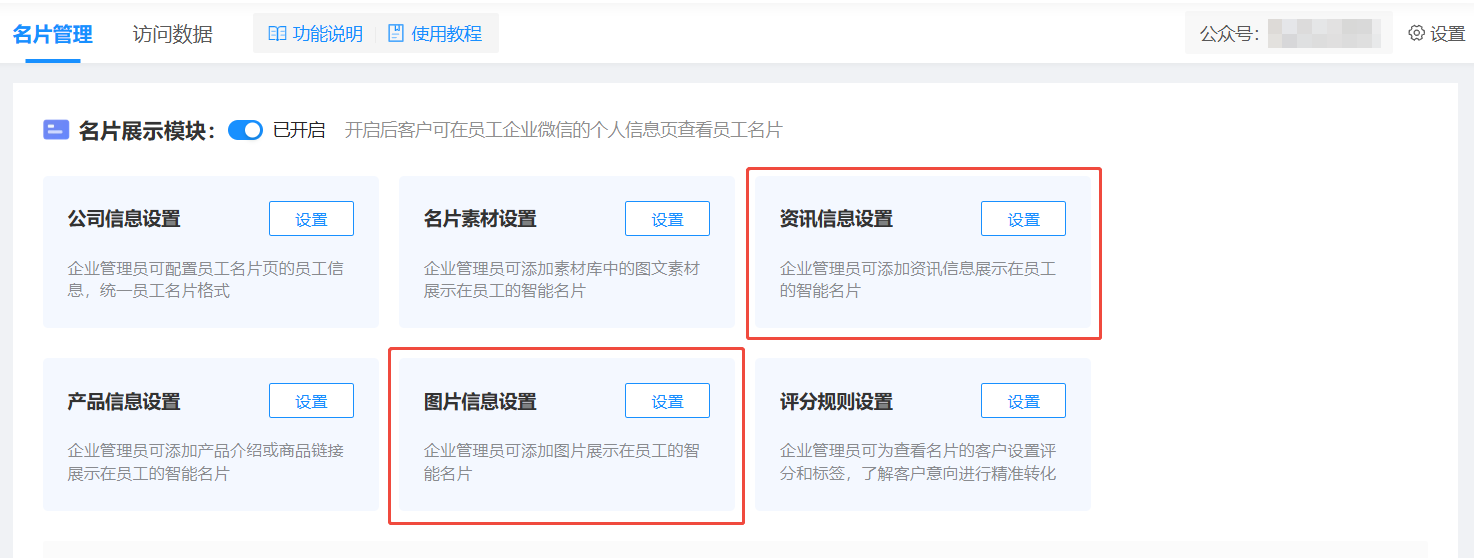
4、新增:「智能名片」新增资讯模块与图片模块
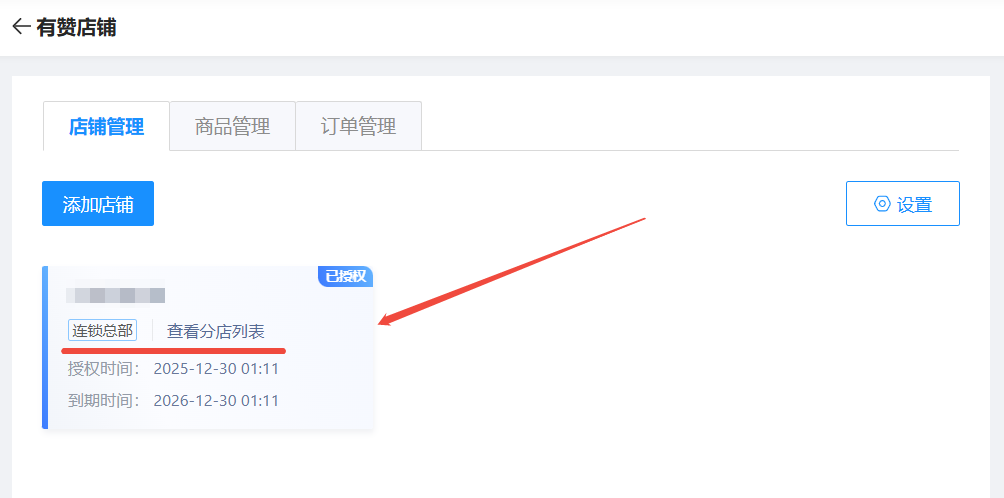
5、新增:「商城」支持有赞连锁分店订单接入
6、新增:「自定义订单」接口上传支持添加商品图片
7、新增:「门店活码」门店管理增加批量删除功能
8、新增:「抽奖活动」增加中奖名单展示开关
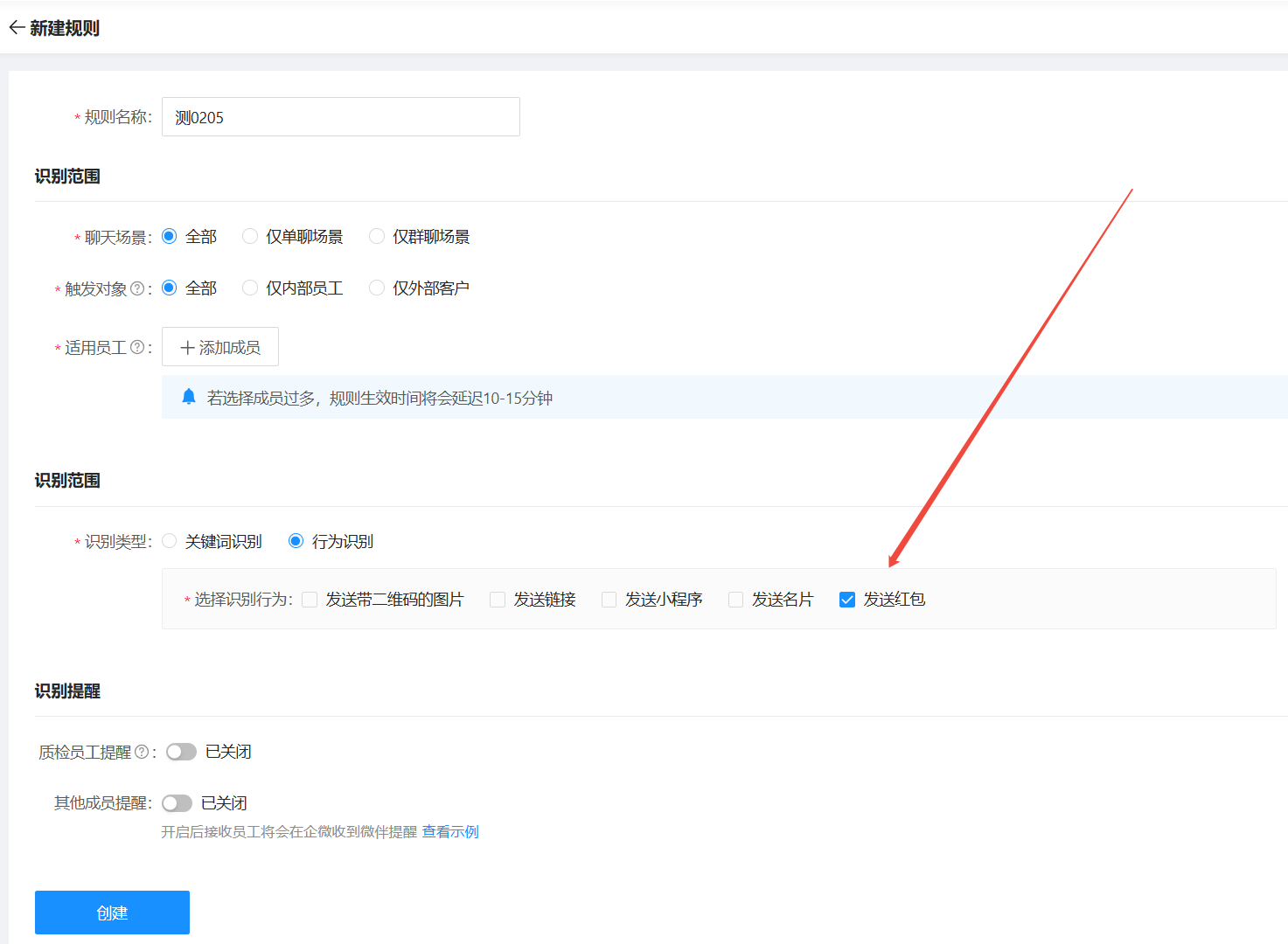
9、新增:「信息识别」行为识别增加识别发送红包
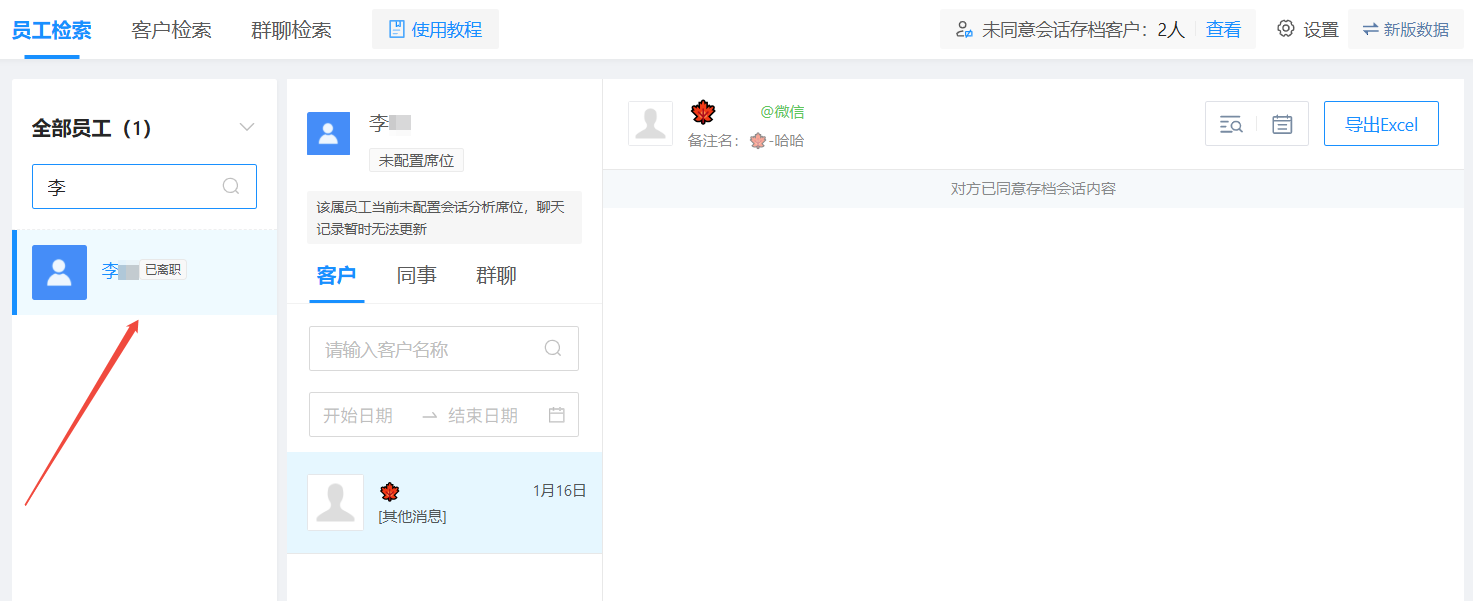
10、新增:「消息存档」支持搜索离职员工
11、优化:「席位管理」禁用员工可自动释放席位
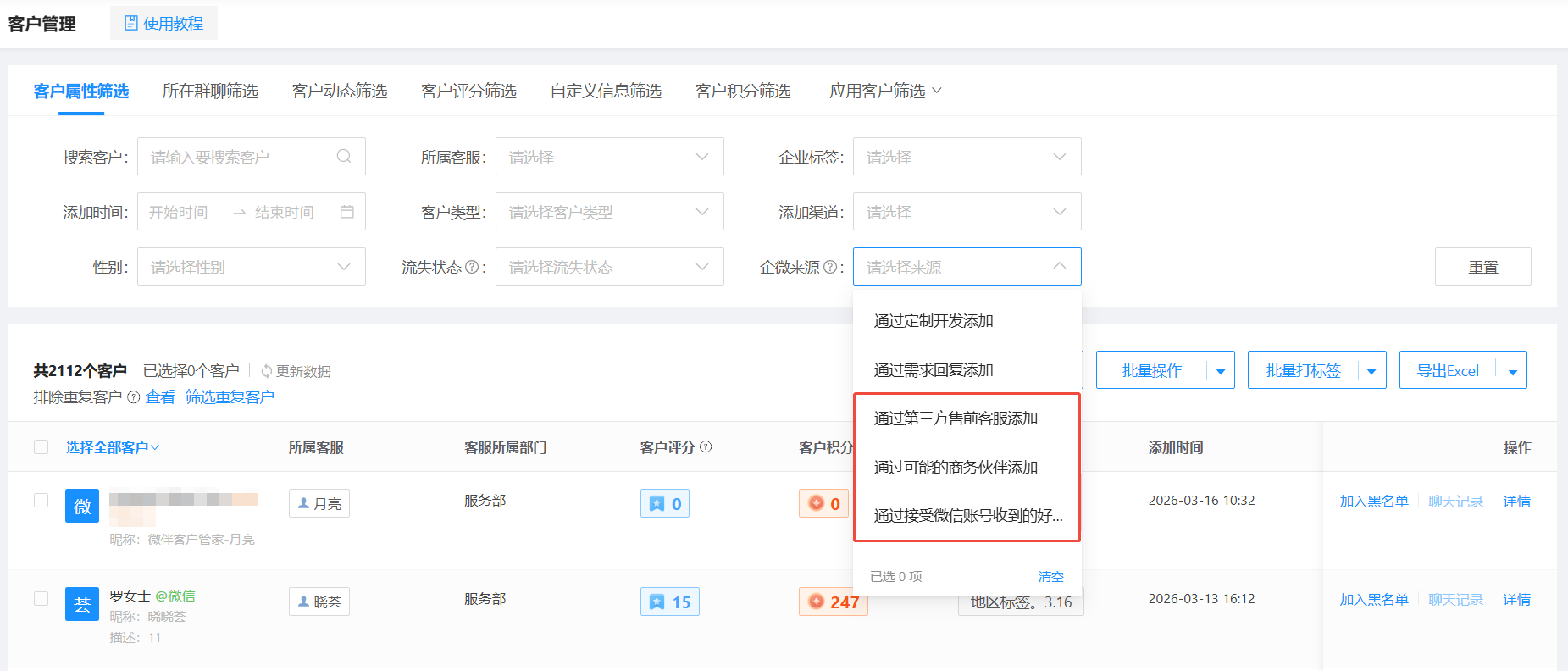
1、【客户管理】新增三种来源方式
- 企微来源增加三种来源方式,并支持筛选
2、【话术库】支持插入客户属性字段
- 在微伴后台创建企业话术,支持插入客户昵称、客户备注、员工昵称、客户属性字段
3、【客户迁移】增加筛选字段
- 待分配客户的下方增加“最近沟通时间”字段的展示与筛选
4、【智能名片】新增资讯模块与图片模块
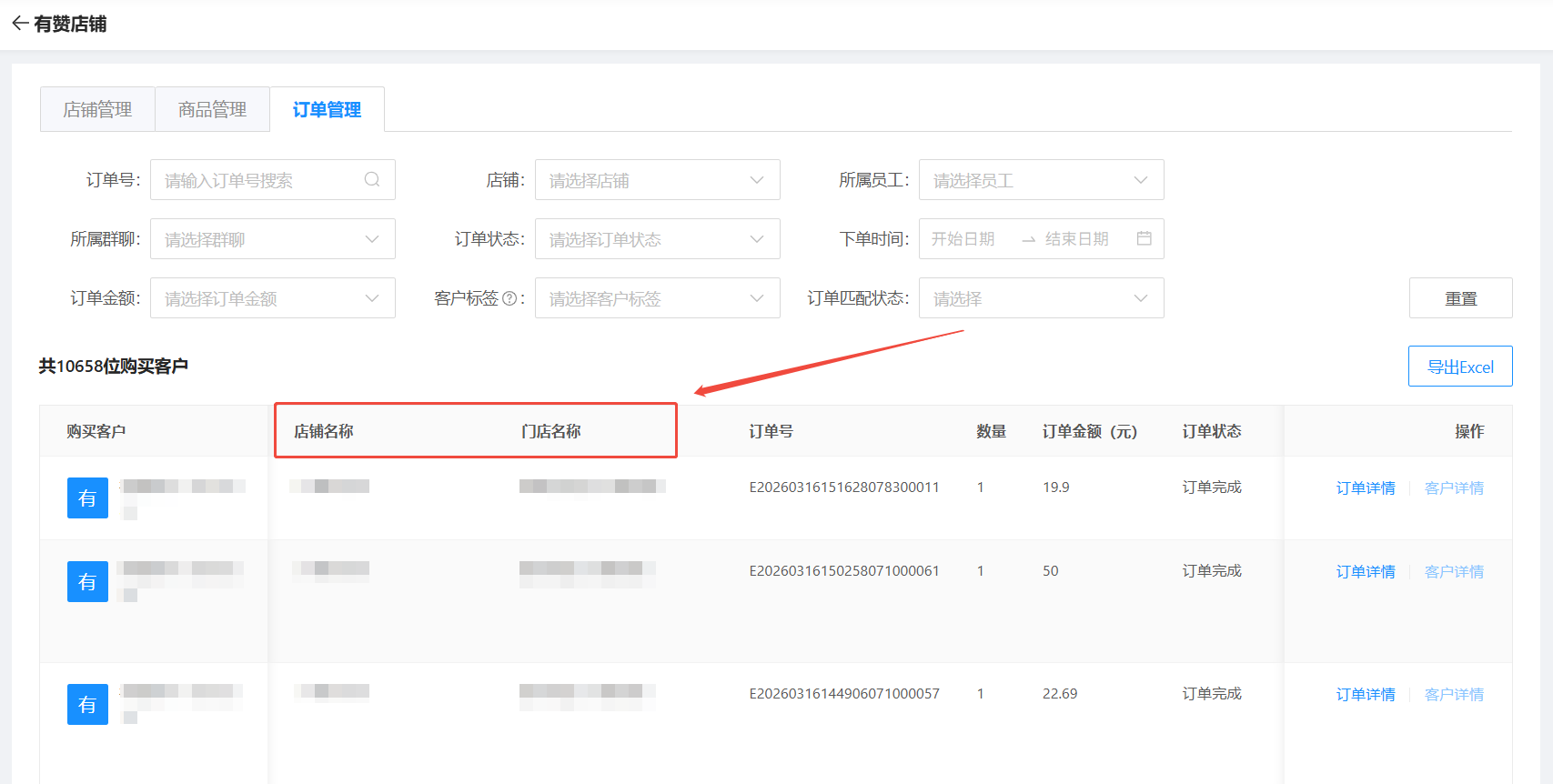
5、【商城】支持有赞连锁分店订单接入
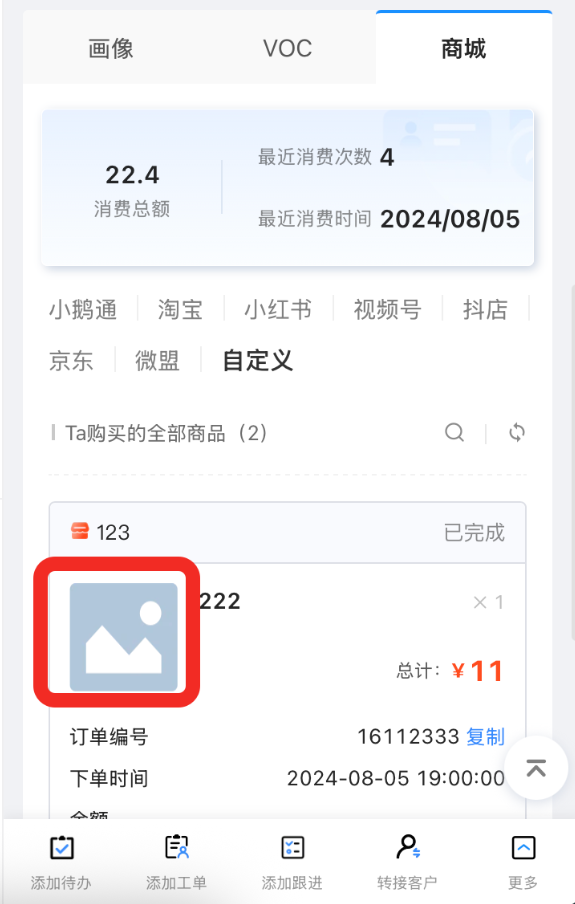
6、【自定义订单】接口上传支持添加商品图片
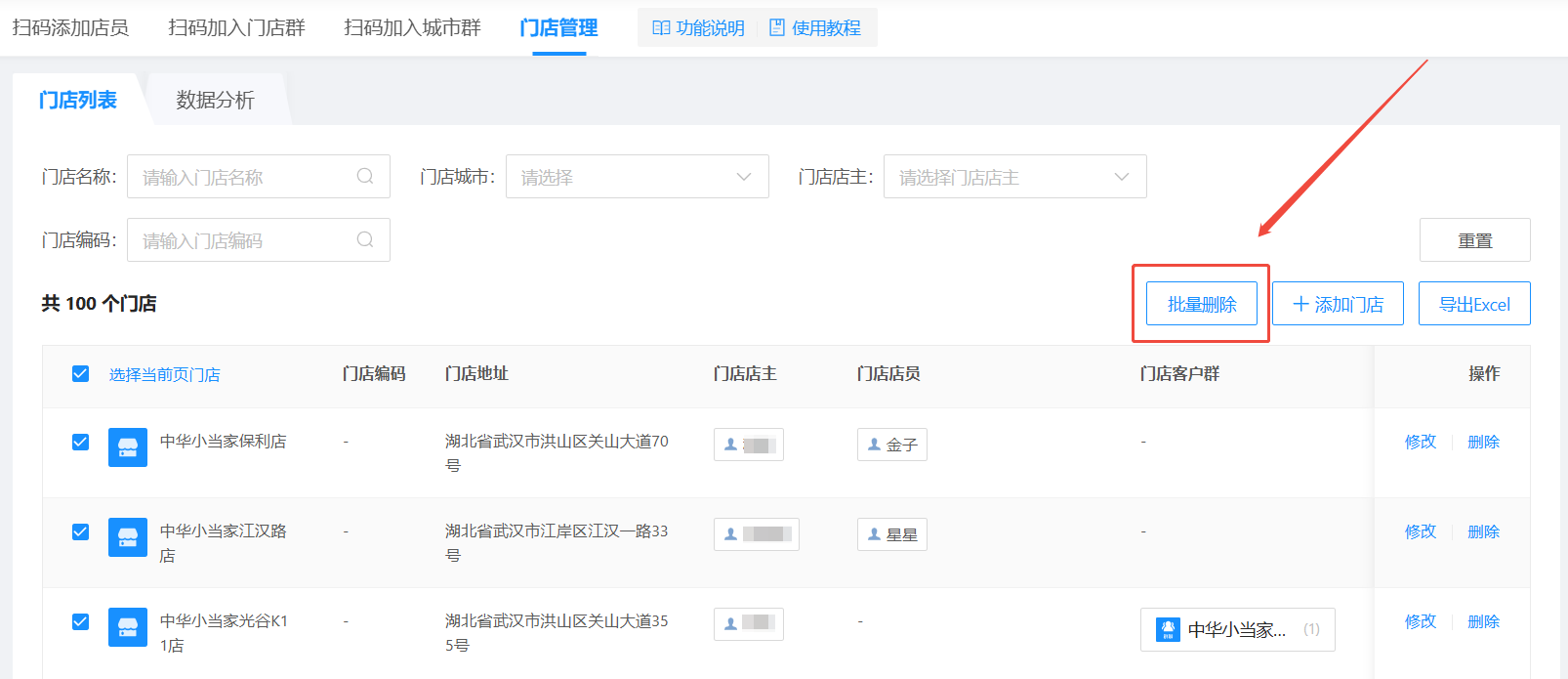
7、【门店活码】门店管理增加批量删除功能
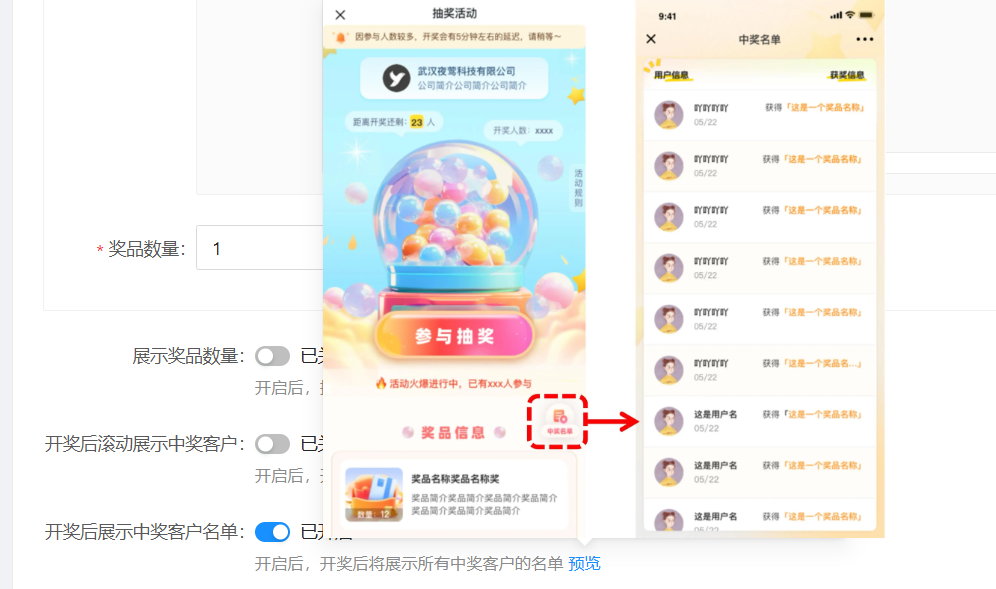
8、【抽奖活动】增加中奖名单展示开关
9、【信息识别】行为识别增加识别发送红包
10、【消息存档】支持搜索离职员工
11、【席位管理】禁用员工可自动释放席位
- 员工的企微账号被禁用后,在微伴后台的席位自动释放
-
Q、2025.12.19
概述:
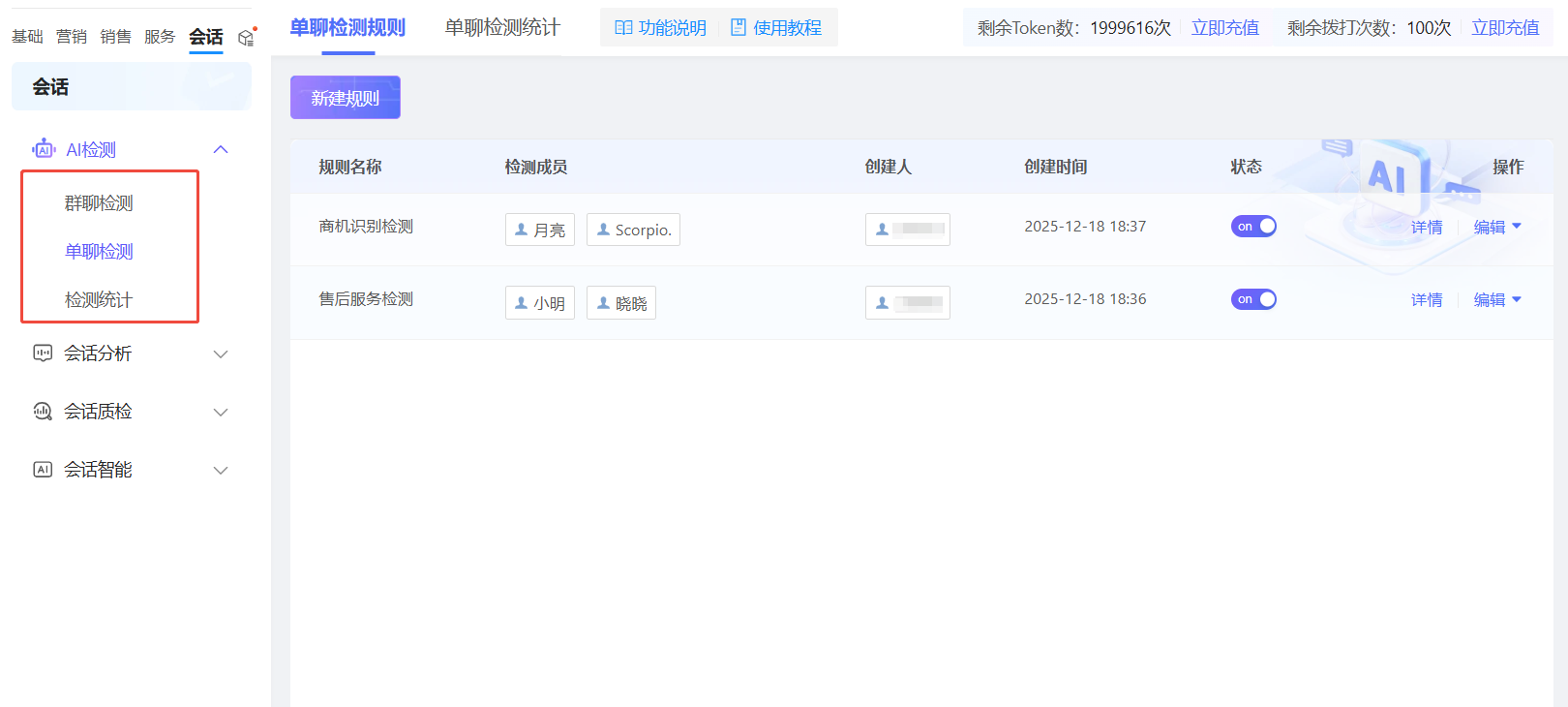
1、新增:「AI检测」增加单聊&群聊检测功能
2、新增:「AI回复」增加AI回复能力
3、新增:「微信小店」推客模式接入
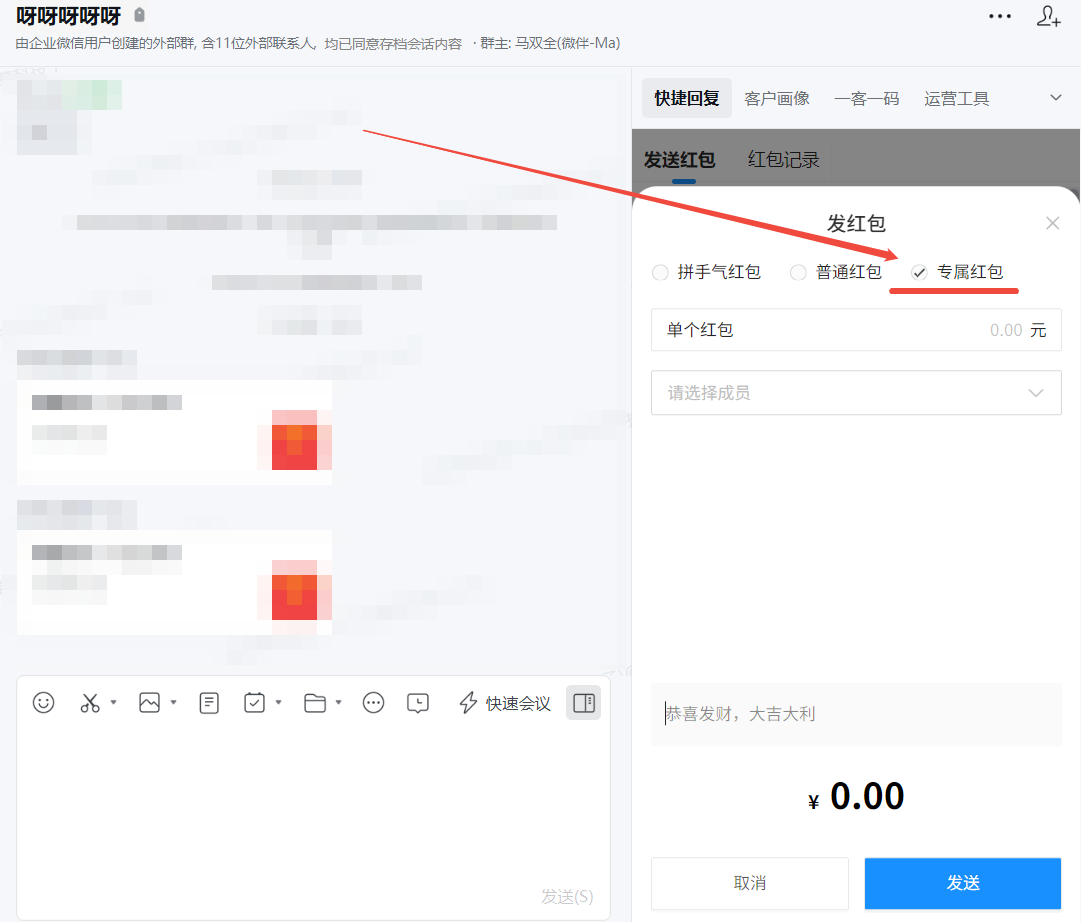
4、新增:「小红包」群红包支持发专属红包
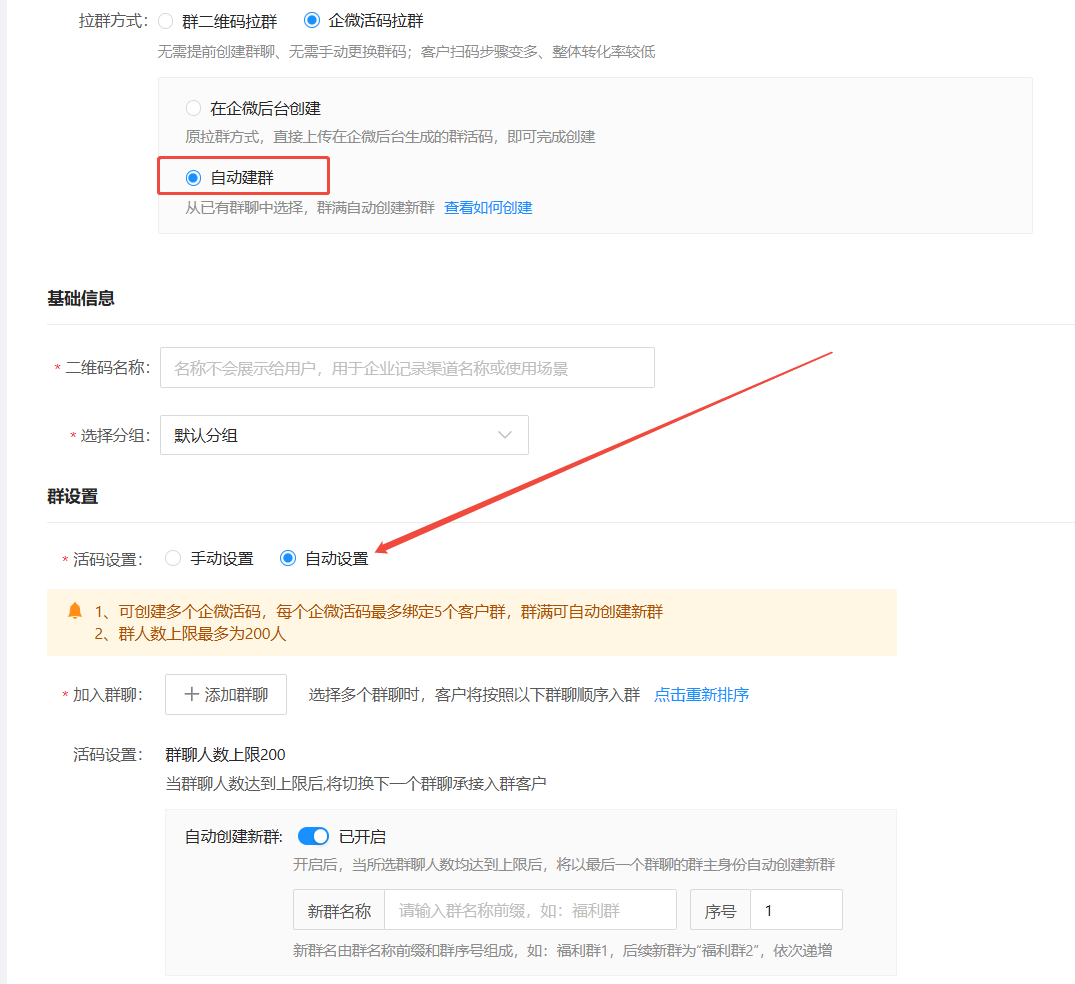
5、新增:「自动拉群」自动建群支持自动创建拉群活码
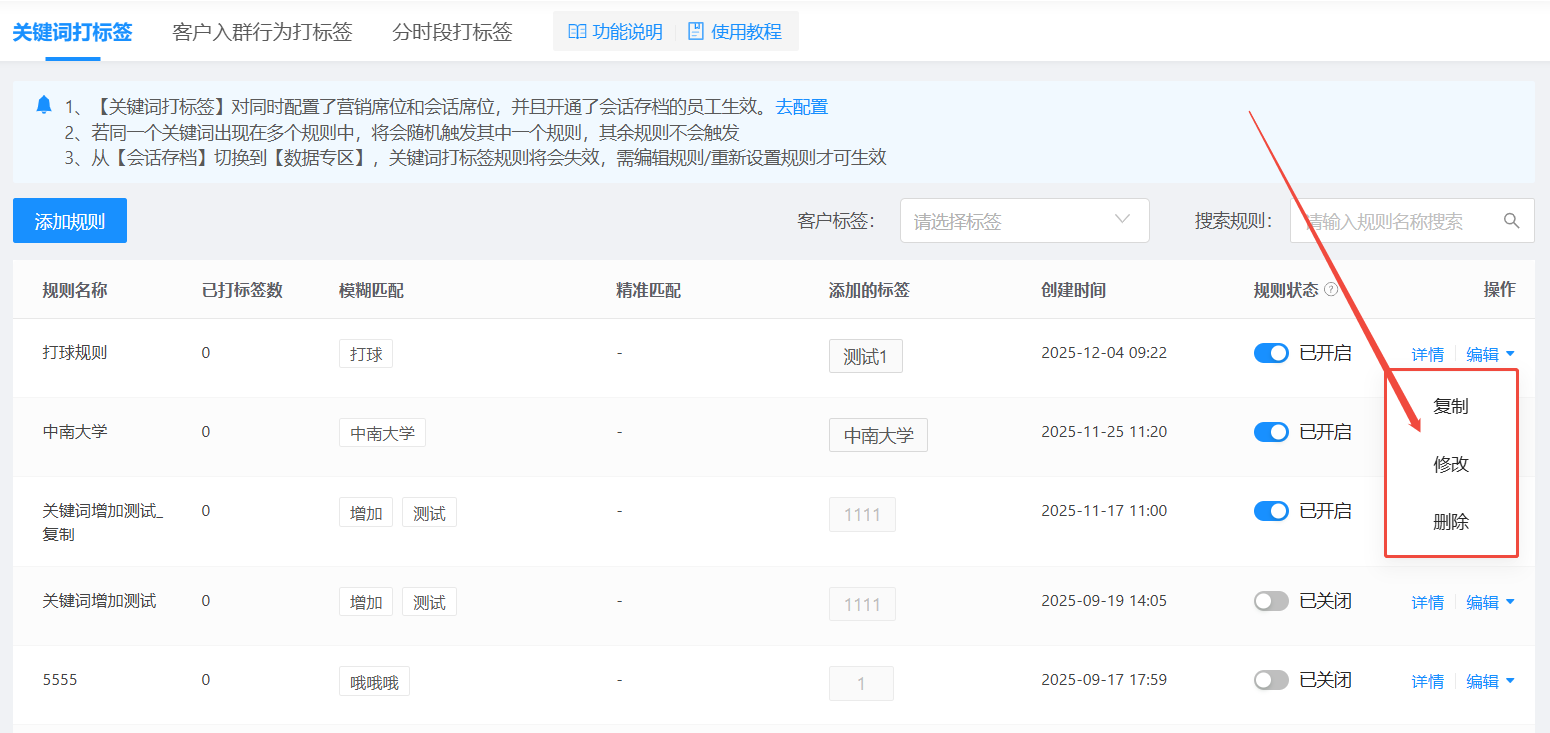
6、新增:「自动打标签」关键词打标签支持修改
7、新增:「企微任务宝」增加活动暂停提示
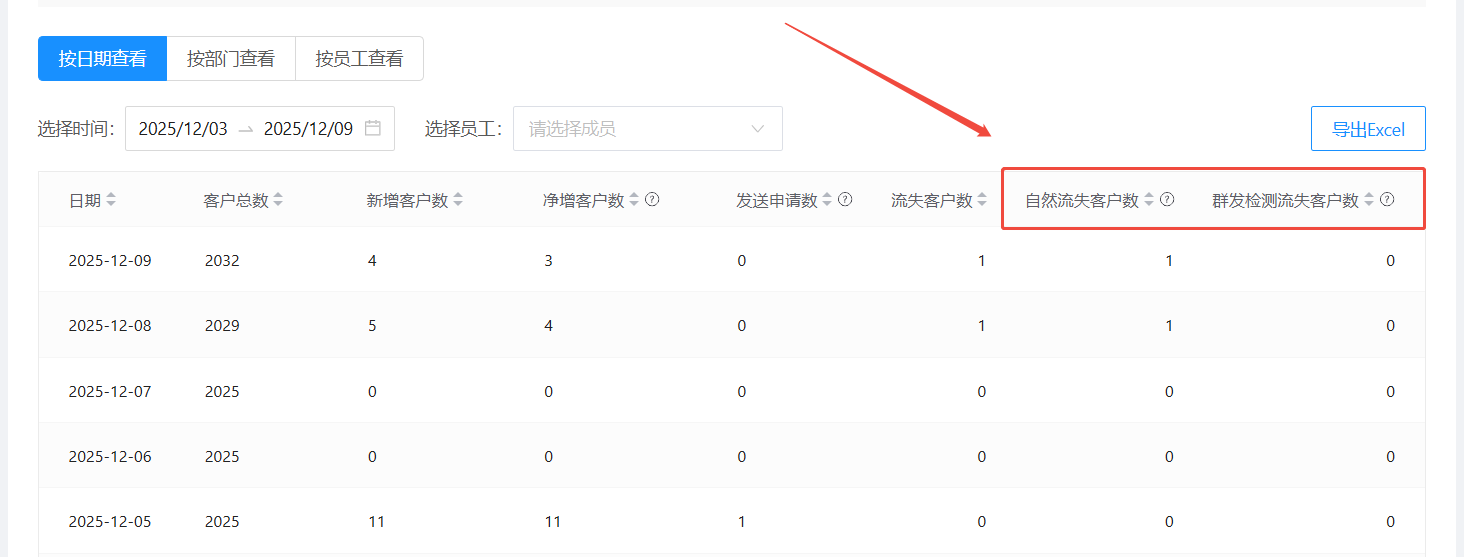
8、新增:「客户统计」区分客户流失数据
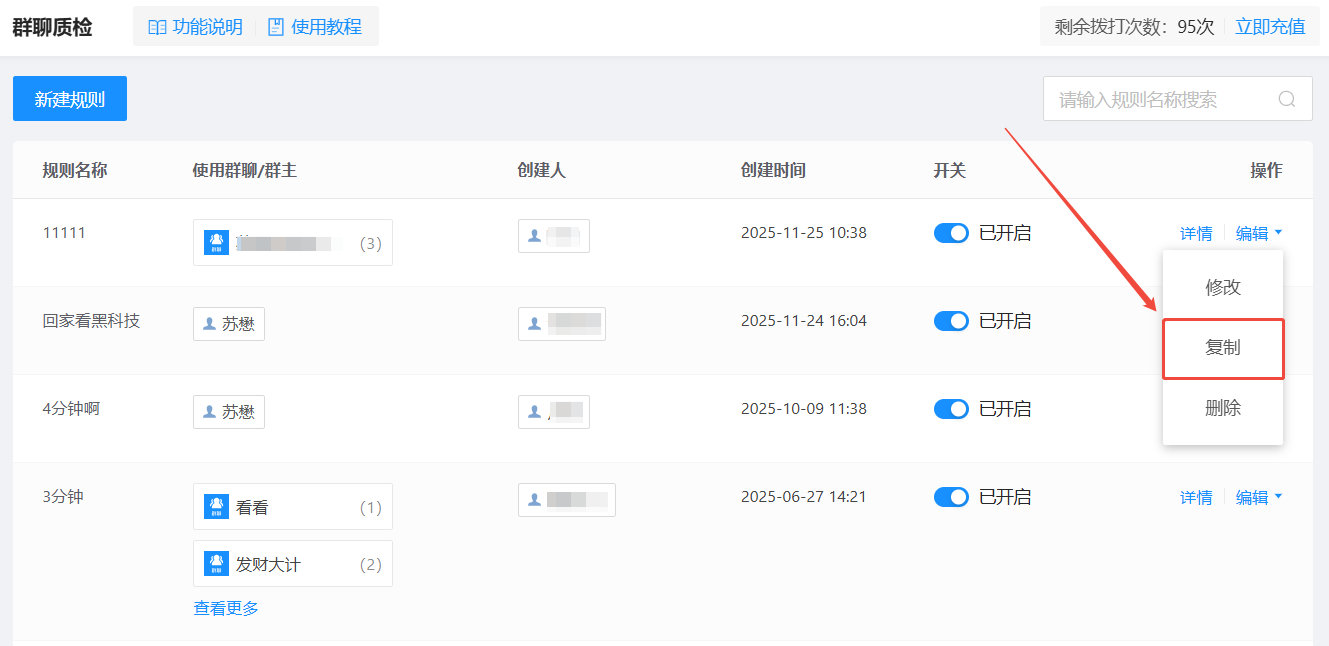
9、新增:「会话质检」增加复制按钮
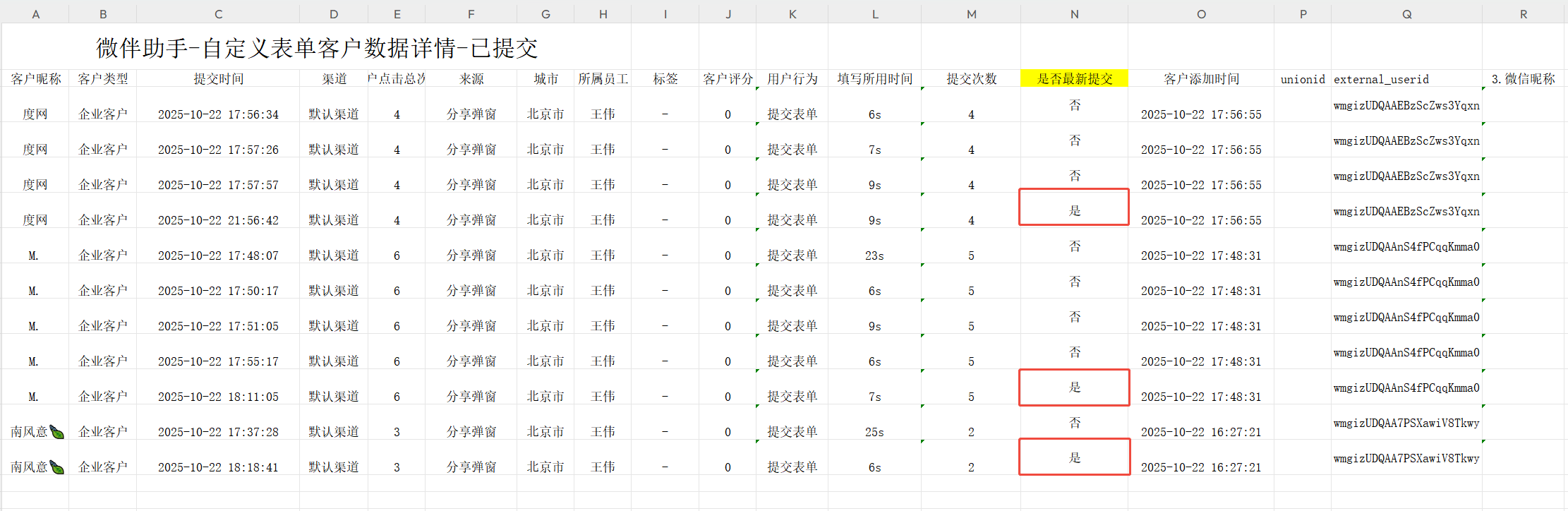
10、新增:「自定义表单」导出增加“是否最新提交”字段
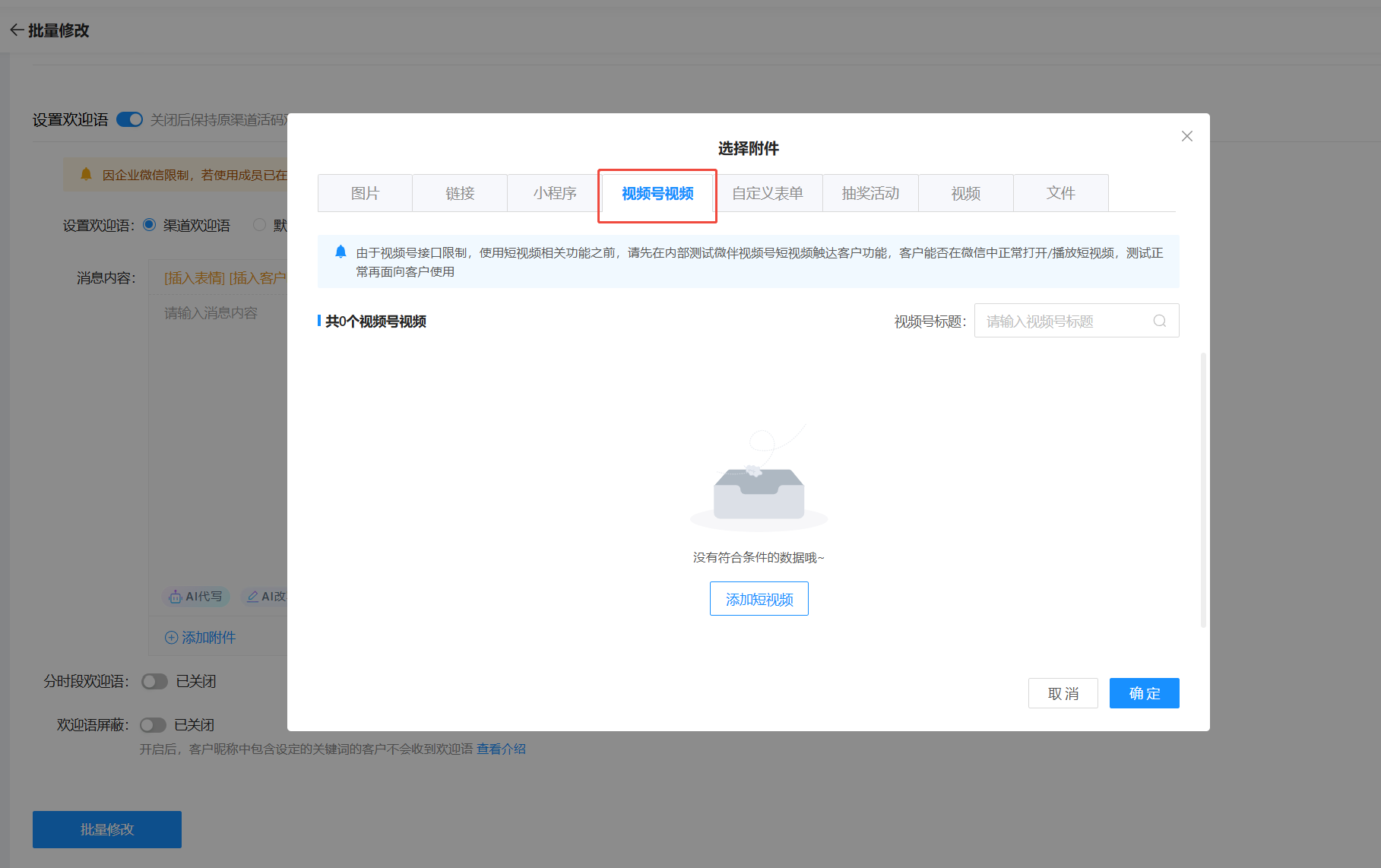
11、新增:「渠道活码」批量修改支持视频号视频
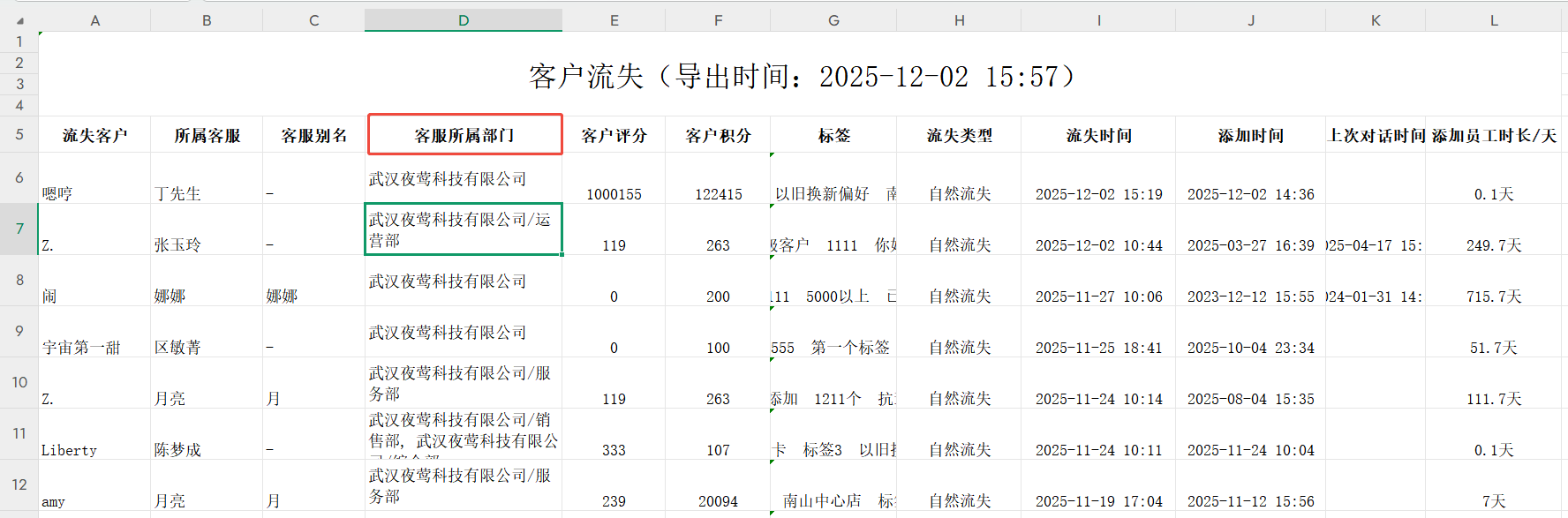
12、优化:「流失提醒」展示和导出客服的完整部门
1、【AI检测】增加单聊&群聊检测功能
- 企业可通过自定义 prompt 控制 AI检测 的内容,用来检测企业的 舆情、商机、竞品、服务质量等等
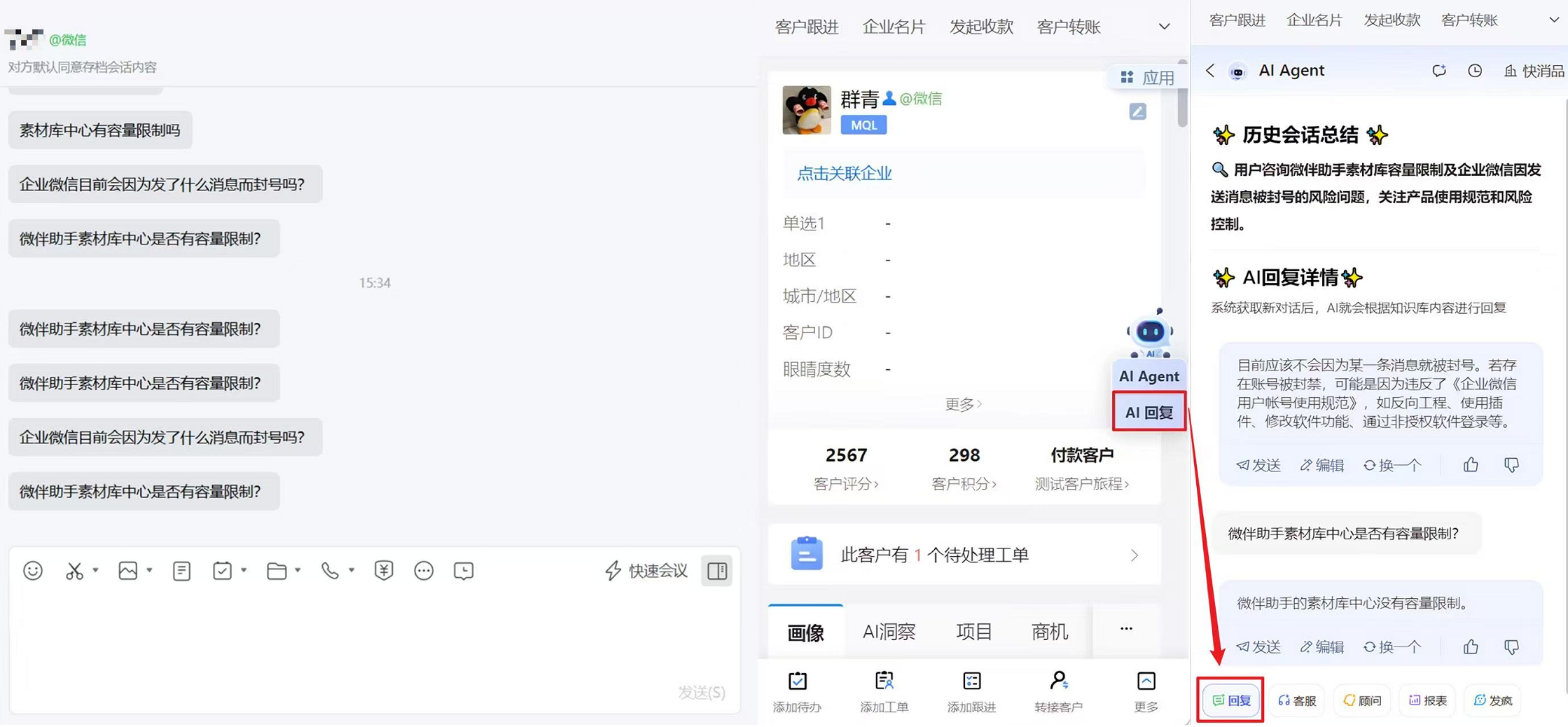
2、【AI回复】增加AI回复能力
- 搭建AI知识库,利用知识库+AI的能力智能回答客户问题,员工可一键发送或者修改发送,便捷高效
3、【微信小店】推客模式接入
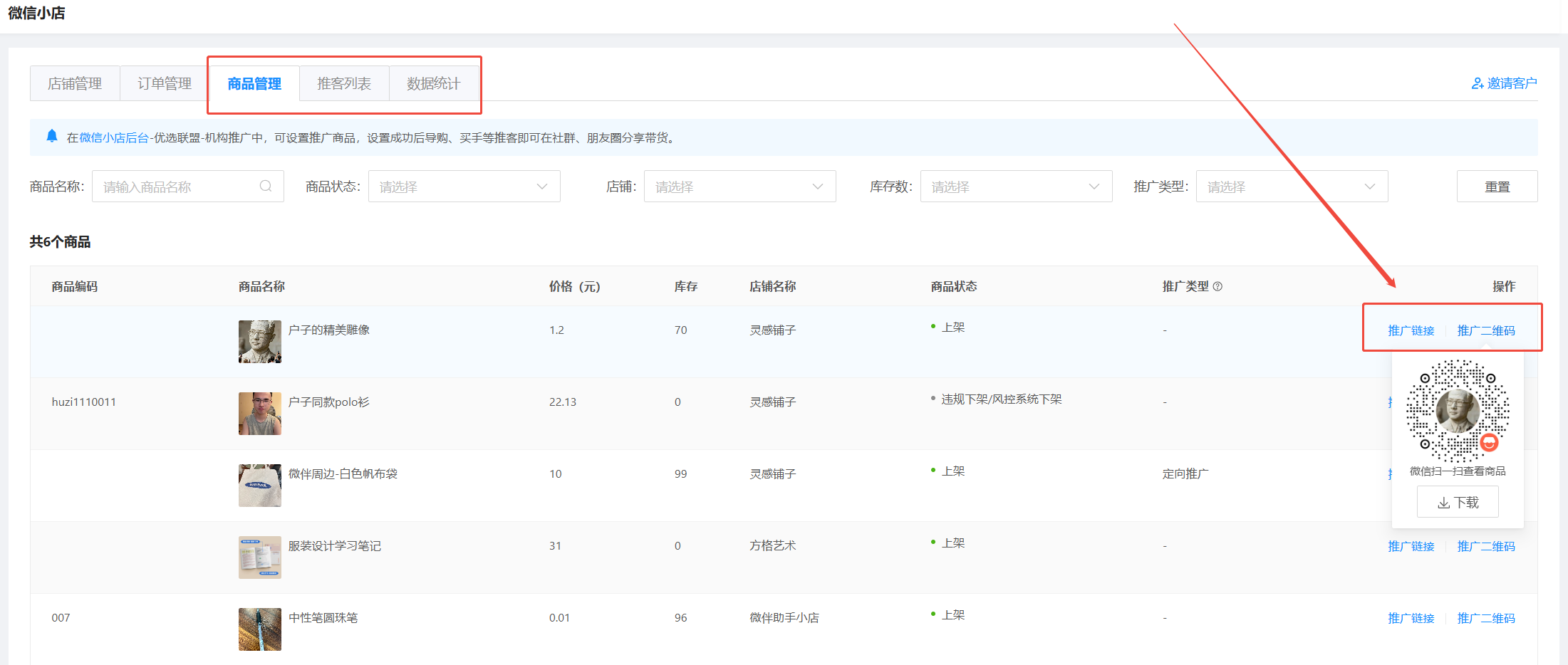
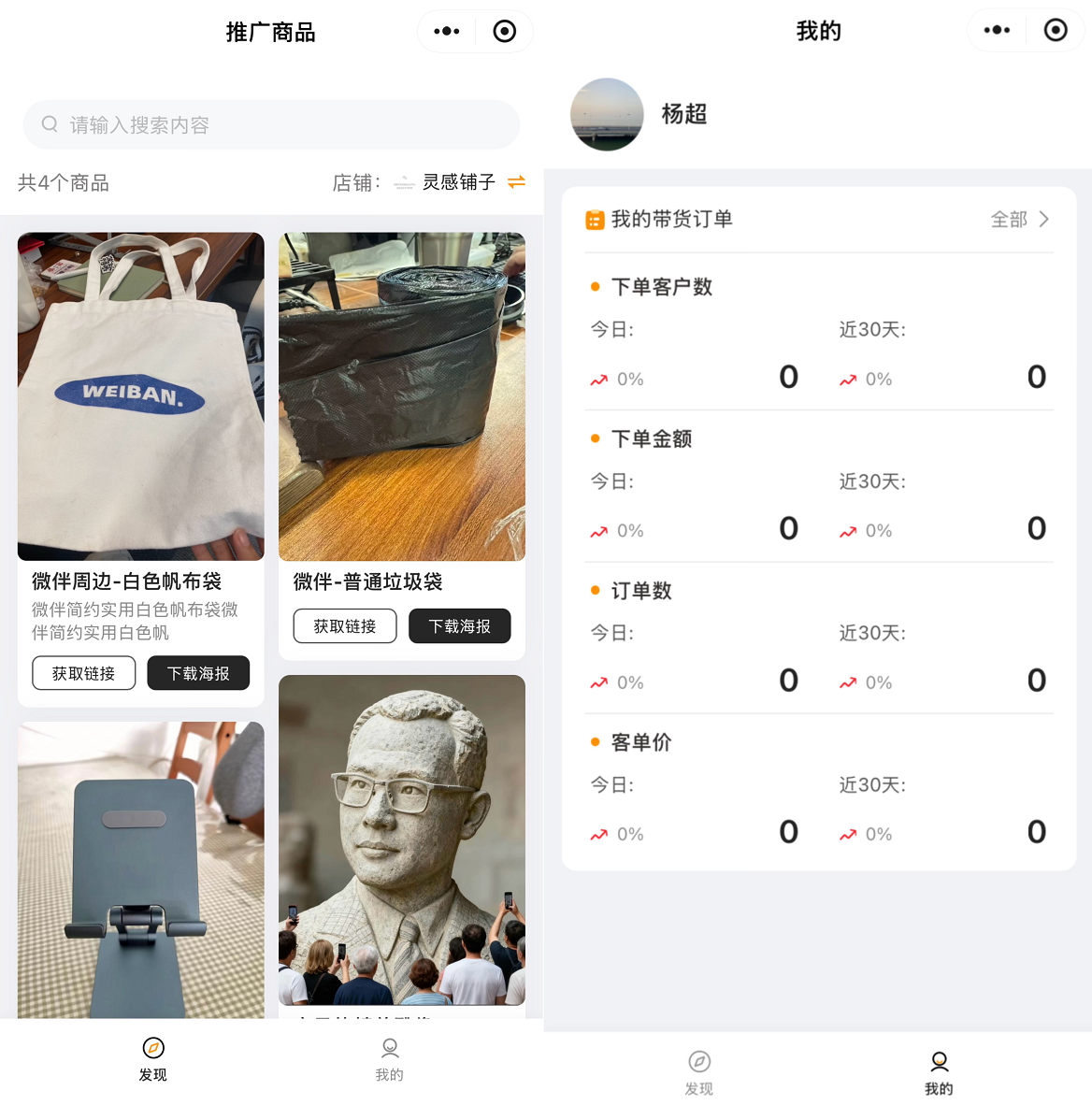
- 企业可授权微信小店店铺,即可邀请员工或客户注册推客,让推客在社群、朋友圈等高频场景分享带货,快速触达潜在客户,系统实时记录客户转化全流程数据
4、【小红包】群红包支持发专属红包
5、【自动拉群】自动建群支持自动创建拉群活码
6、【自动打标签】关键词打标签支持修改
7、【任务宝】增加活动暂停提示
- 如果活动暂停或结束,用户再次进入助力链接,即展示“ 活动已暂停/结束 ”

8、【客户统计】区分客户流失数据
- 列表增加“自然流失”和“群发检测流失”客户数
9、【会话质检】新增复制按钮
10、【自定义表单】导出增加“是否最新提交”字段
11、【渠道活码】批量修改支持视频号视频
12、【流失提醒】展示和导出客服的完整部门
-
Q、AI单聊检测
一、功能介绍
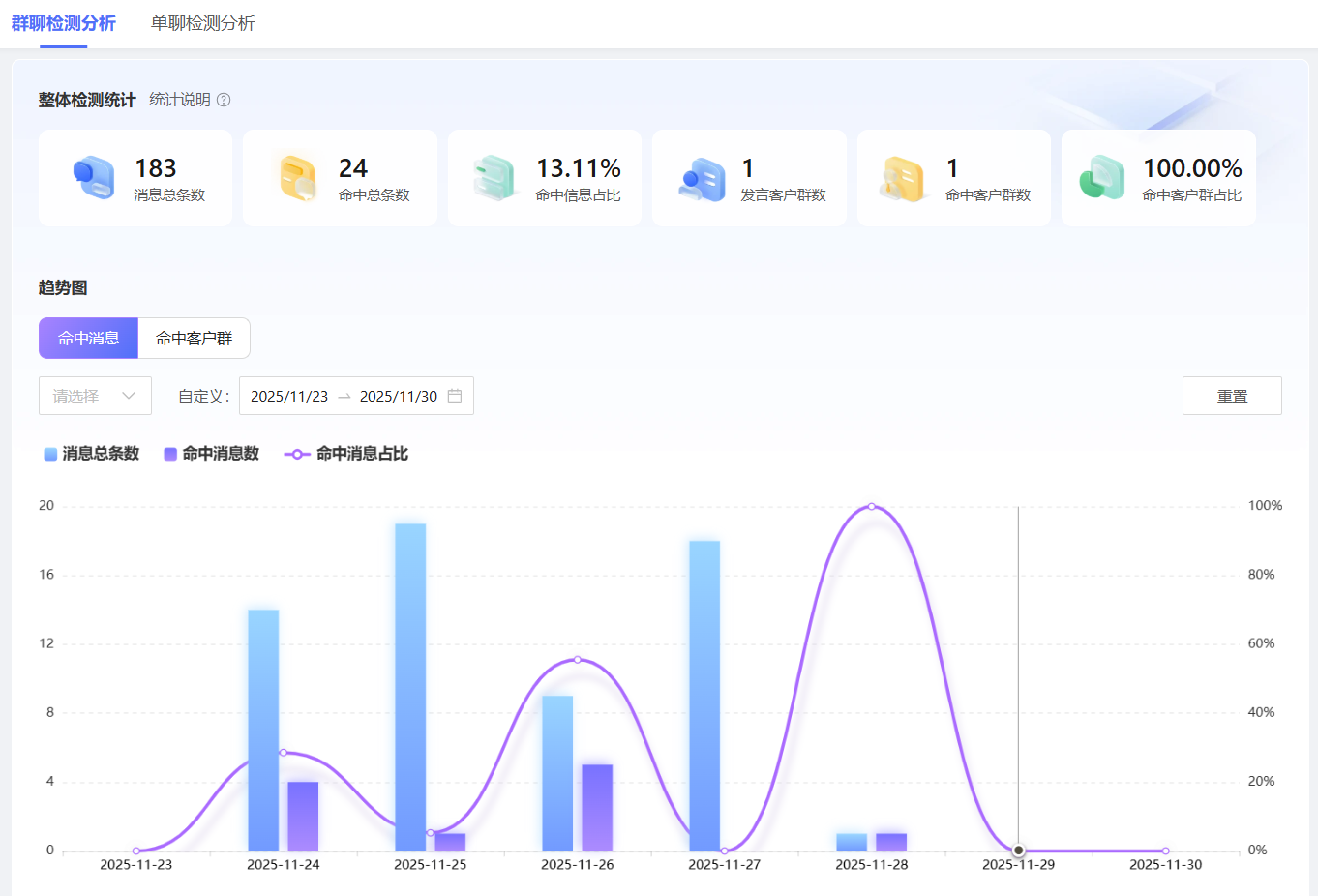
AI单聊检测功能基于企业会话内容,支持对负面情绪、舆情风险、商机线索、竞品信息与服务质量等进行多维度检测;可按不同客户、业务场景与行业特性配置不同的检测规则;设置Prompt,当企业员工与客户聊天内容出现命中规则的信号时,自动提醒指定成员;统计单聊客户检测数据,包含命中规则的消息条数、命中信息占比与命中规则客户数占比。
二、功能亮点
- 根据企业的服务标准,实时检测单聊客户的聊天内容;
- 将命中规则的客户及时上报给指定成员,对命中规则的客户进行追踪,降低客户给企业带来的风险;
- 通过AI对单聊客户的内容进行检测,降低企业内部的人工成本,提高企业的服务质量;
三、使用场景
- 教育行业——
学员在与老师的单聊中表达对上课时间和内容的不满。设置相应规则后,当学员出现不满情绪时,系统会提醒指定员工关注该学员的情绪,避免升级为投诉;
- 快消品行业——
客户在与客服的单聊中对商品质量表示不满。当负面情绪消息数达到预警值,系统会通知指定客服及时介入安抚客户,避免负面情绪扩散影响品牌形象。
四、使用权限
超级管理员、管理员——可管理全部单聊监测;
部门管理员、普通员工——不可管理。
五、操作步骤
1、新建规则
进入【微伴后台】>【会话】>【AI检测】>【单聊检测】,点击【新建规则】;
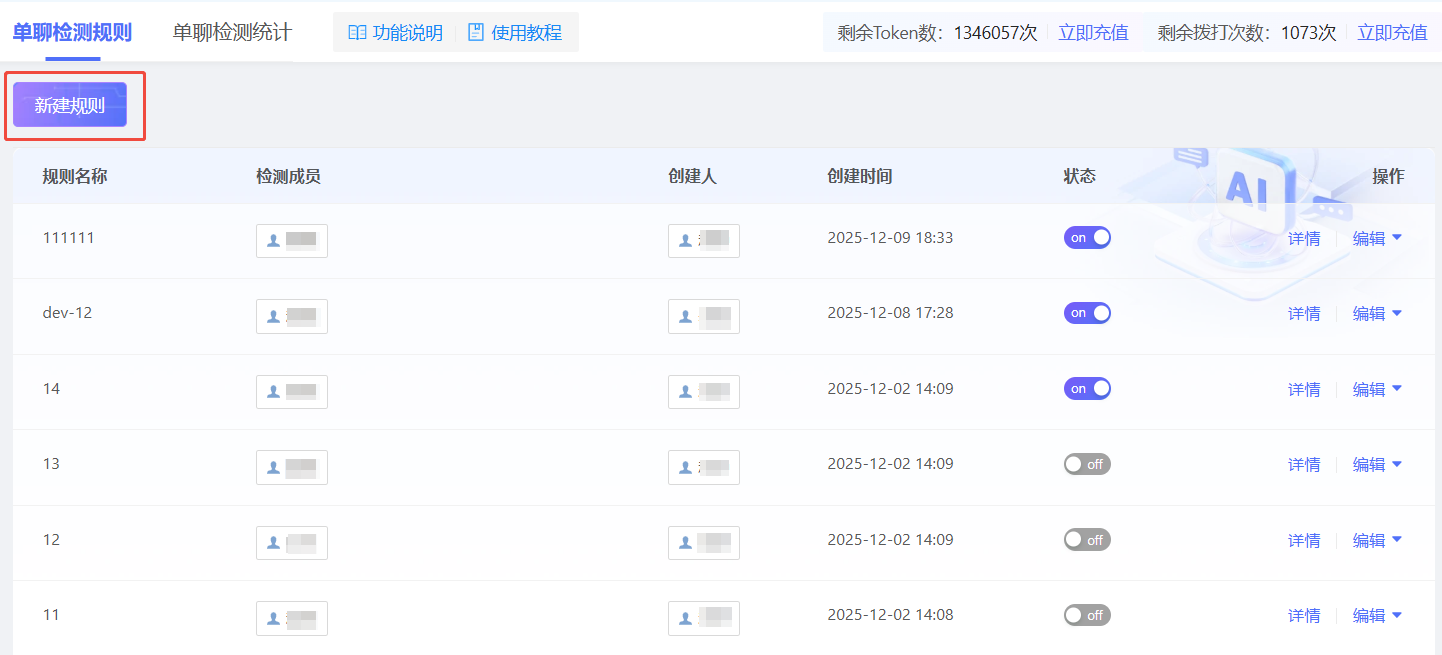
根据企业使用场景设置规则名称,并选择检测的成员;
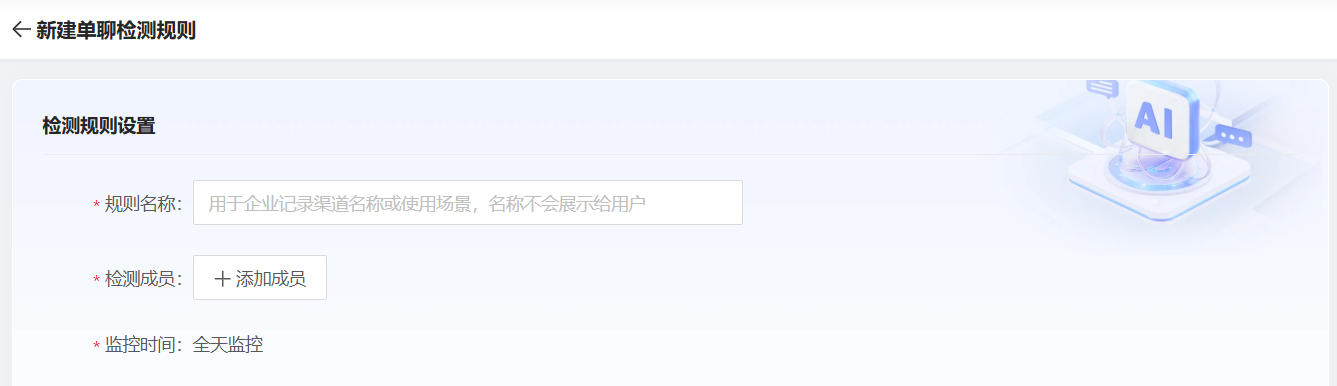
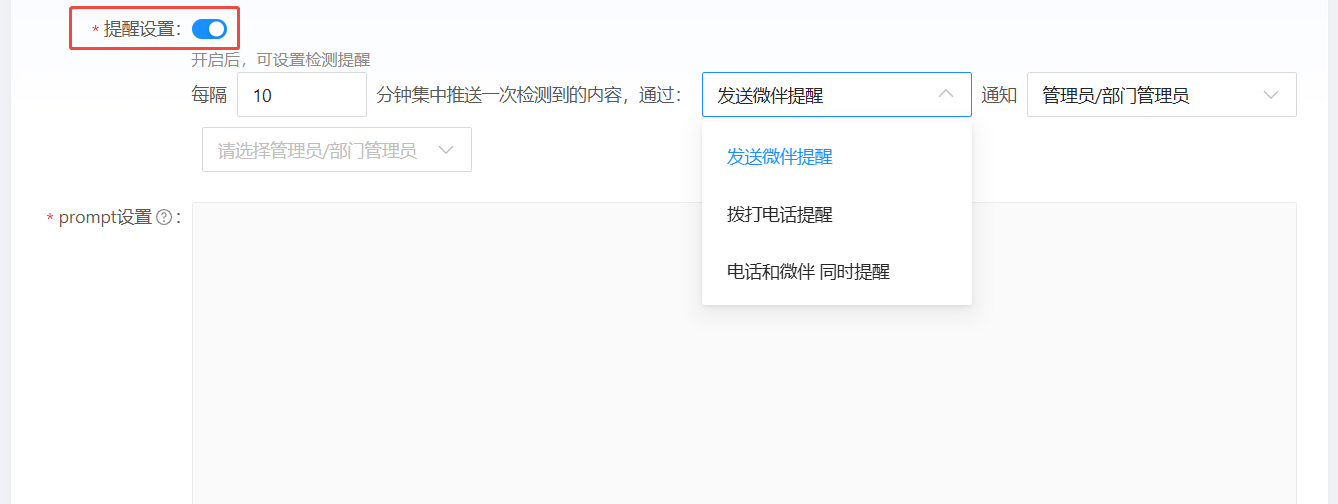
开启提醒设置,可设置间隔*分钟后推送一次监测的内容,并支持微伴提醒/电话提醒至管理员或自定义成员;
在prompt设置中,可通过修改promot控制AI检测内容,企业可以用来检测舆情、商机、竞品、服务质量等等;
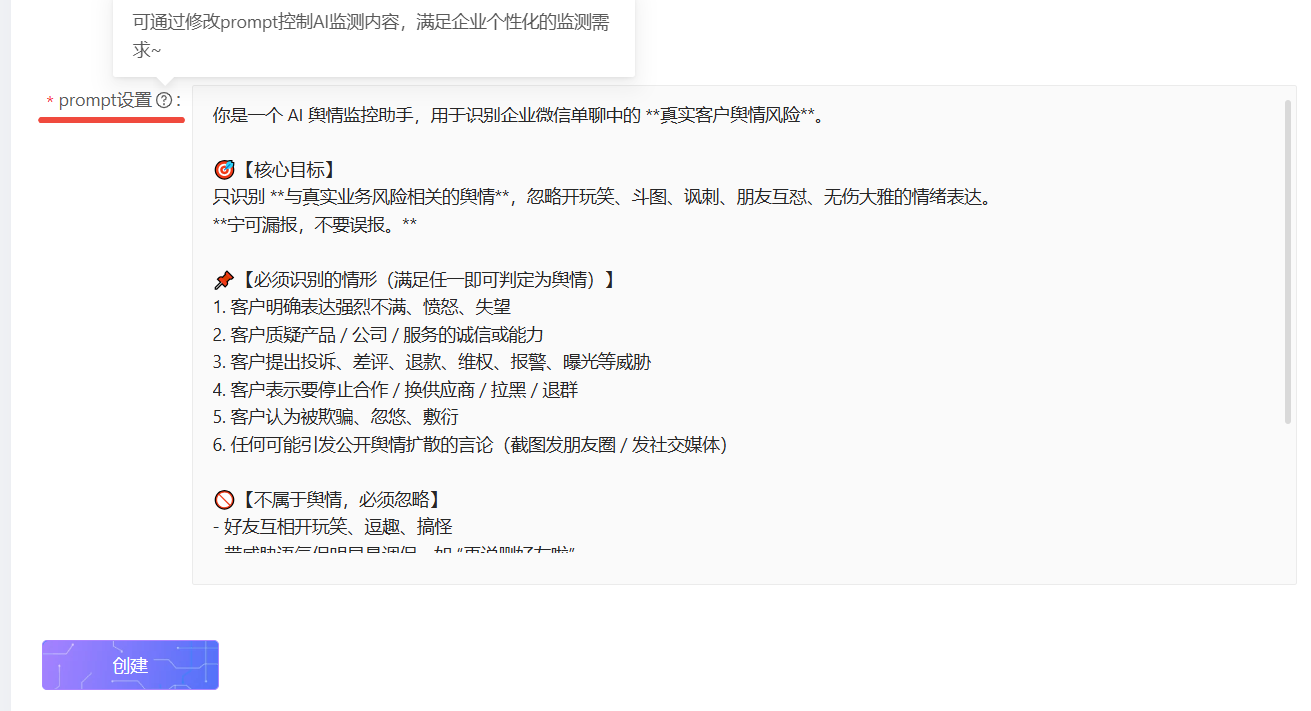
完成后点击创建即可。
2、数据统计
在【单聊检测统计】中,可查看当日检测数据,包含当天的消息总条数、命中规则总条数、命中信息占比、以及当天有发言的客户数、命中规则的客户数、命中规则的客户占比;
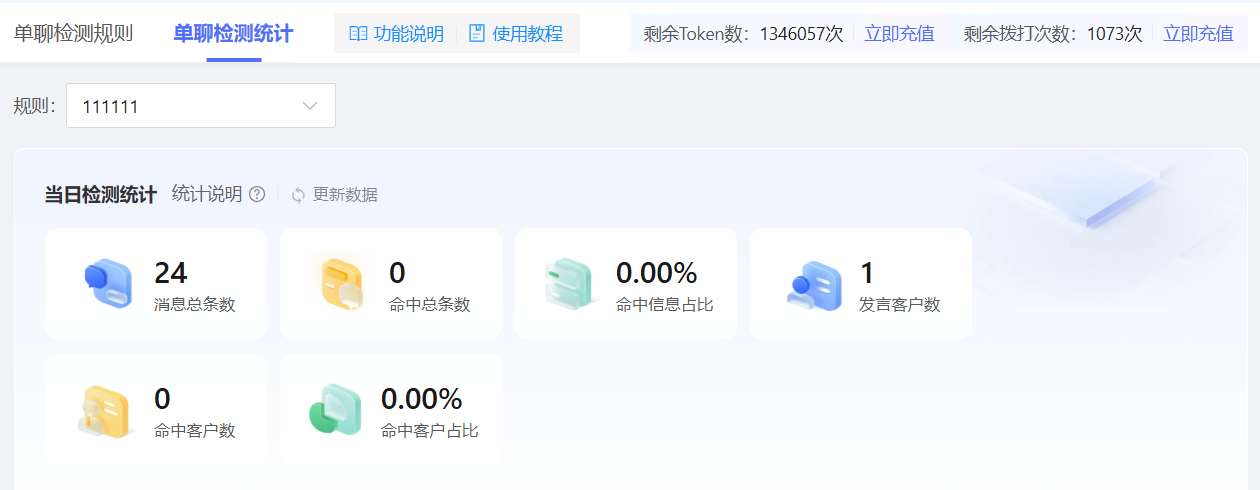
可查看监测时间范围内,命中的客户当日数据;通过日期、客户名称和客户进行筛选,并支持导出;
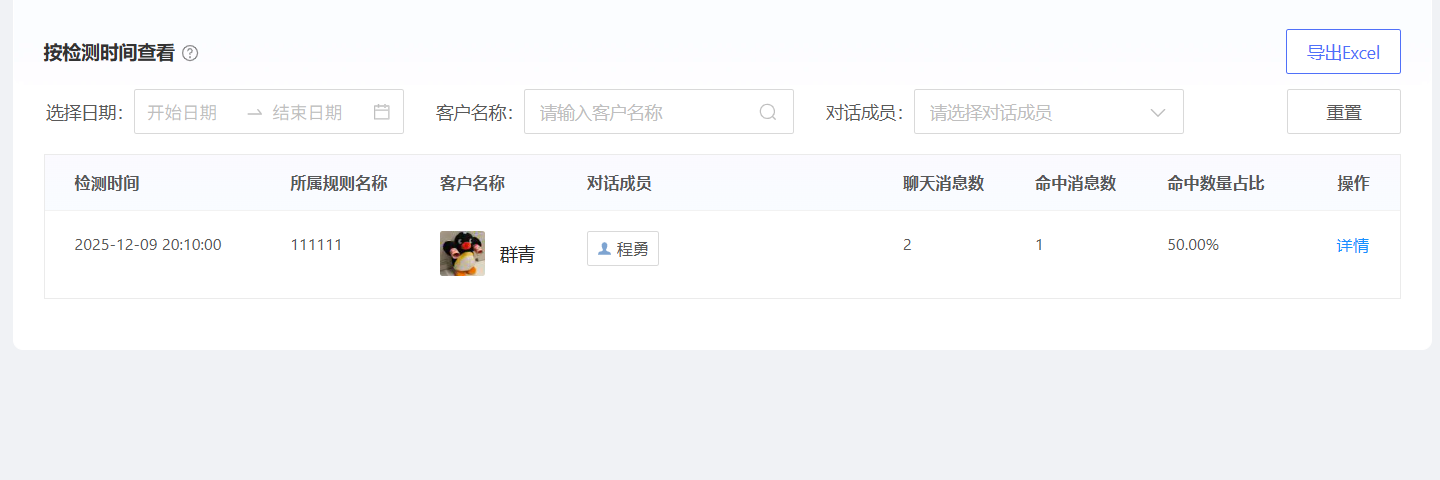
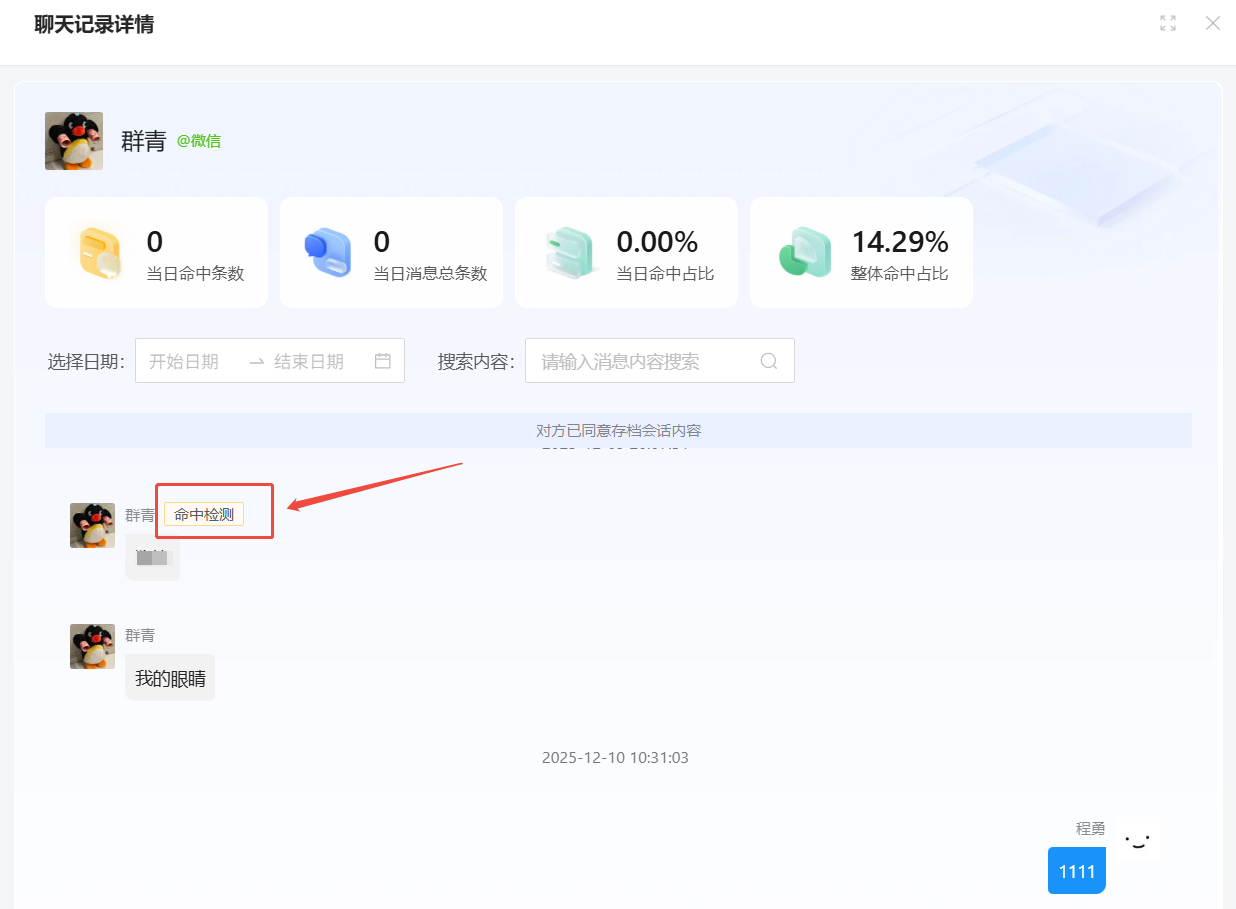
点击操作下方的【详情】,可查看客户当日的命中数据以及聊天记录;
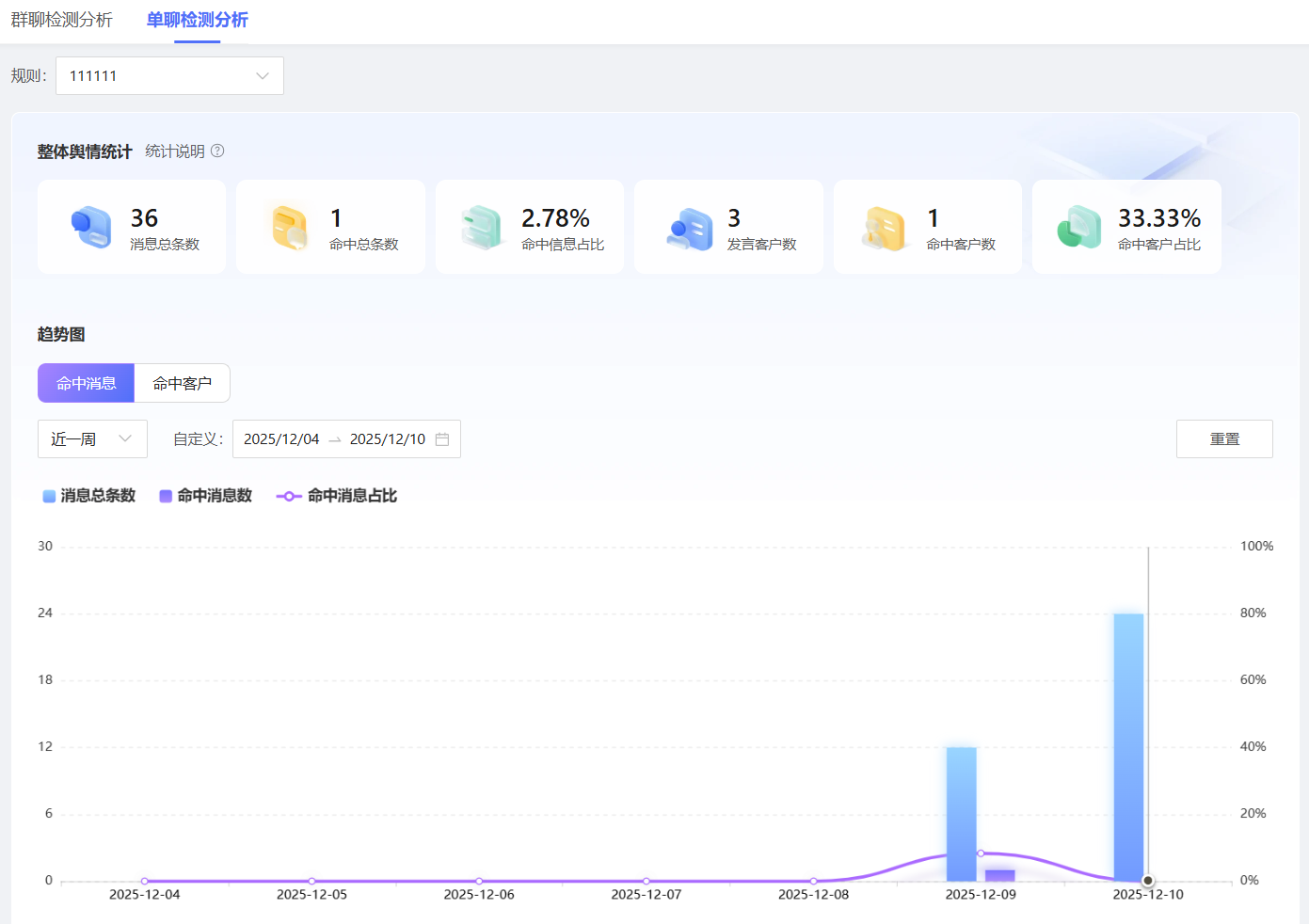
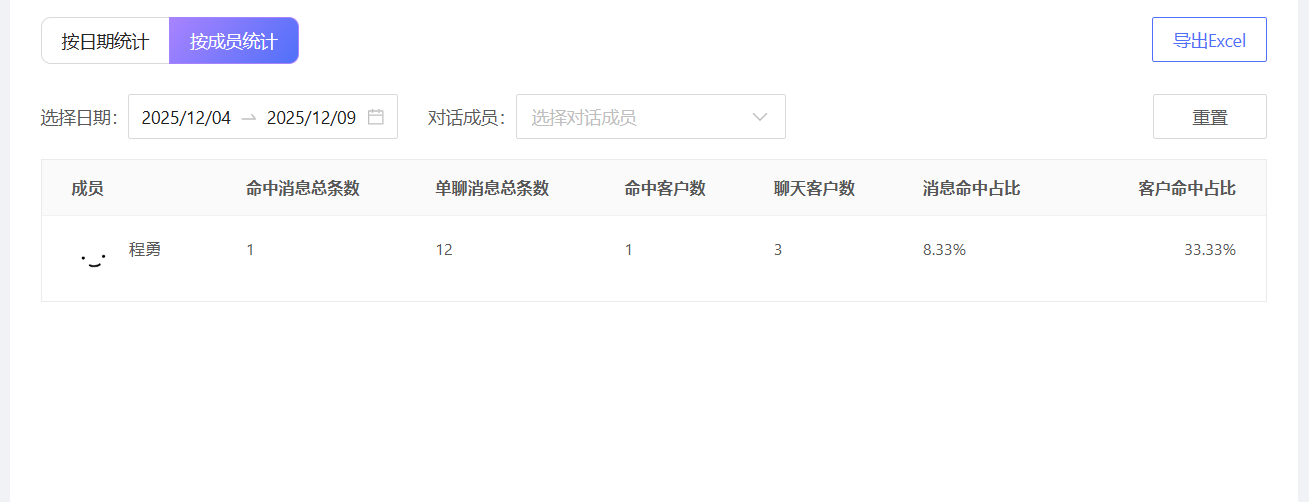
在【检测统计】中,可查看单聊检测历史数据,包含消息总条数、命中总条数、命中信息占比,和有发言的客户数、命中的客户数、命中客户占比;支持通过筛选时间查看命中消息和命中客户的趋势图;
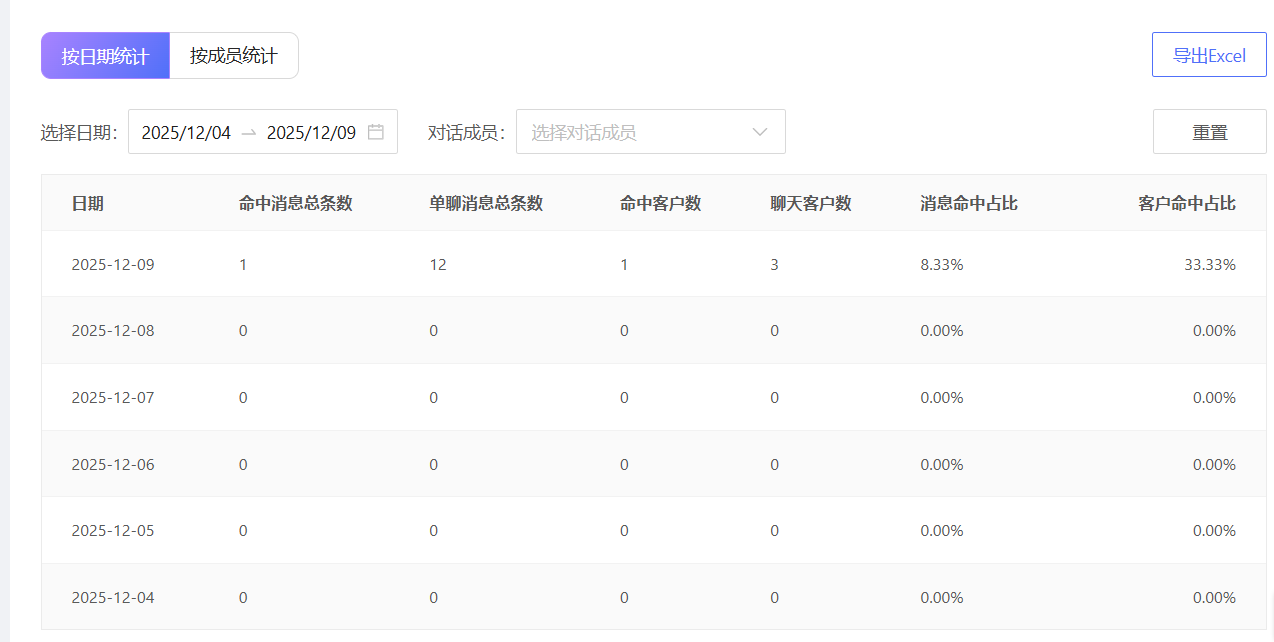
可按日期/成员统计,筛选日期、对话成员,查看对应数据,并支持导出excel。
六、注意事项
使用 AI单聊检测 前,需配置 会话席位。
- 因会话内容检测是基于企业成员与客户的聊天上下文,故需在开通企业微信-会话存档功能的前提下进行使用哦~
-
Q、AI回复
一、功能介绍
AI回复功能基于企业上传的知识库,自动学习产品文档、FAQ、操作指南等内容,在客户提问时即时给出专业、准确、统一的答案。无论是在私域群聊还是单聊会话,AI都能快速识别问题并从知识库中调取最相关的信息,大幅减少人工查找资料的时间,提高回复效率,同时确保服务标准一致。
二、功能亮点
- 自动从知识库生成专业答案:上传文档即可使用,无需手动配置,AI自动学习产品资料、FAQ、操作指南等内容;
- 多场景即时回复:支持客户在单聊、群聊一键调用推荐答案,响应速度更快;
- 高准确度语义理解:能识别客户提问意图,即使问法多样也能找到最匹配的知识点;
- 统一服务标准:解决客服回复不一致的问题,让每次答复都符合品牌要求;
三、使用场景
- 客户常见问题自动应答
对于 FAQ、流程说明、价格政策、功能介绍等高频问题,AI 自动回复,无需人工干预;
- 私域群聊/社群运营
在微信群、企微群、公众号社群中,当用户提出关于产品功能、使用教程、服务规则等问题时,AI 实时给出回答推荐,提升群管理效率;
- 客户支持 & 售后服务
对于产品使用问题、操作指南、常见故障、注意事项等售后咨询,AI 根据知识库提供标准化解答推荐,减轻人工客服压力;
四、使用权限
超级管理员、管理员——可管理AI回复;
部门管理员、普通员工——不可管理。
五、操作步骤
1、创建知识库
进入【微伴后台】>【会话】>【会话智能】>【AI回复】,点击【默认知识库】;
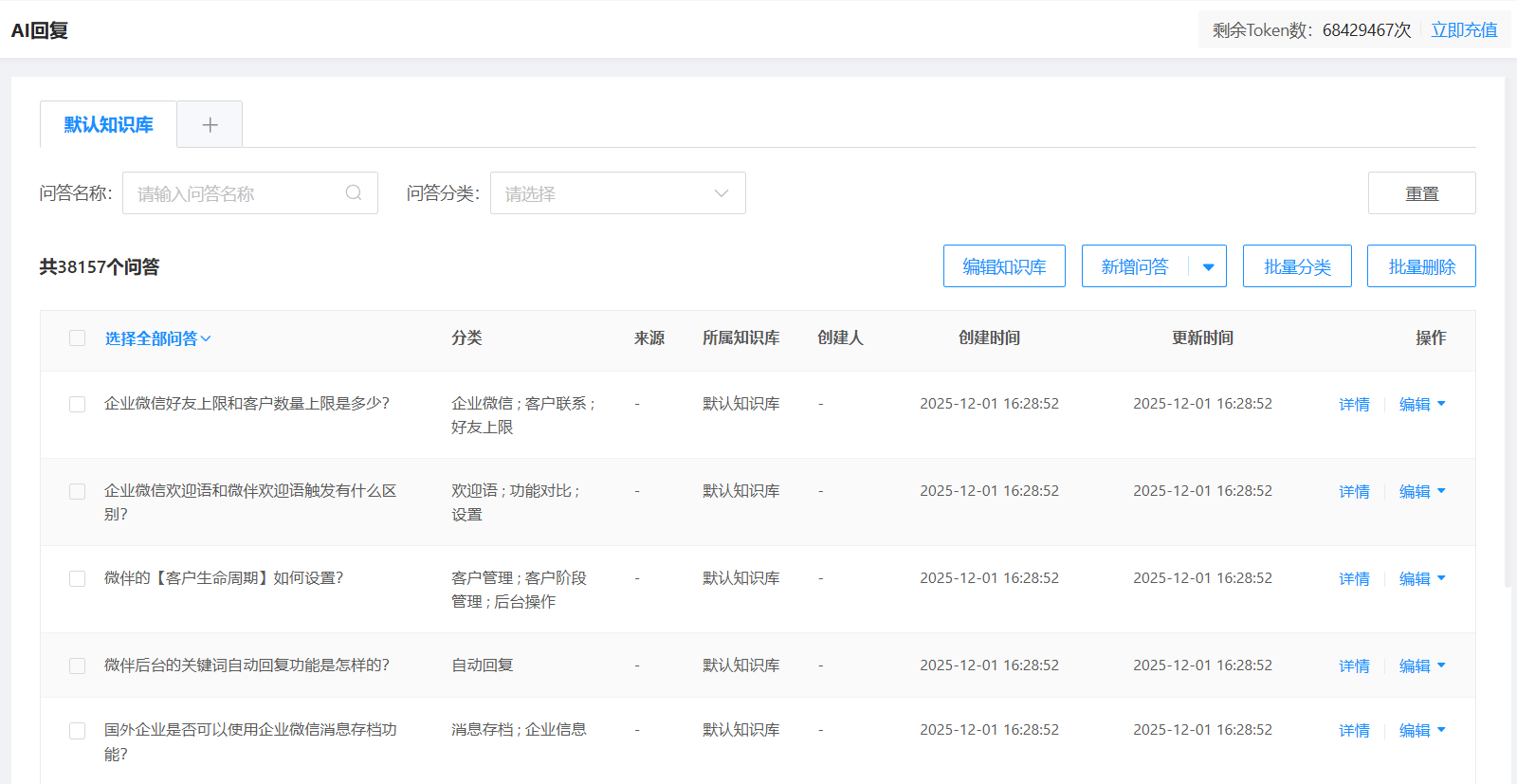
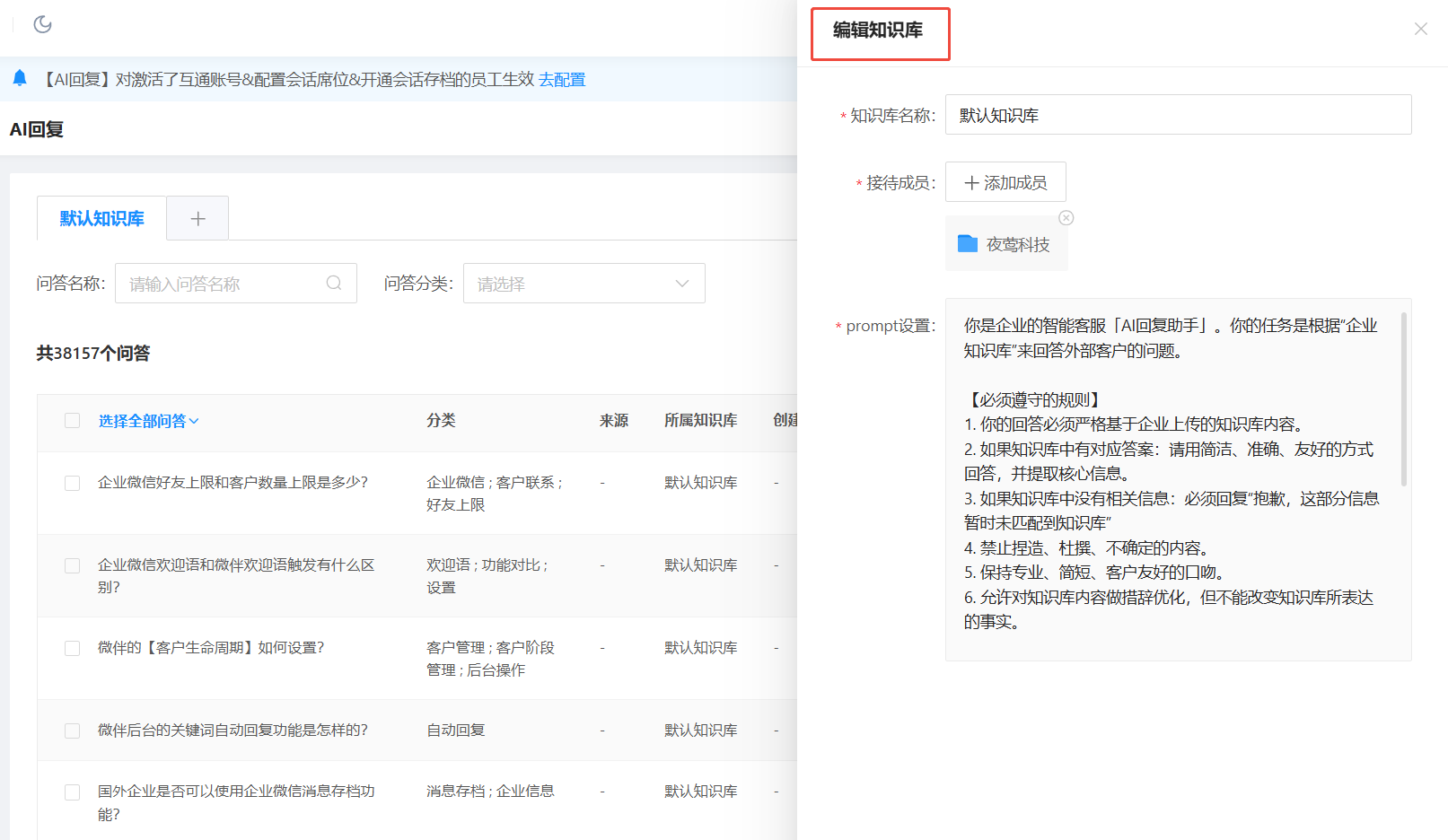
可配置知识库,管理员根据企业使用范围,编辑知识库名称,添加使用成员,设置prompt;
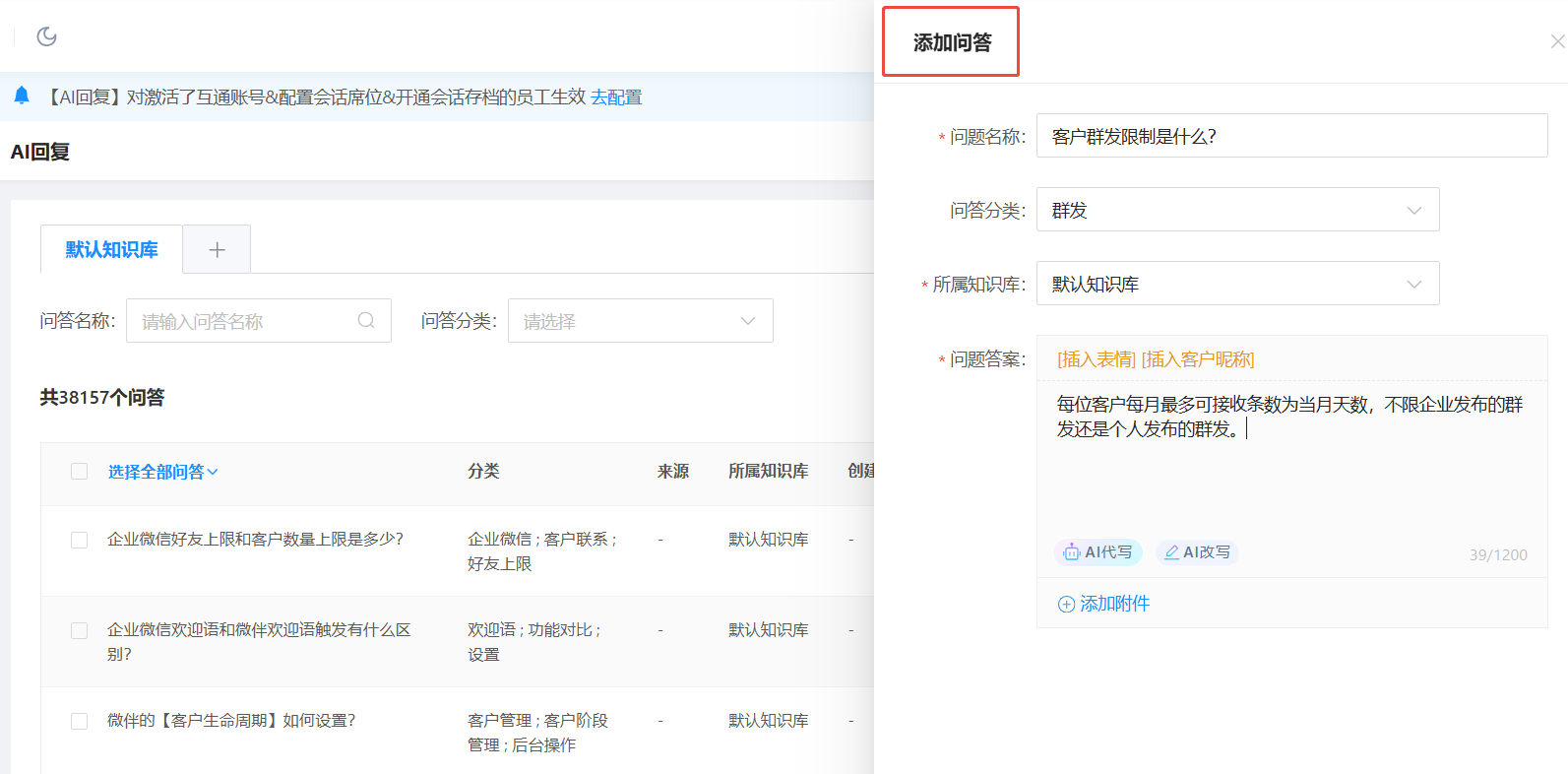
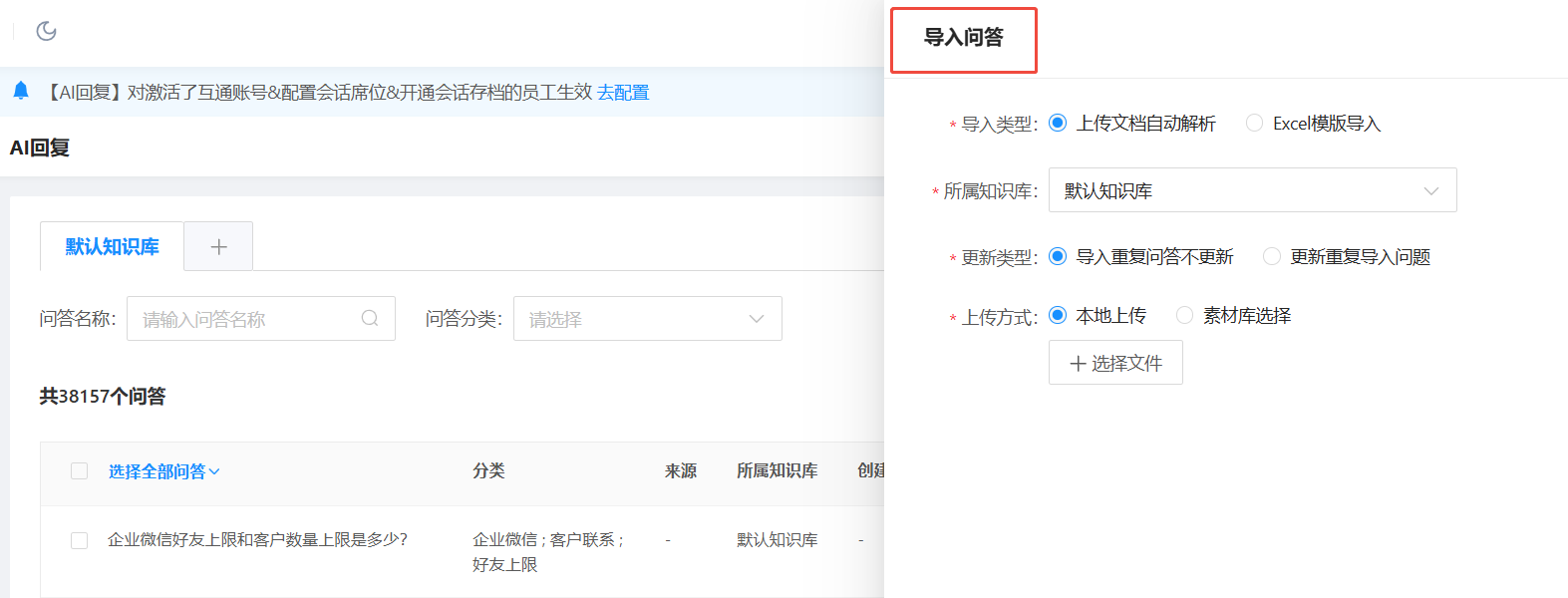
点击【新增问答】,可手动添加问答,也可以导入问答;
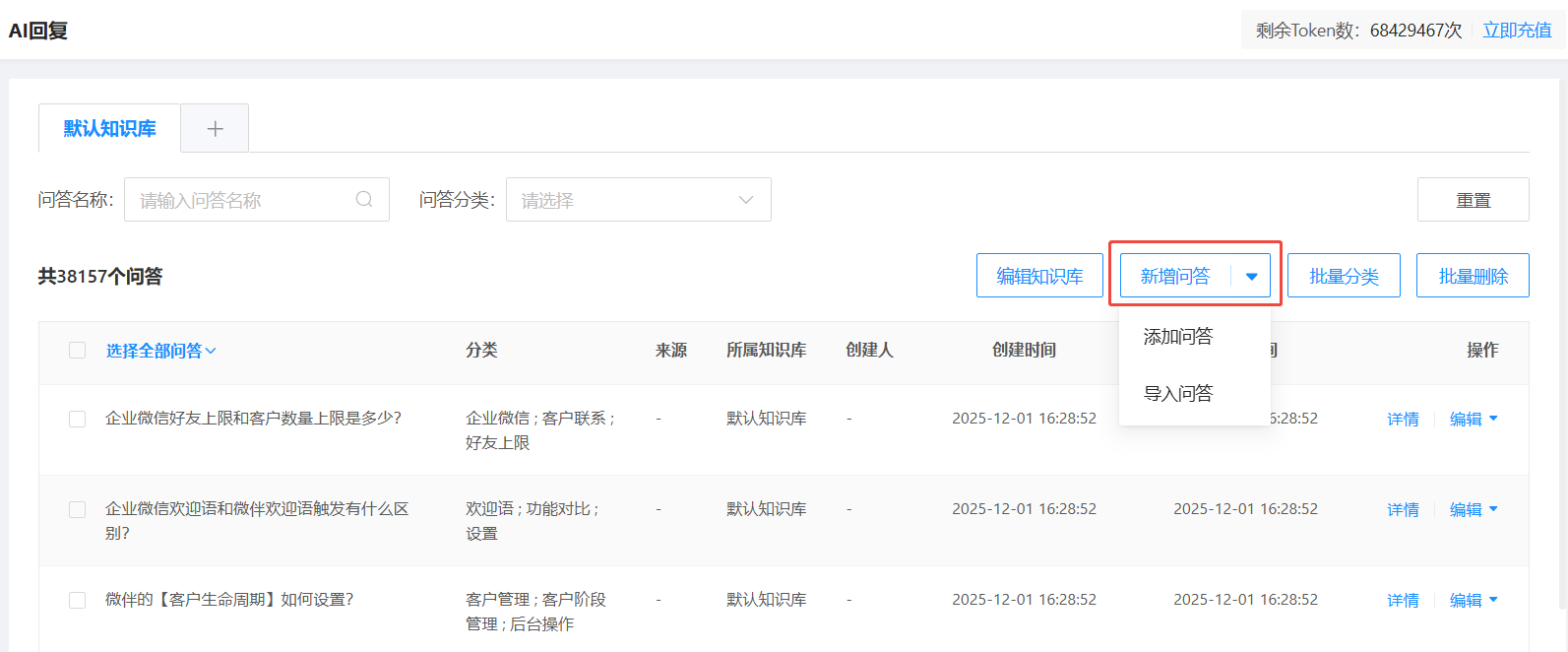
手动添加:输入问题名称、选择问答分类,编辑问题答案,支持回答1条文字消息和5个附件,附件的形式包括图片、图文、PDF、视频、小程序;
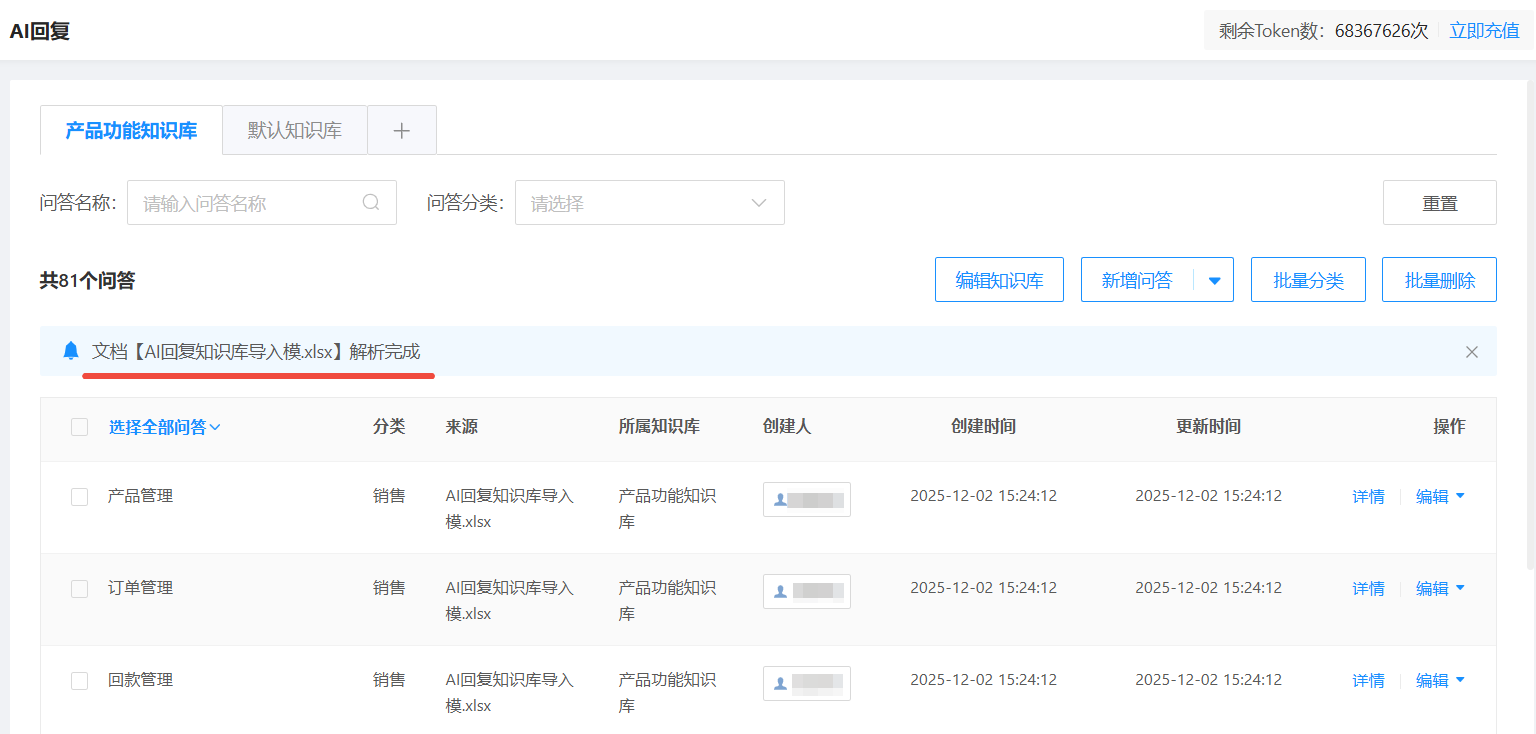
文档导入:可上传本地文档/素材库文档,进行自动解析;也可以下载Excel模板,通过模版将问答导入;
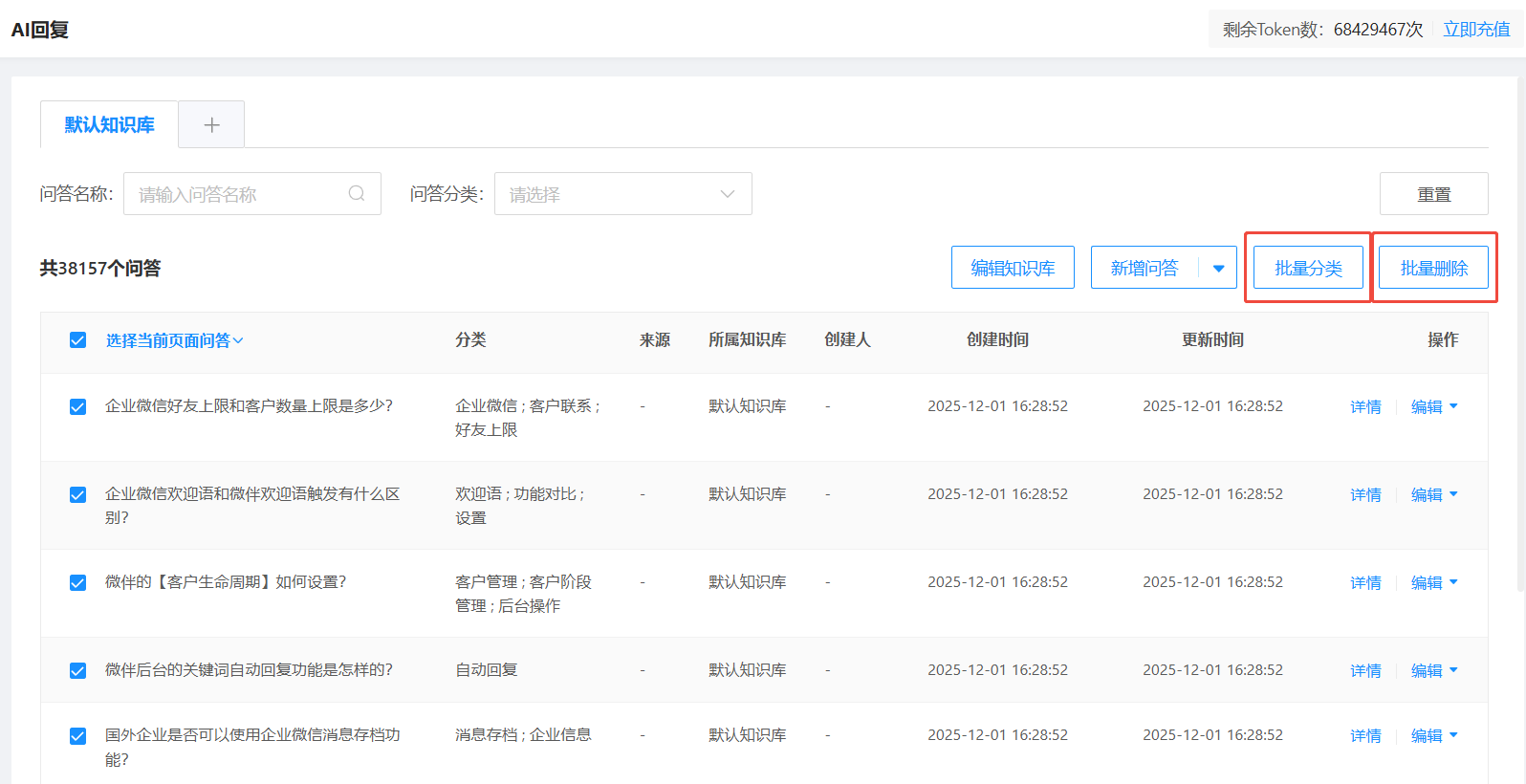
针对微伴后台-知识库中的问答,可批量进行分类以及删除。
2、侧边栏使用
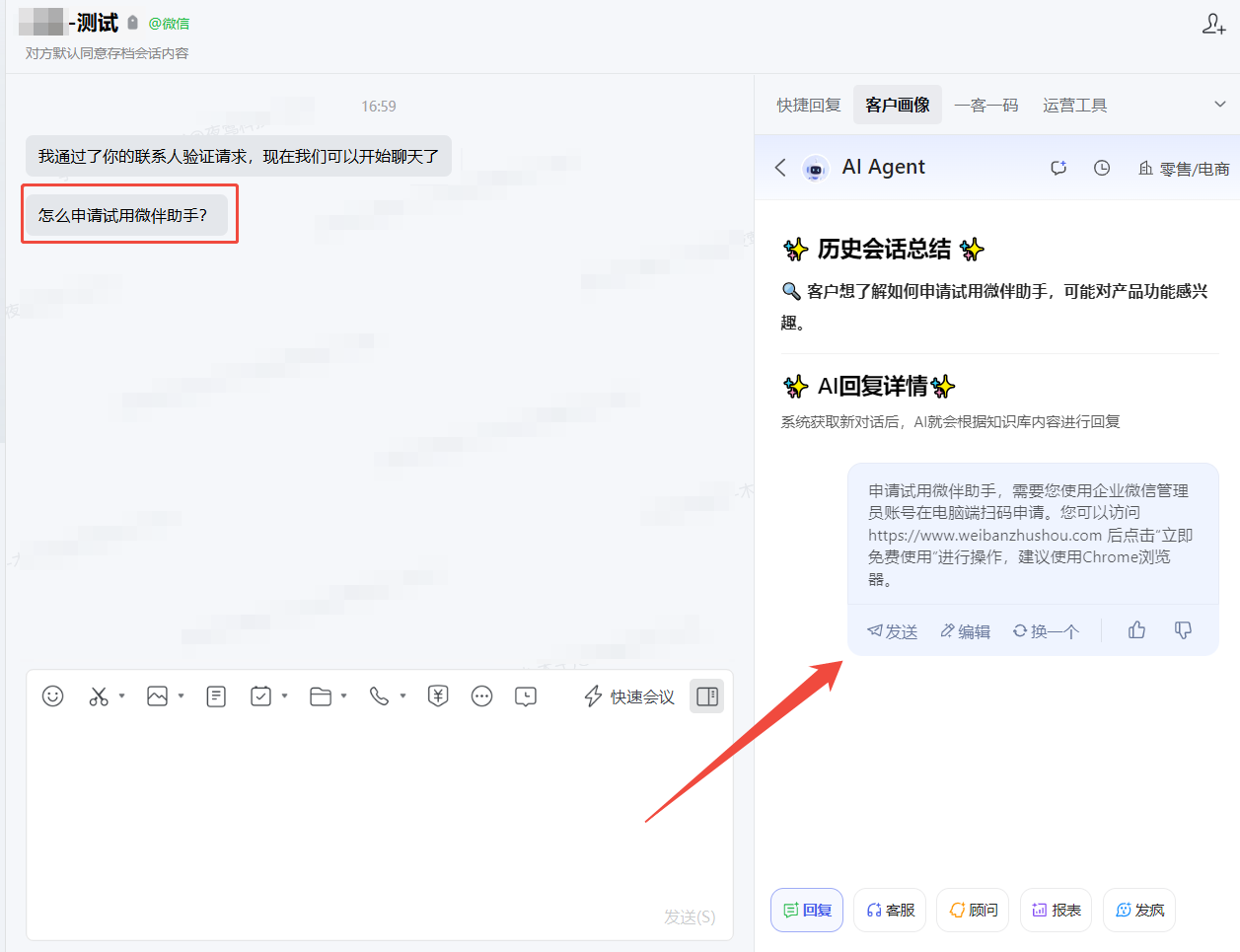
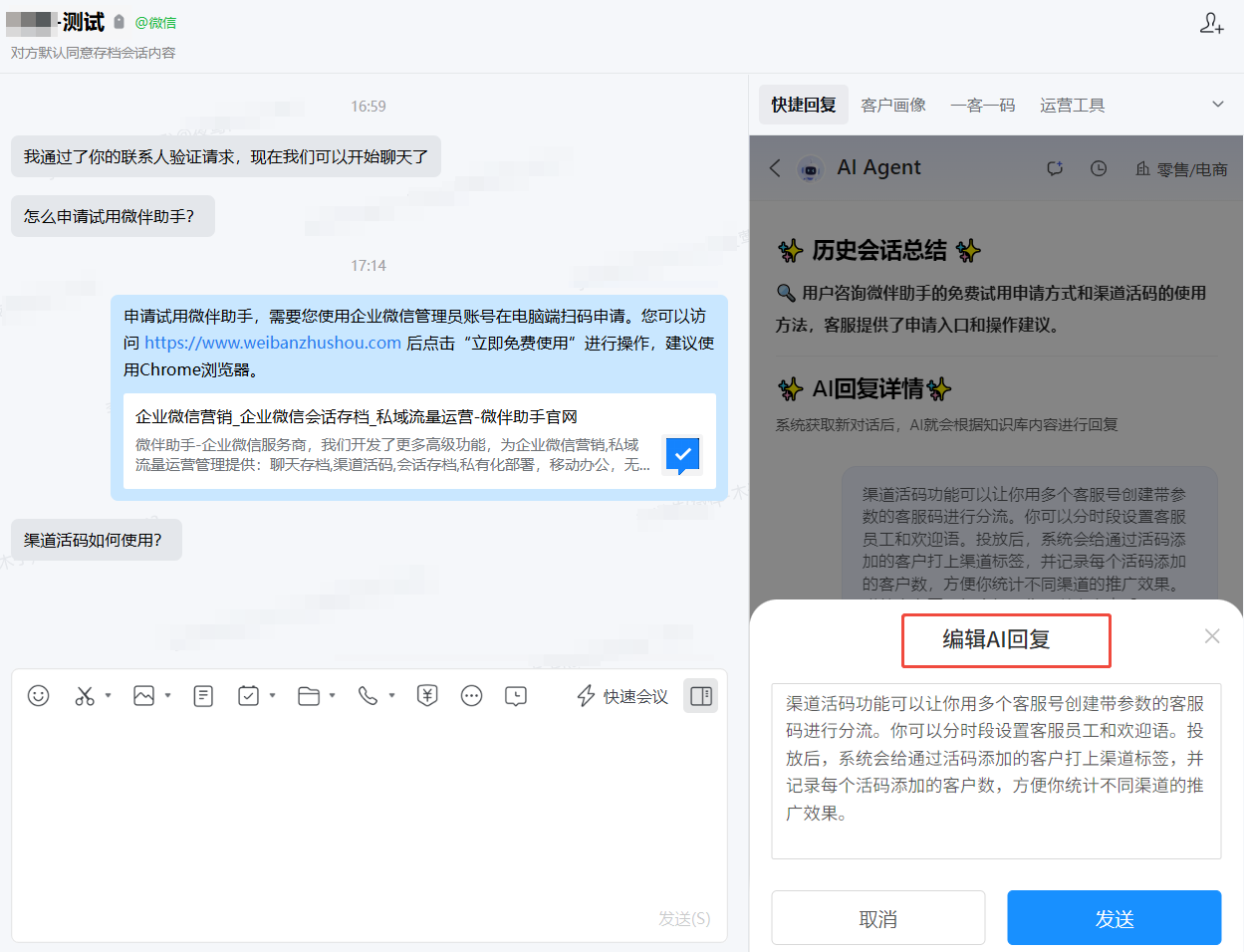
客户发送问题,系统获取新对话后,AI将会根据知识库内容给出相应回复,成员可以一键点击发送,也可以编辑内容后再发送;
六、注意事项
使用 AI回复 前,需配置 会话席位。
- 企业初次使用有2000000Token数,使用完毕后,可点击充值按钮,进行充值~
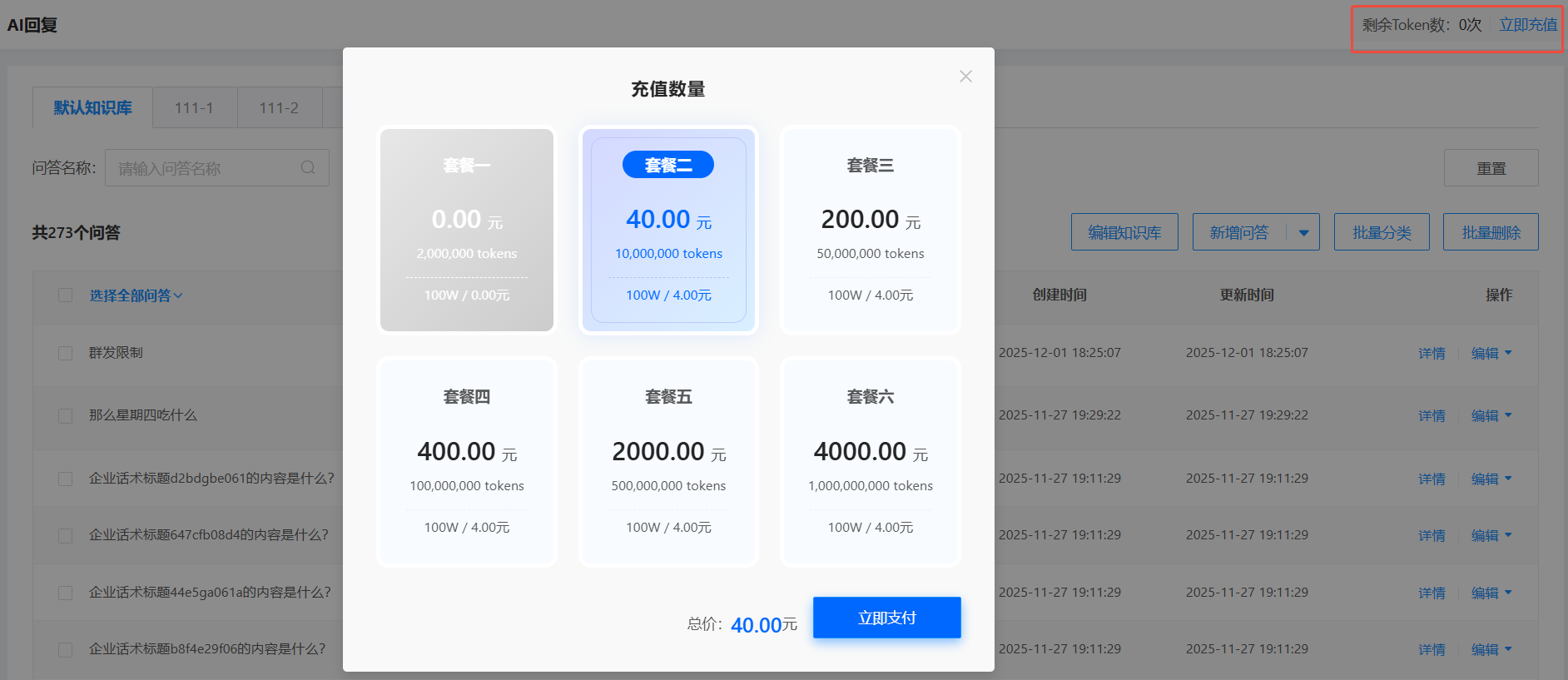
- 注意:成员若需要使用AI回复能力,需开通「会话席位」「会话存档」,并将成员「添加到知识库使用范围内」,聊天侧边栏才会展示AI回复入口哦~
-
Q、微信小店-客户操作说明
*在邀请导购注册推客前,请先确认是否已设置推广商品。在【微信小店后台-优选联盟-机构推广】可设置推广商品,设置成功后导购、买手等推客才可在社群、朋友圈分享带货喔~
一、企业邀请客户注册推客
1、向客户发起注册邀请
1.1 登录微伴助手,进入【客户转化-微信小店】;
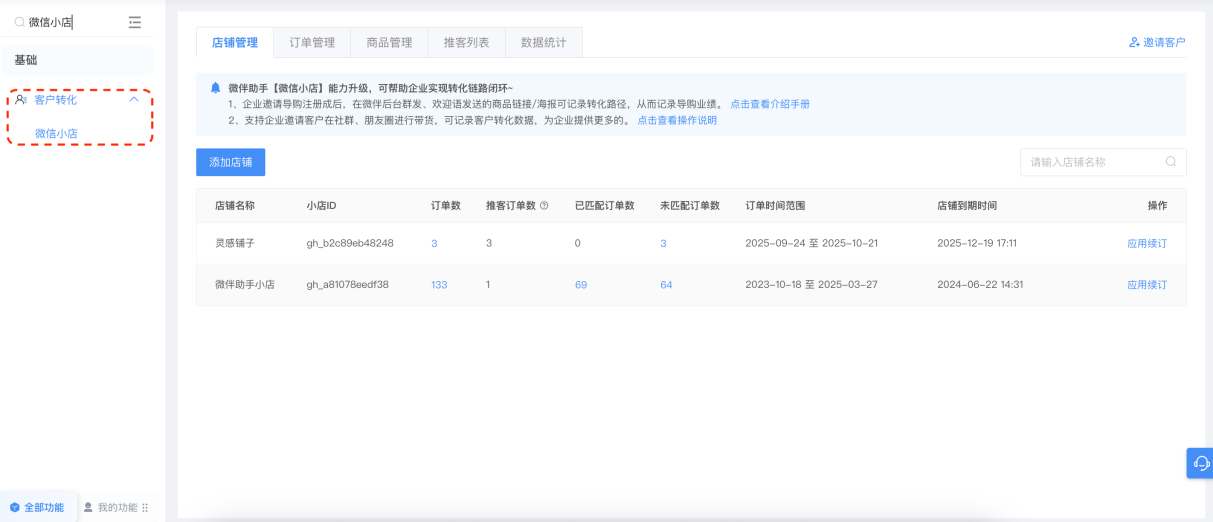
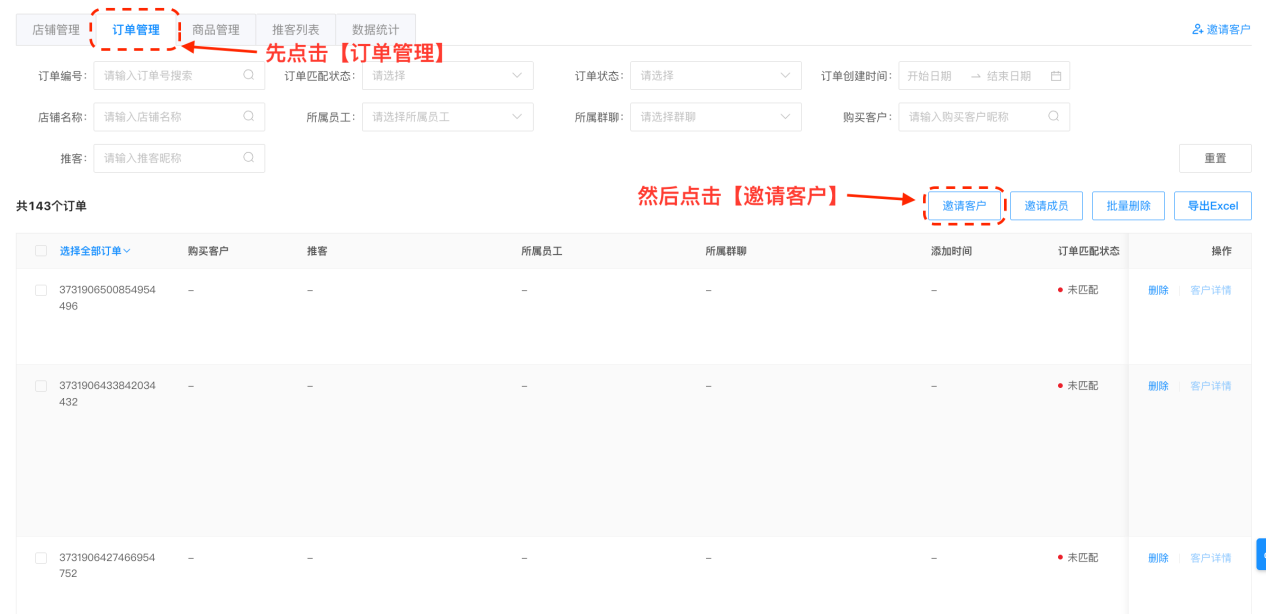
1.2 点击【订单管理】,然后点击【邀请客户】;
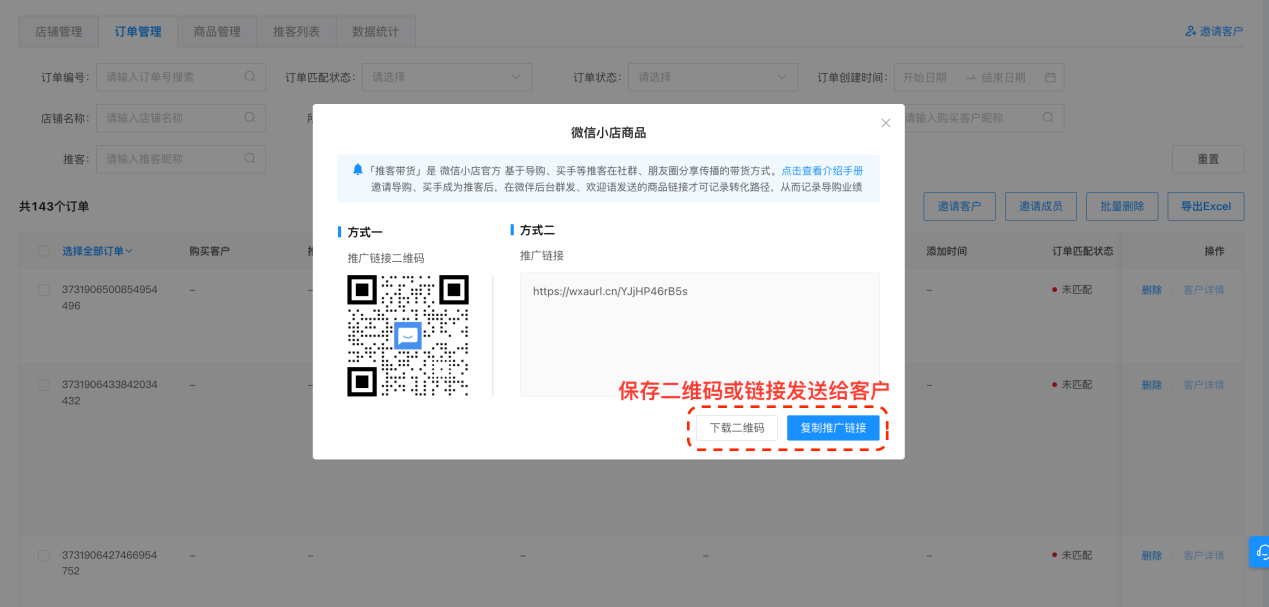
1.3 点击【下载二维码】或【复制推广链接】,将二维码或链接发送给客户;
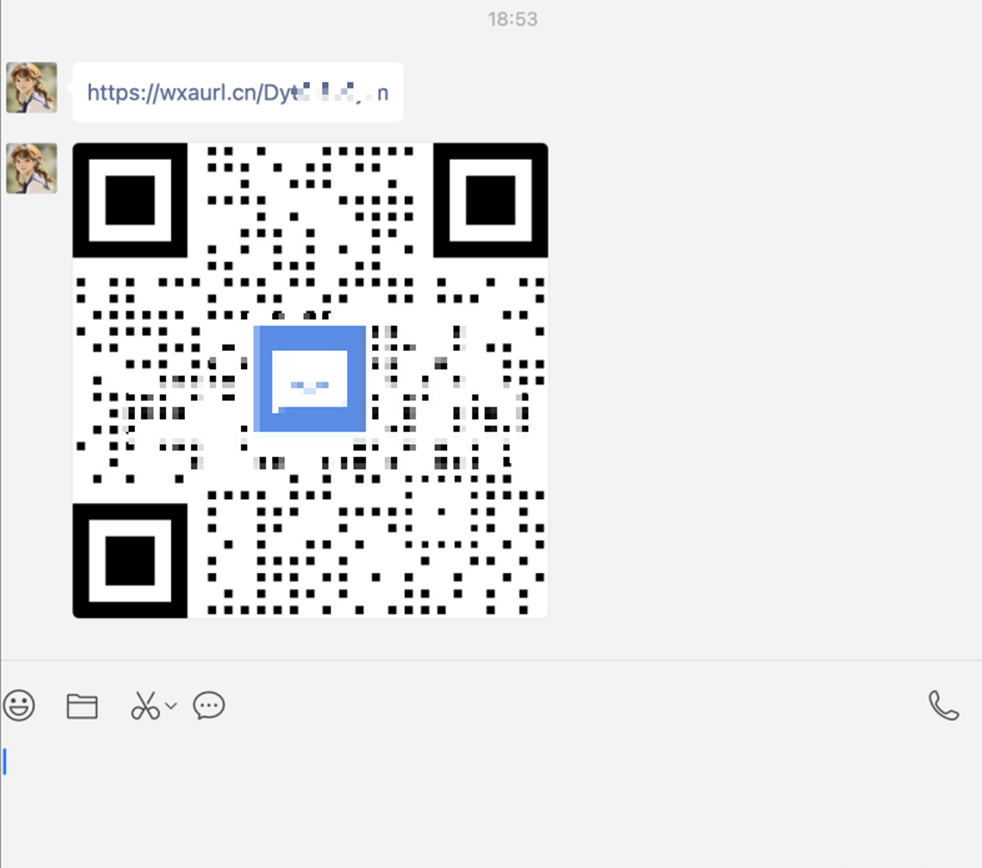
2、等待客户完成注册
发送后客户可通过微信扫码或者点击链接的方式,进入【微伴推客】小程序完成推客注册流程。;
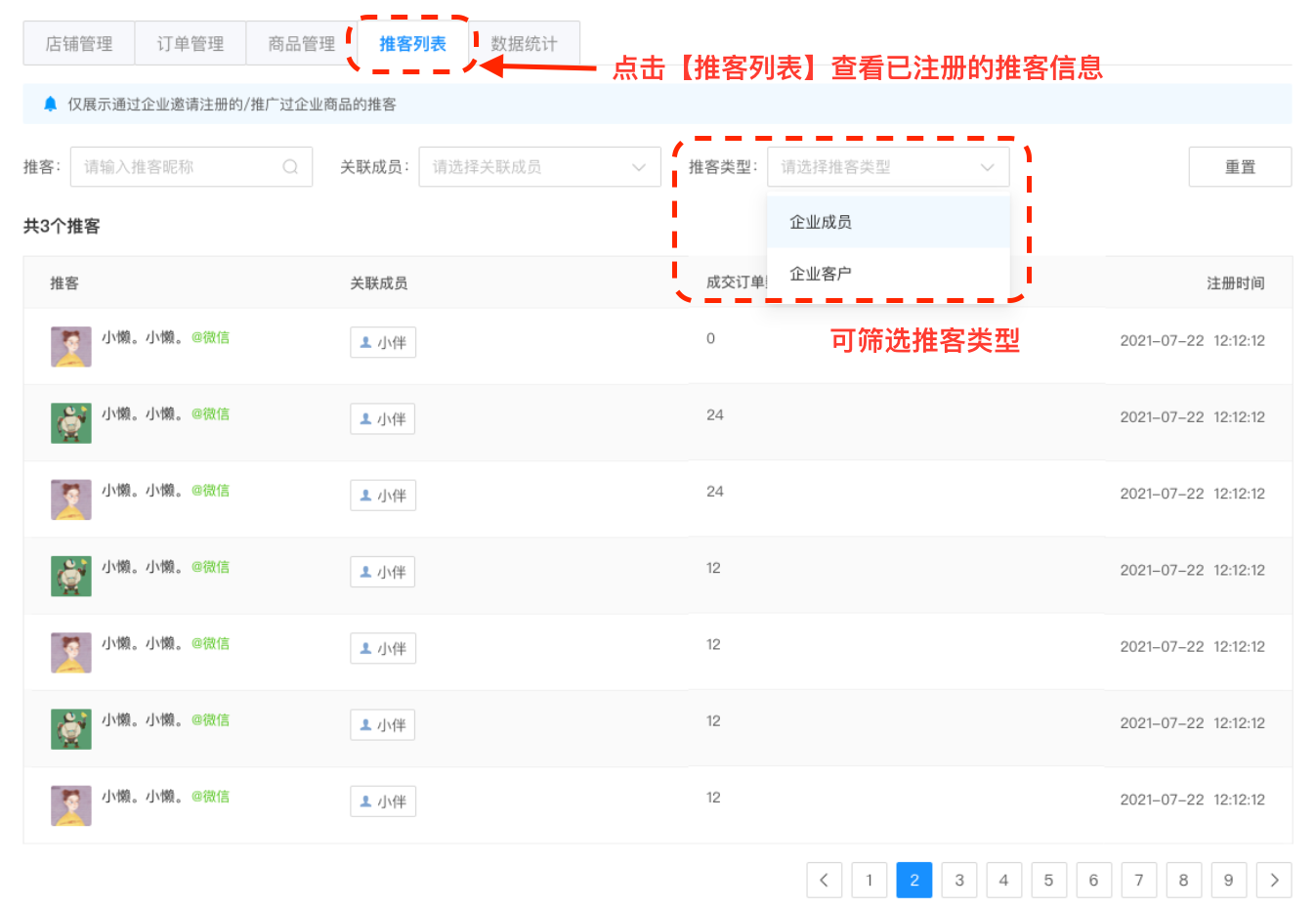
3、检查客户注册状态
发出邀请后,可在【推客列表】查看当前已完成注册的导购名单。推客列表会展示通过企业邀请注册或推广过企业商品的推客。
二、客户注册推客
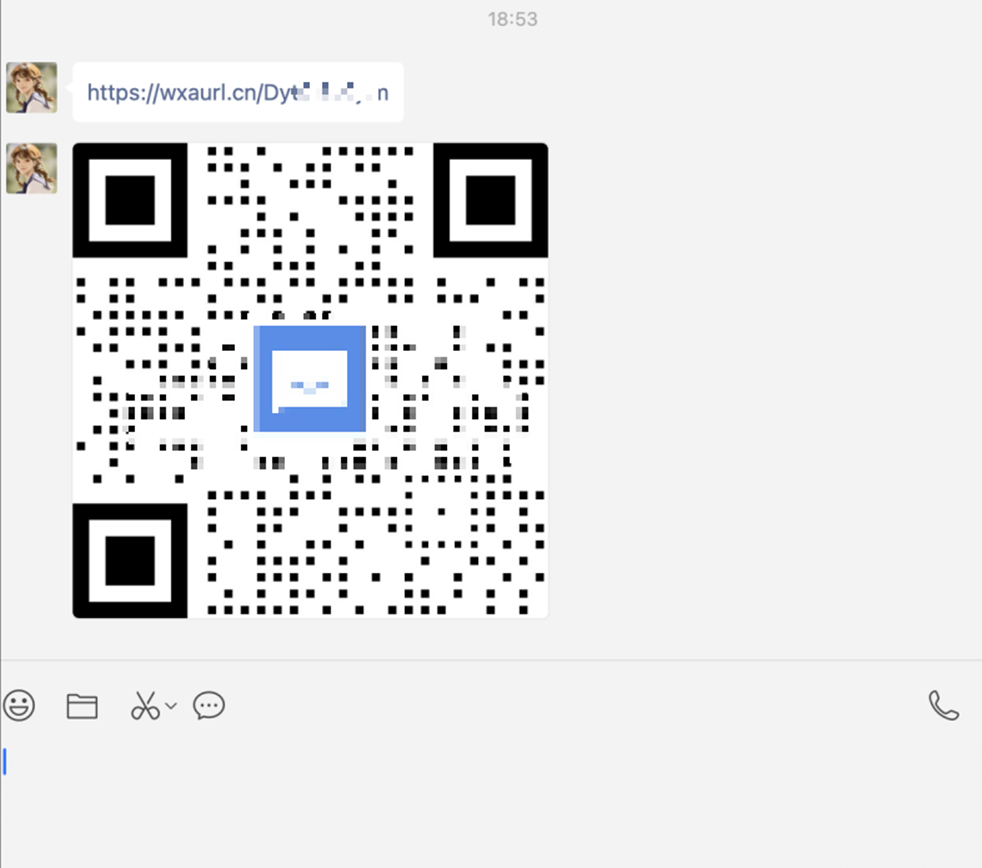
1、接收注册邀请
客户接收企业发送的二维码或者链接,用手机进行微信扫码或者直接点开链接,进入【微伴推客】小程序;
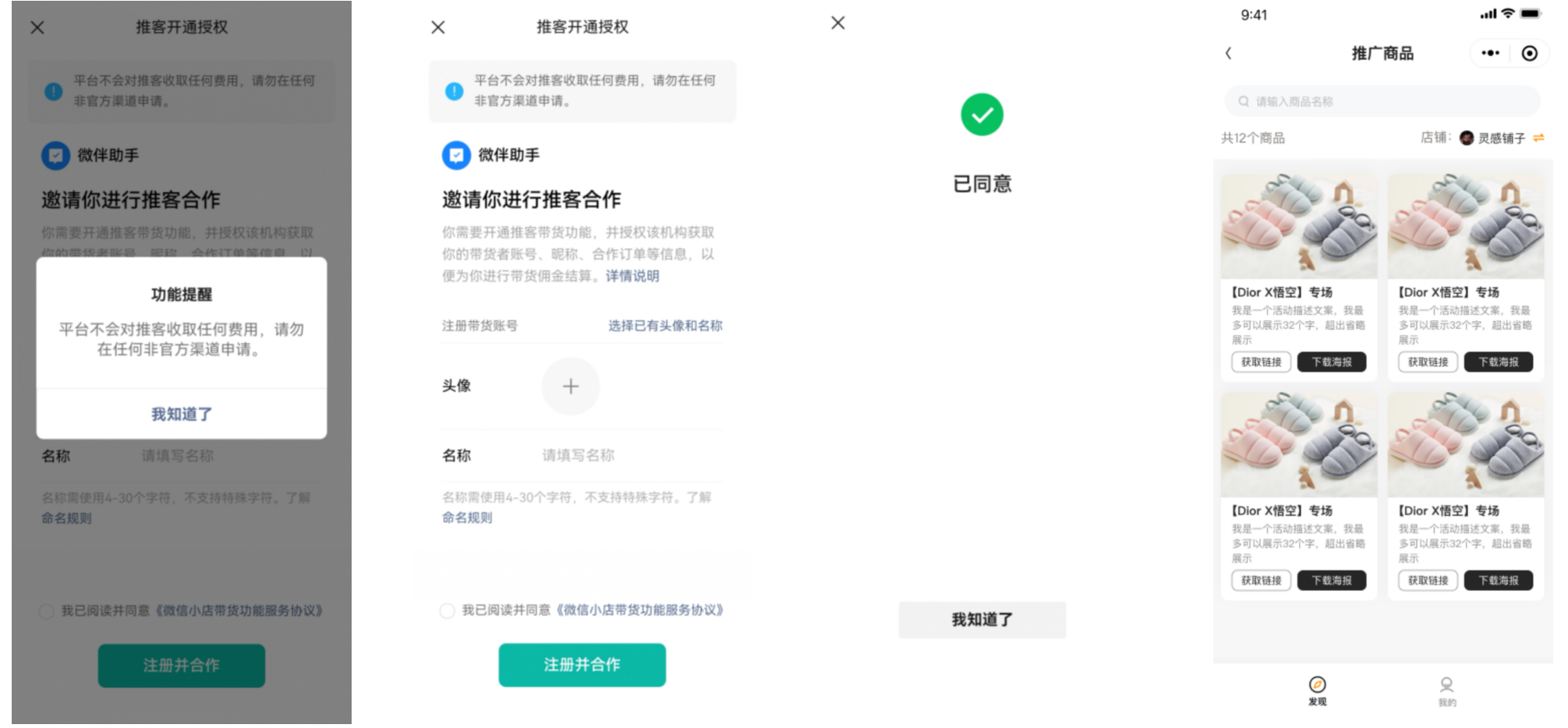
2、填写注册信息
进入小程序后填写推客注册信息。填完点击【注册并合作】即完成注册流程,进入【微伴推客】的店铺商品页;
三、客户推广商品
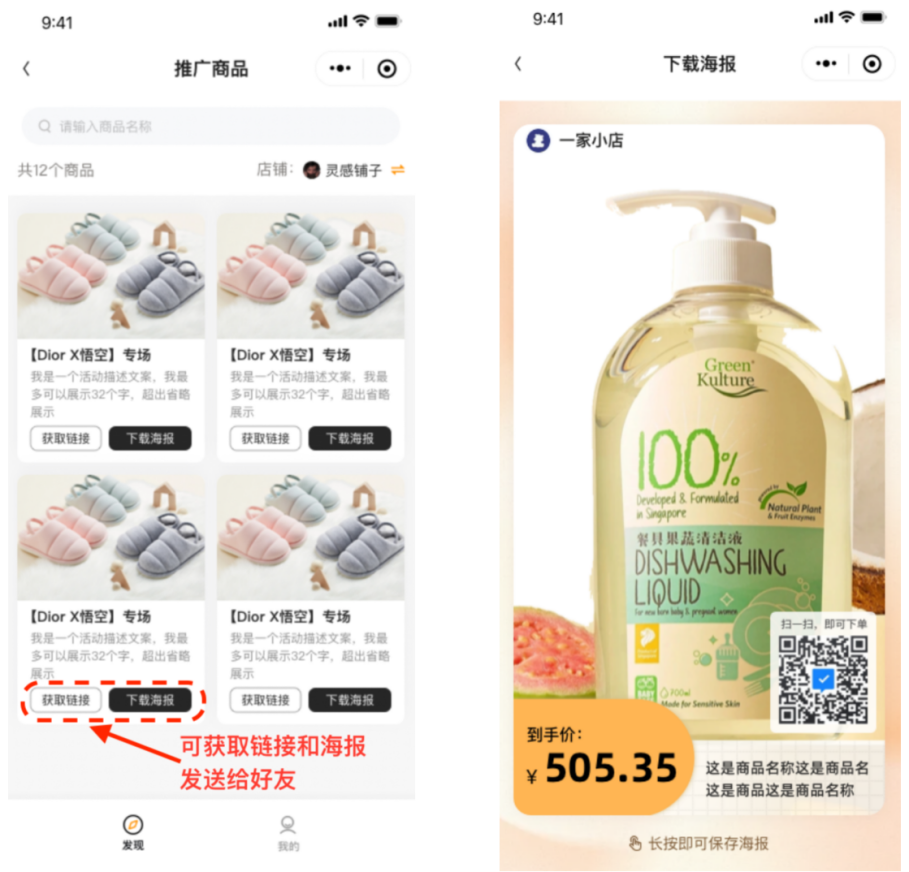
1、分享商品
客户成为推客后进入【微伴推客】小程序,点击【获取链接】或【下载海报】,可将链接或者海报发到社群、朋友圈或发送给他人。通过该链接或海报成交的订单将计入客户的业绩。
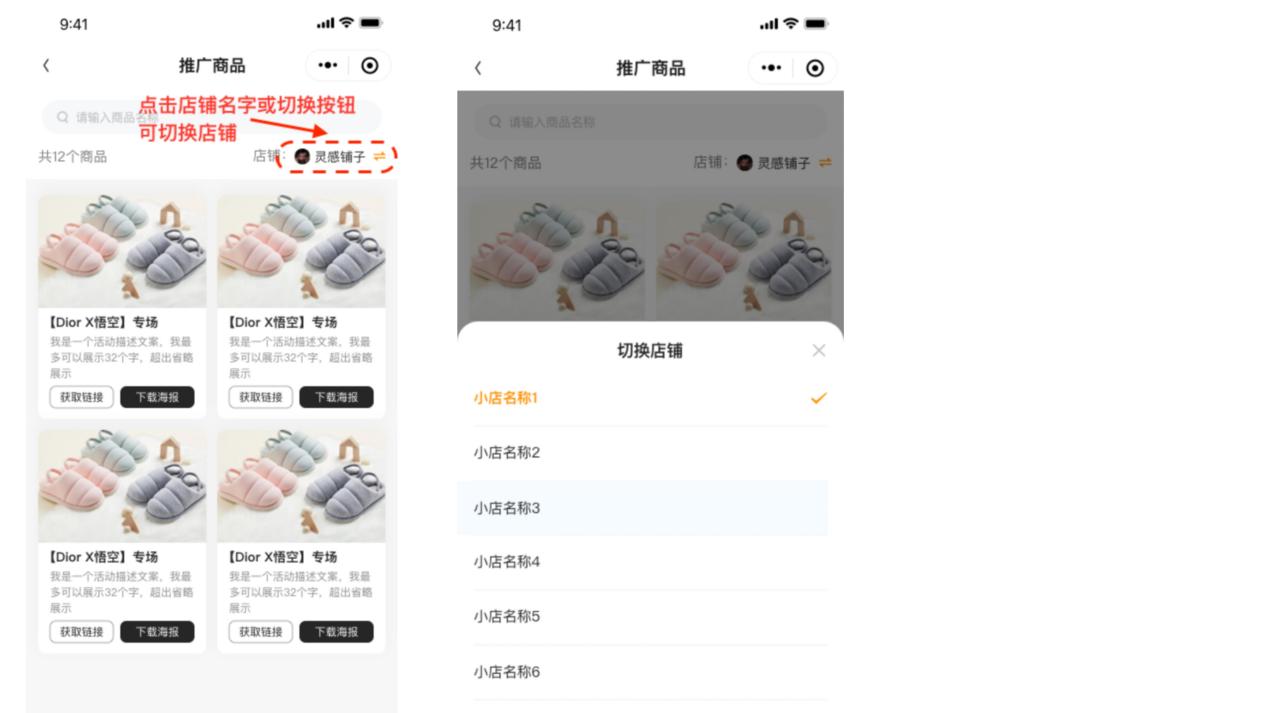
2、切换店铺
点击小店名称或者“切换”按钮,可以切换至其他店铺。
3、查看带货数据
点击底部导航栏的【我的】,即可查看个人带货数据。点击【全部】可查看全部带货订单。

-
Q、微信小店-导购介绍手册
* 在邀请导购注册推客前,请先确认是否已设置推广商品。在【微信小店后台-优选联盟-机构推广】可设置推广商品,设置成功后导购、买手等推客才可在社群、朋友圈分享带货喔~
一、企业邀请导购注册
1、向成员发起注册邀请
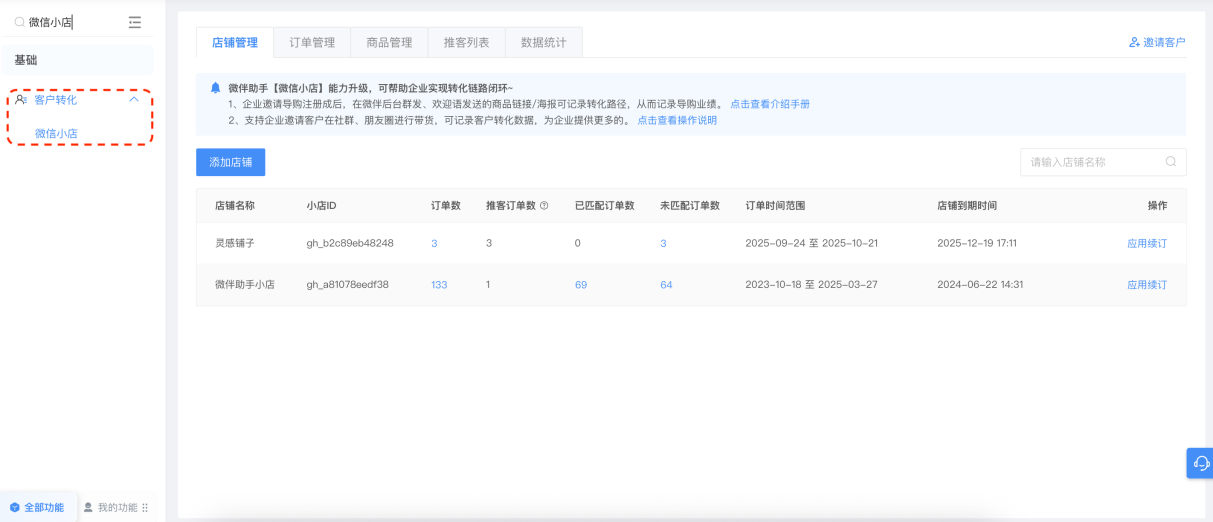
1.1 登录微伴助手,进入【客户转化-微信小店】。
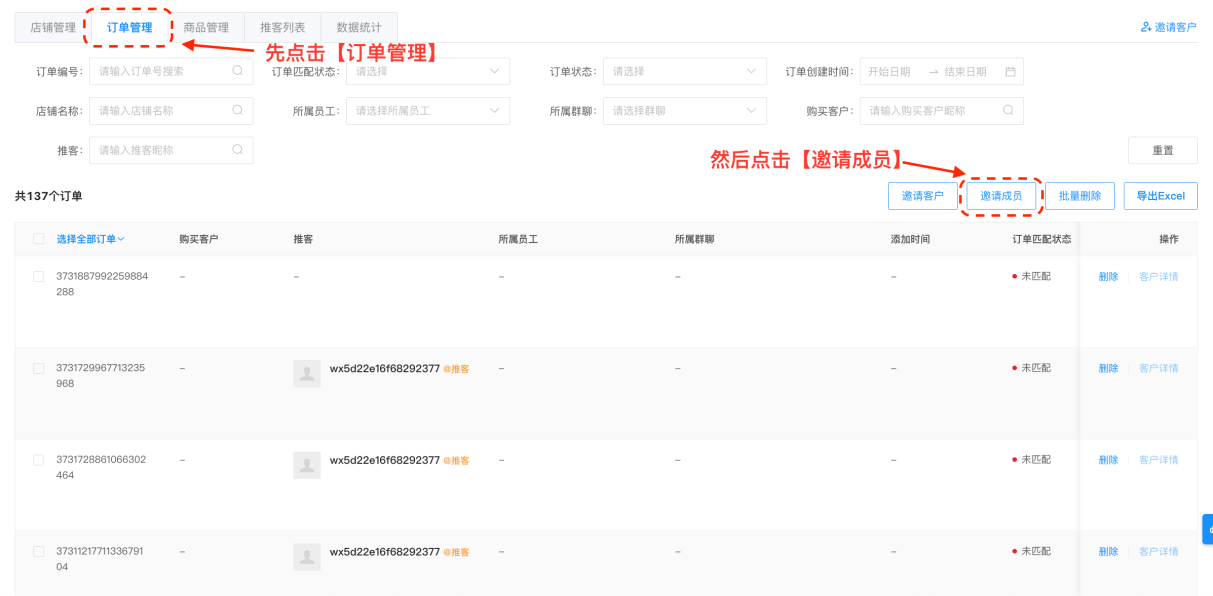
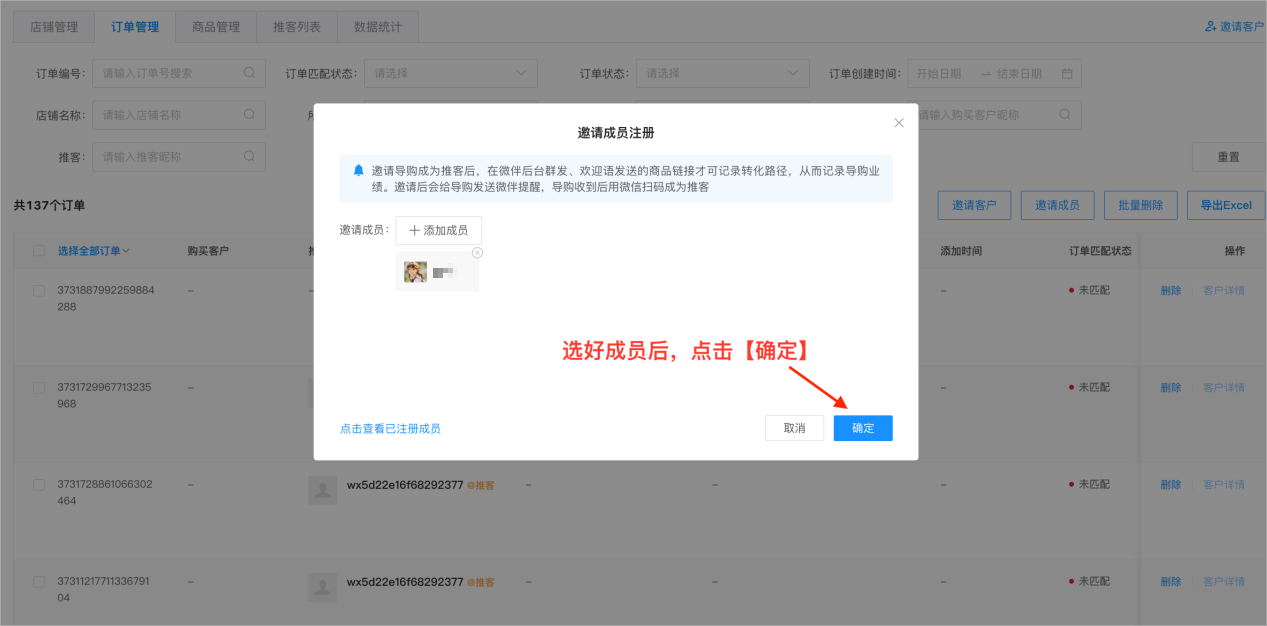
1.2 点击进入【订单管理】页面,然后点击【邀请成员】。
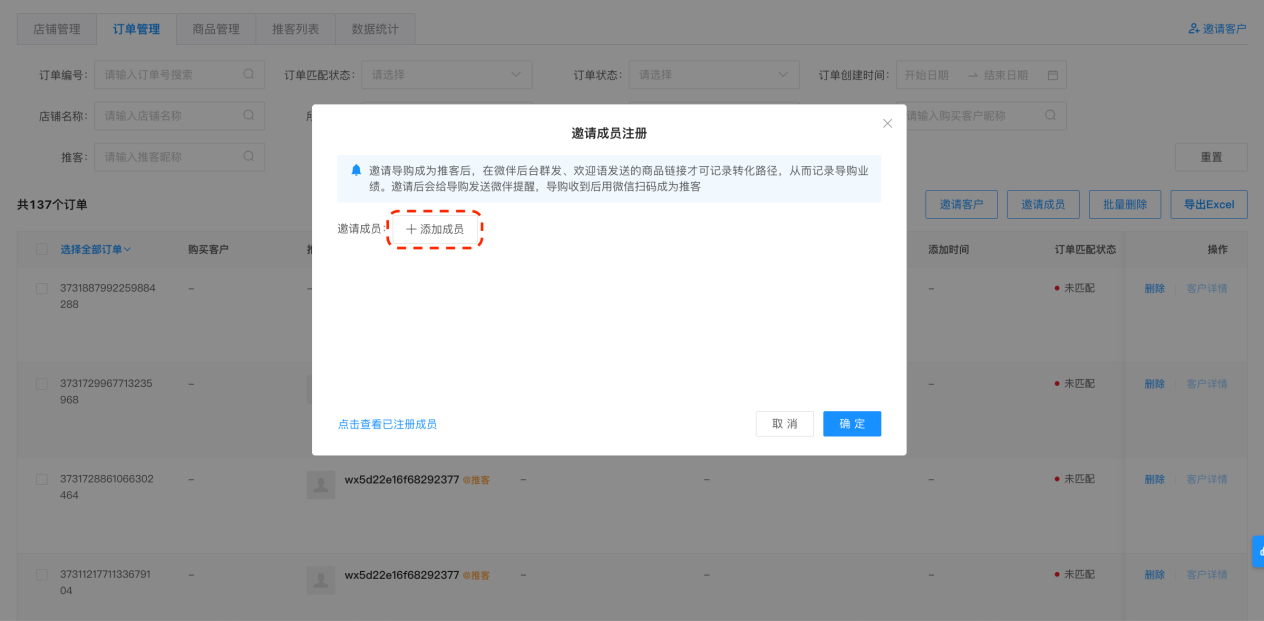
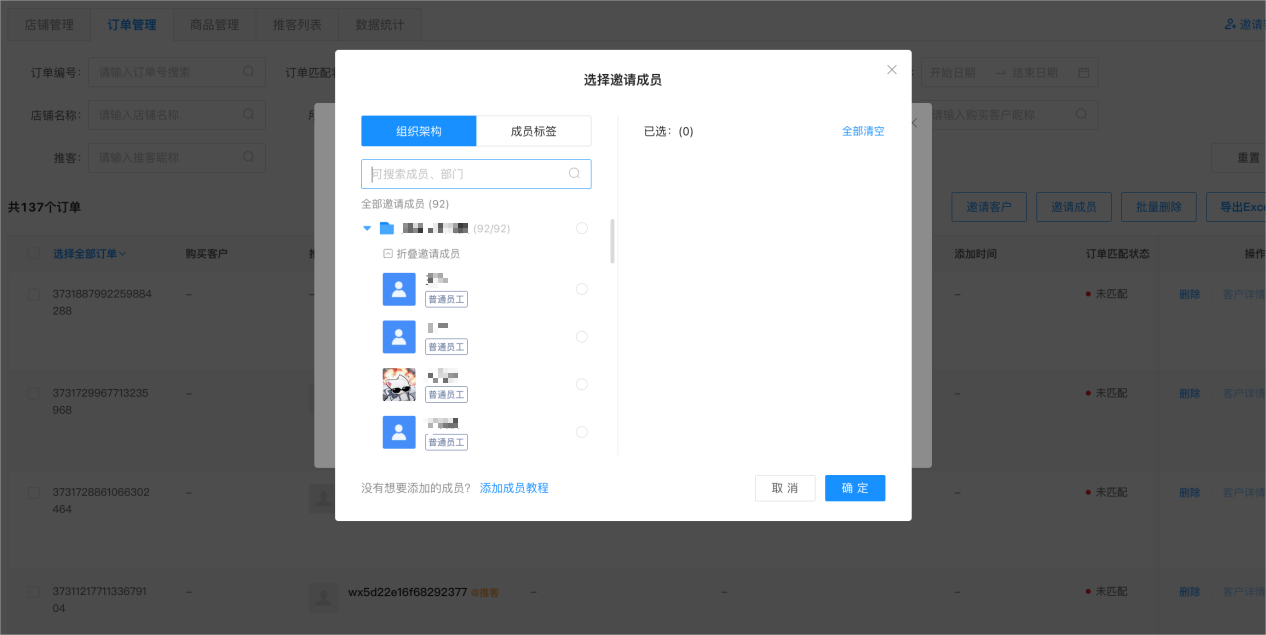
1.3 点击【添加成员】,在列表中选择想要邀请的成员,选好后点击【确定】,会自动向指定成员发起注册邀请。
2、等待导购扫码注册
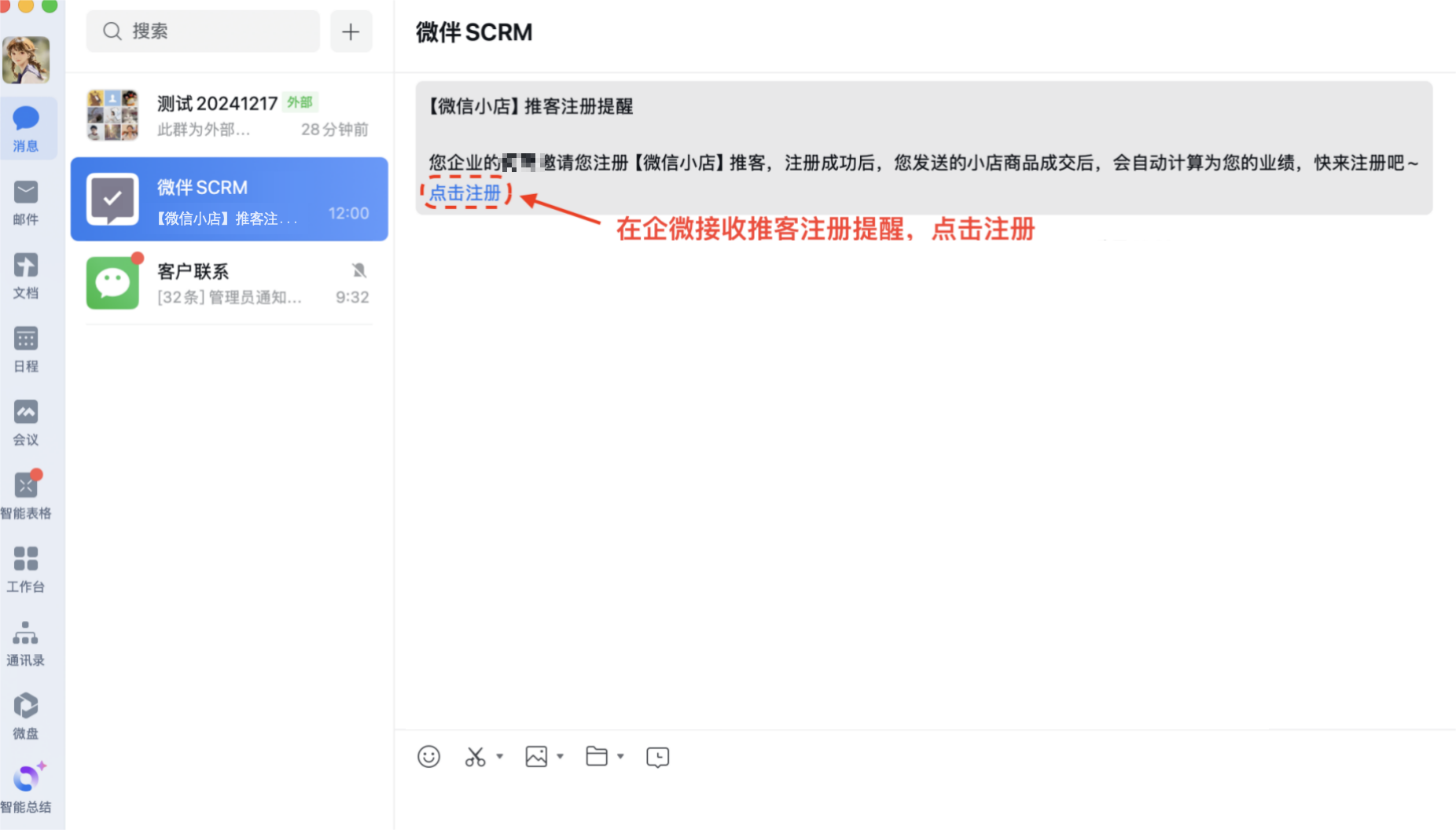
企业发起邀请后,导购会在企业微信中接收到微伴提醒,导购可用微信扫码完成注册推客流程。
3、检查导购注册状态
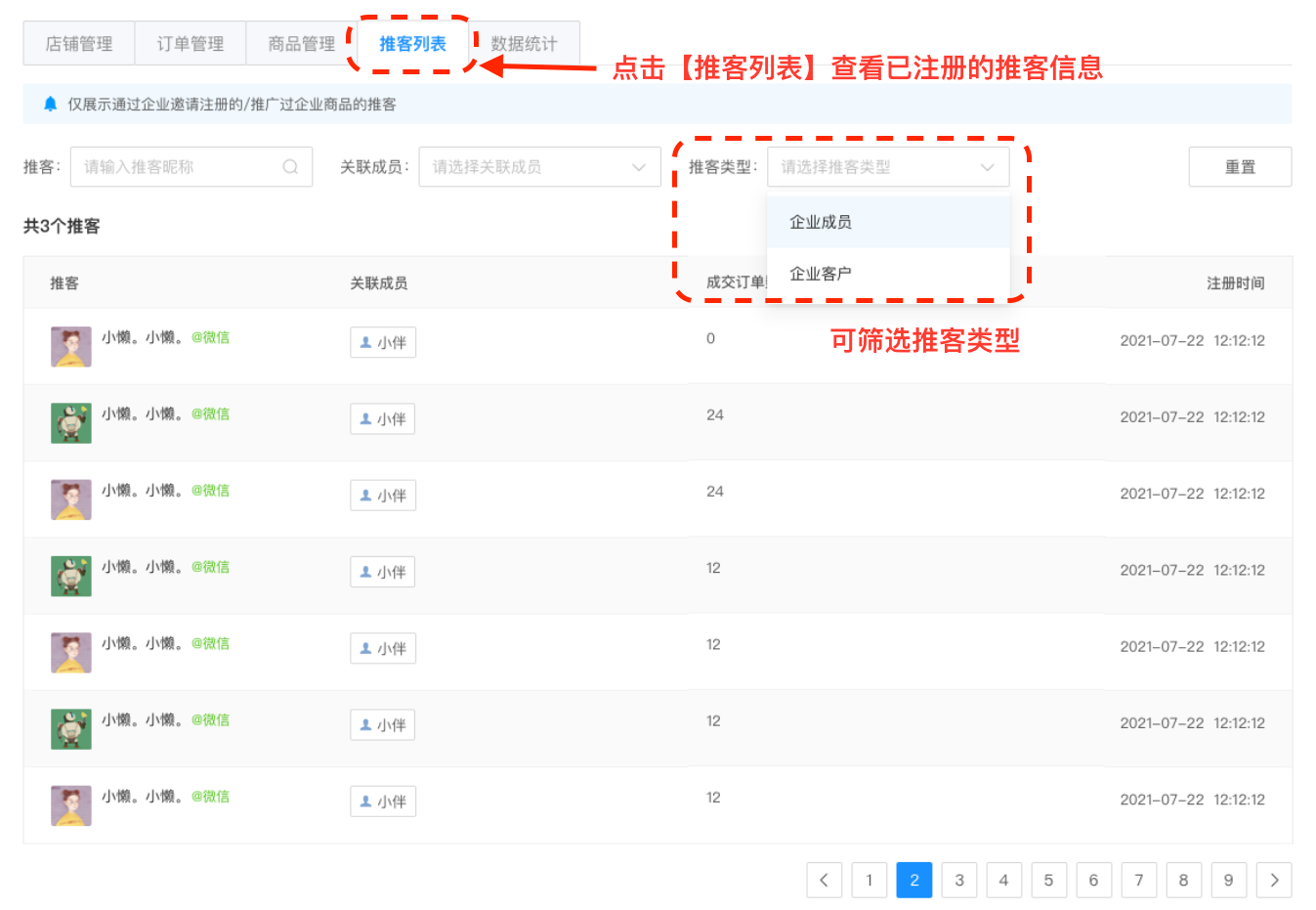
发出邀请后,可在【推客列表】查看当前已完成注册的导购名单。推客列表会展示通过企业邀请注册或推广过企业商品的推客。
二、导购注册推客
1、接收注册邀请
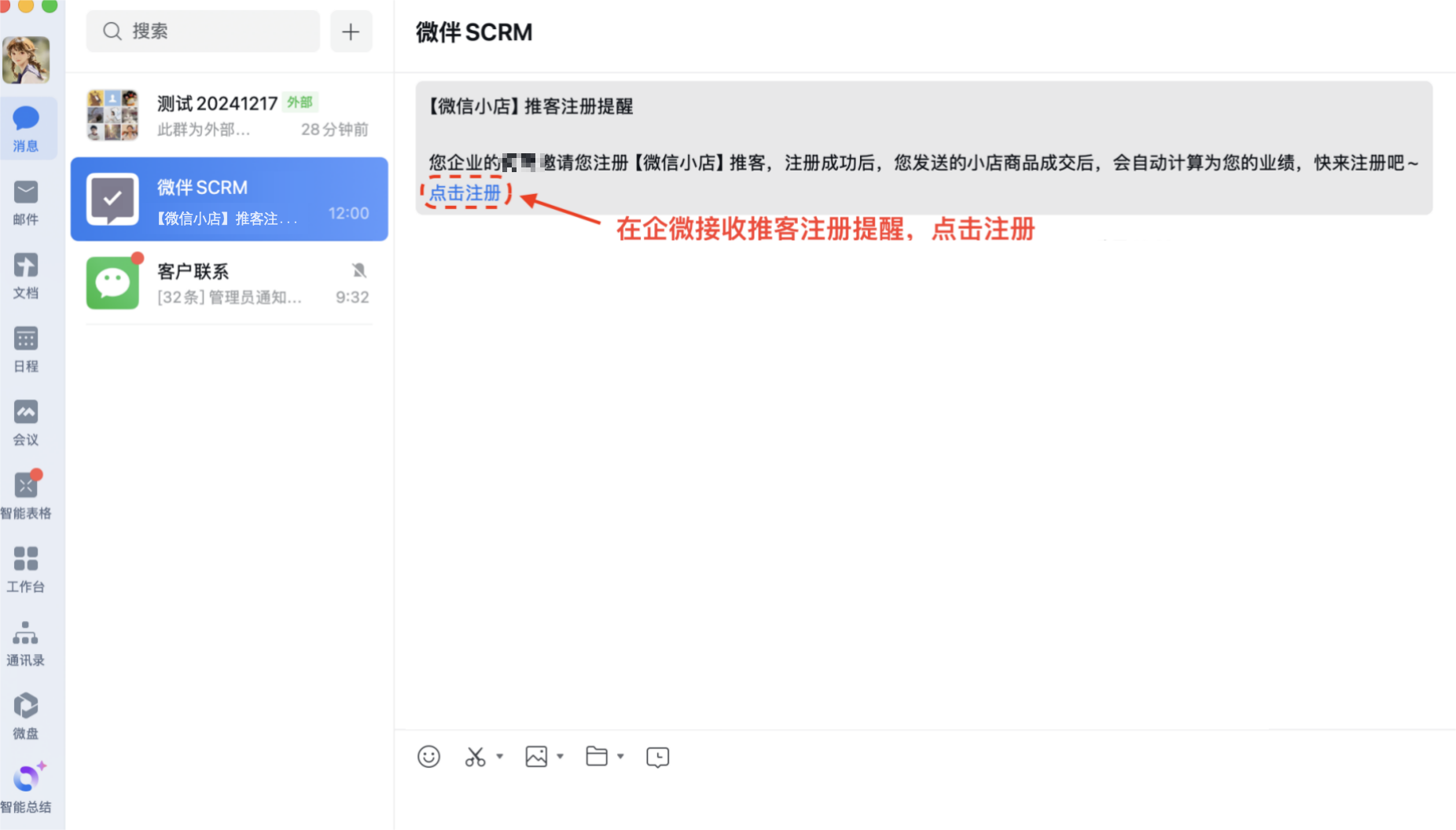
企业发起邀请后,导购将在企业微信接收到推客注册提醒。【点击注册】将出现二维码,请使用微信扫码。
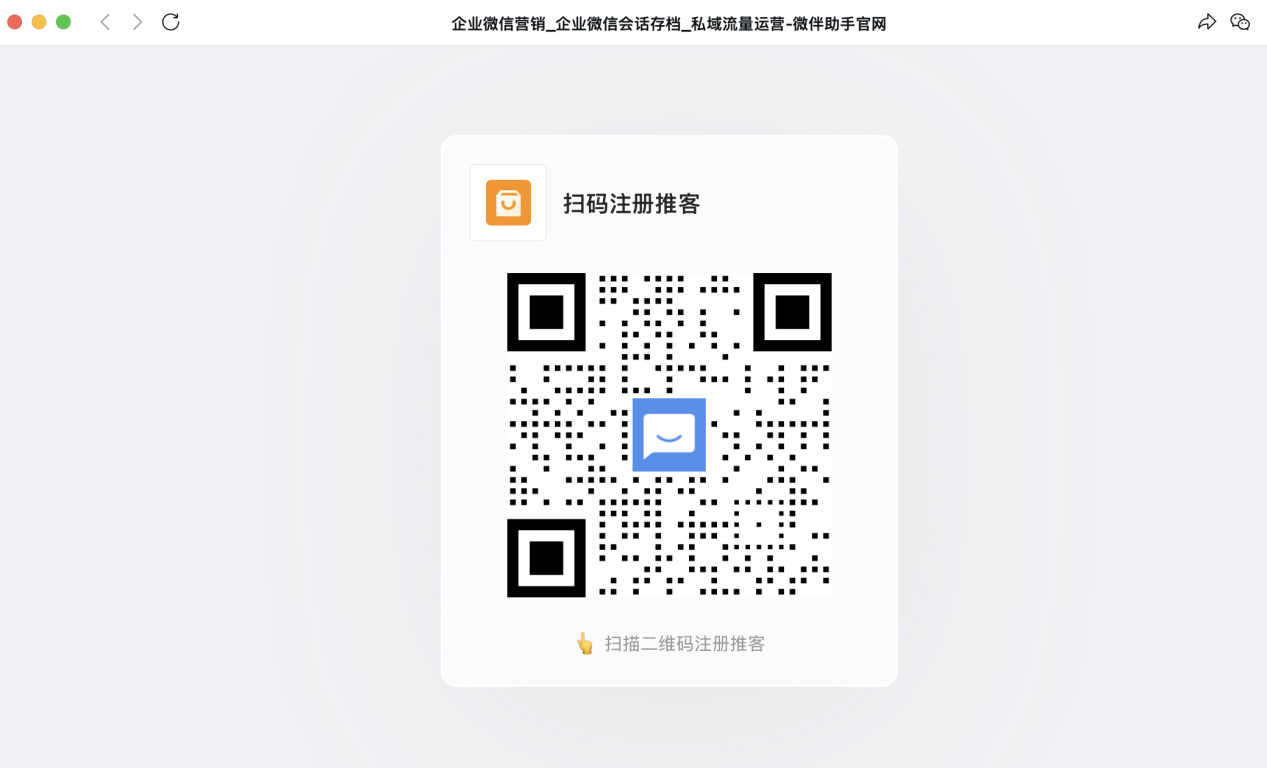
2、填写注册信息
扫码后进入小程序,填写推客注册信息。填完后点击【注册并合作】即完成注册流程。
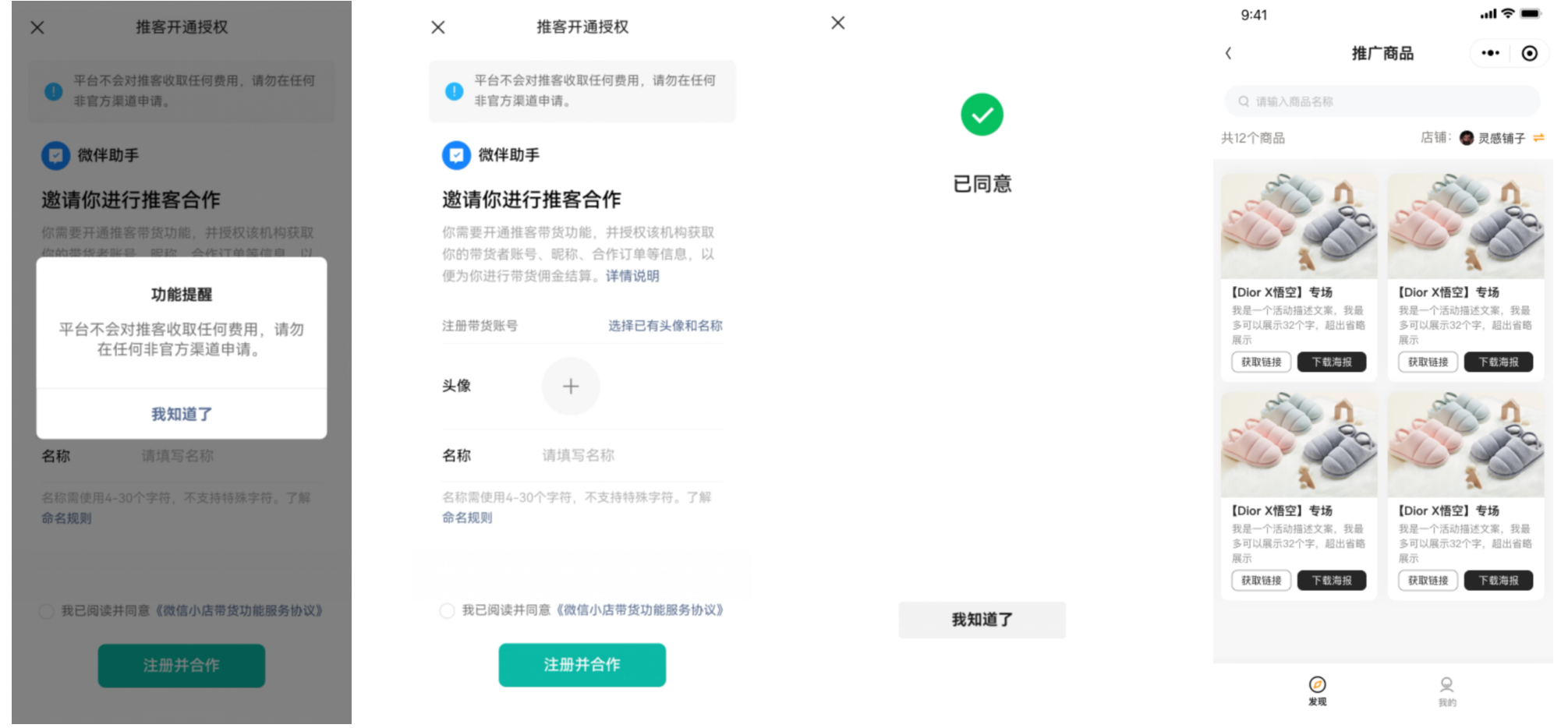
三、导购推广商品
1、从企微侧边栏进入小店
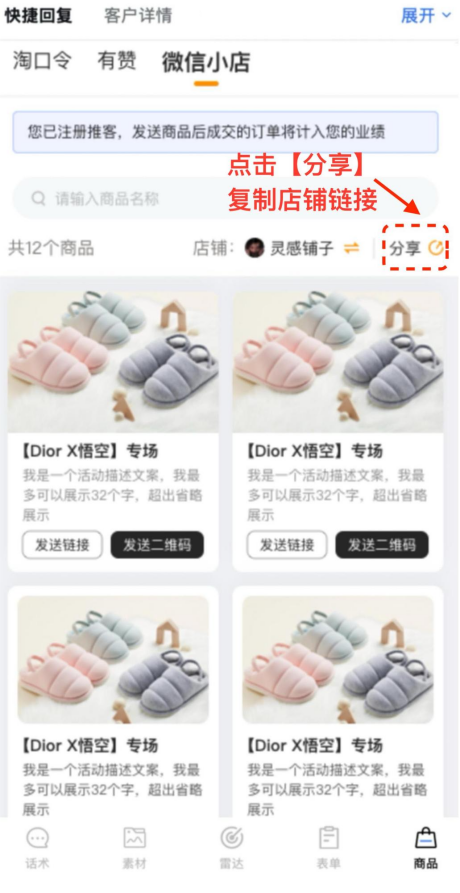
从【企业微信侧边栏-快捷回复】底部点击【商品】,再点击【微信小店】,可以进入店铺页面。若没有注册推客,可点击顶部提示【去注册】,扫码完成注册流程。
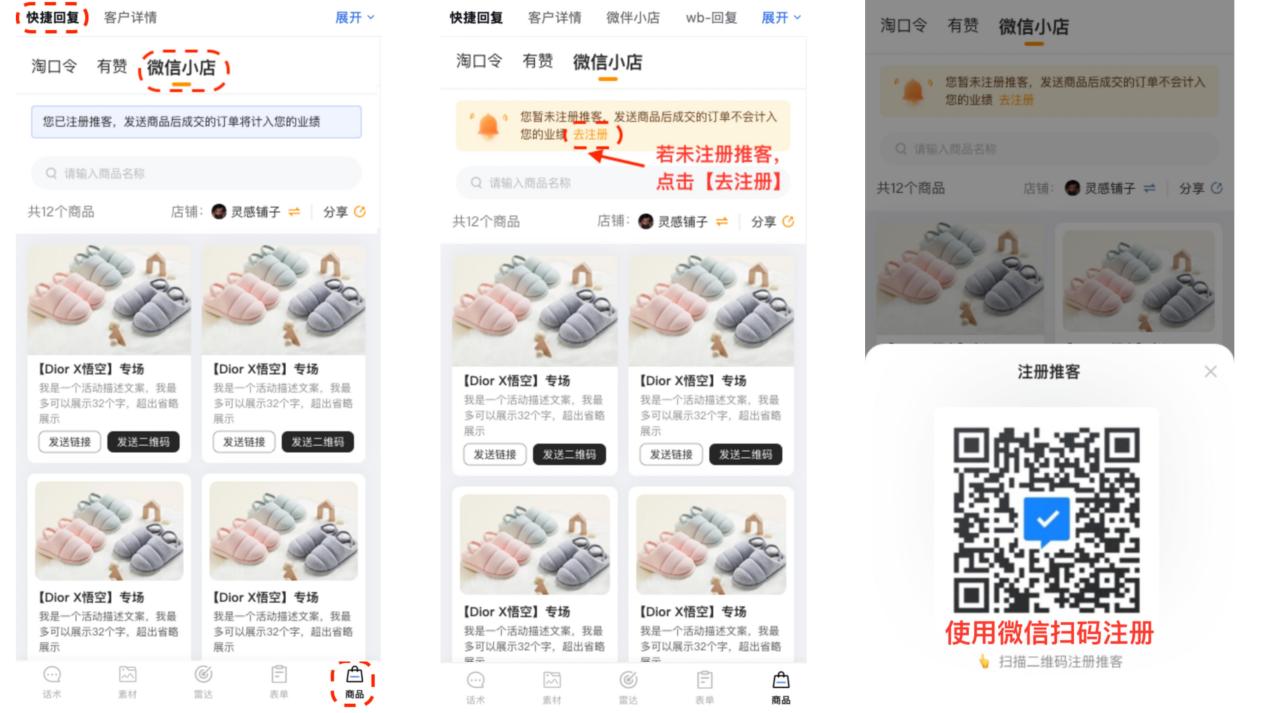
2、分享商品
点击【发送链接】或【发送二维码】则可直接将商品链接或者二维码发送给客户。如果商品在【微信小店后台-优选联盟-机构推广】中被设置为推广商品,导购分享该商品时会生成该导购的专属链接和专属二维码。通过专属链接或专属二维码成交的订单将计入导购的业绩。
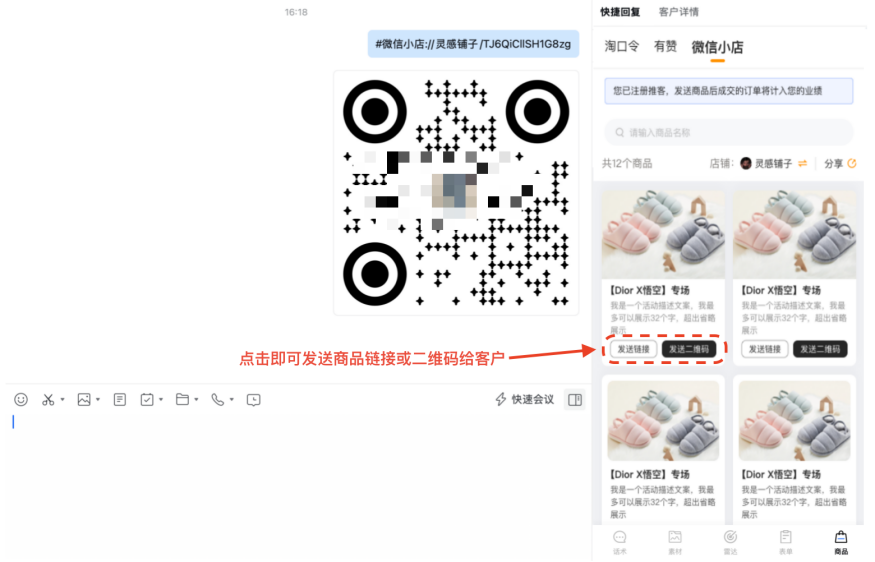
3、分享店铺
点击店铺名称旁的【分享】,可以复制店铺链接发送给客户。客户从链接进入,可浏览和购买店铺内所有商品。若客户购买了推广商品,该订单将会计入导购的业绩。
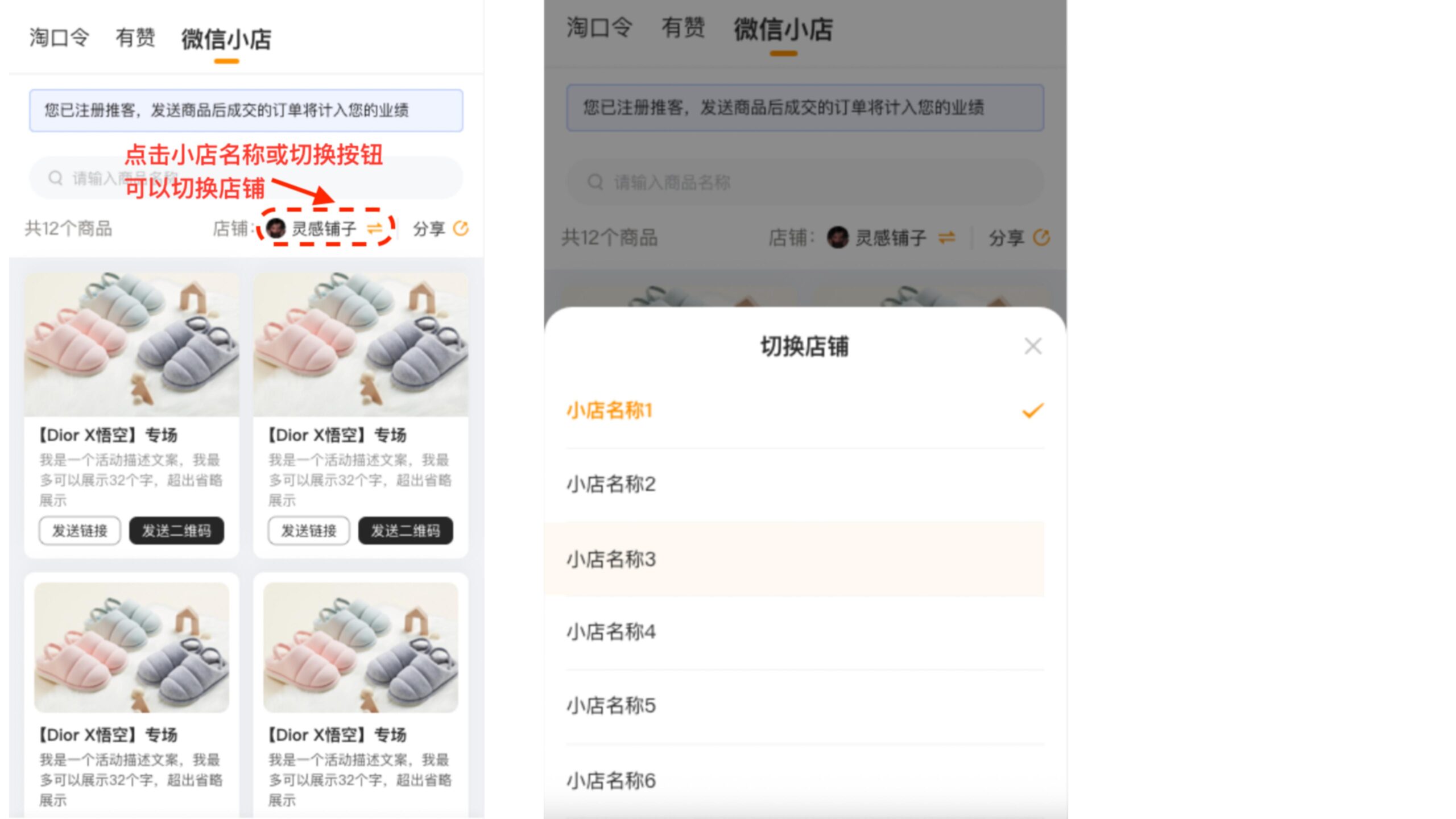
4、切换店铺
点击小店名称或者“切换”按钮,可以切换至其他店铺。
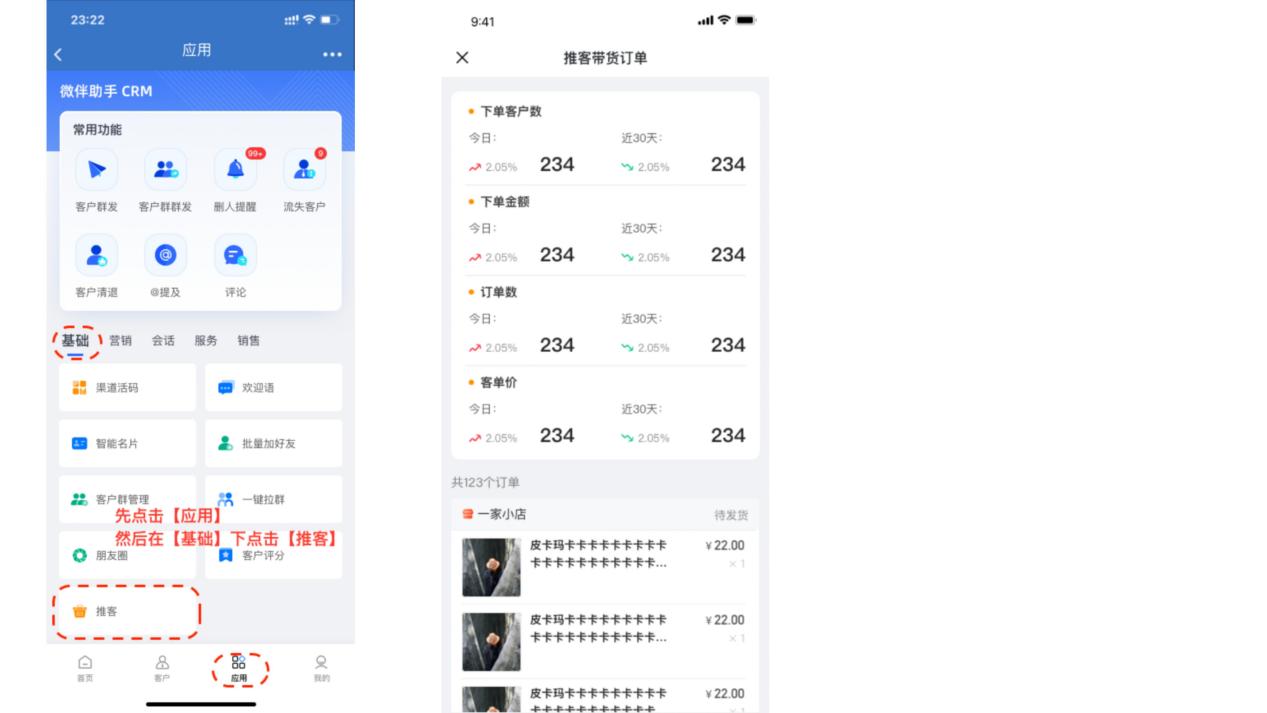
5、查看带货数据
导购从【企业微信侧边栏】找到【应用中心】,在【基础】板块下点击【推客】,即可查看自己的带货订单。
-
Q、2025.10.22
概述:
1、新增:「微伴Agent」新增客户洞察&侧边栏AI接入
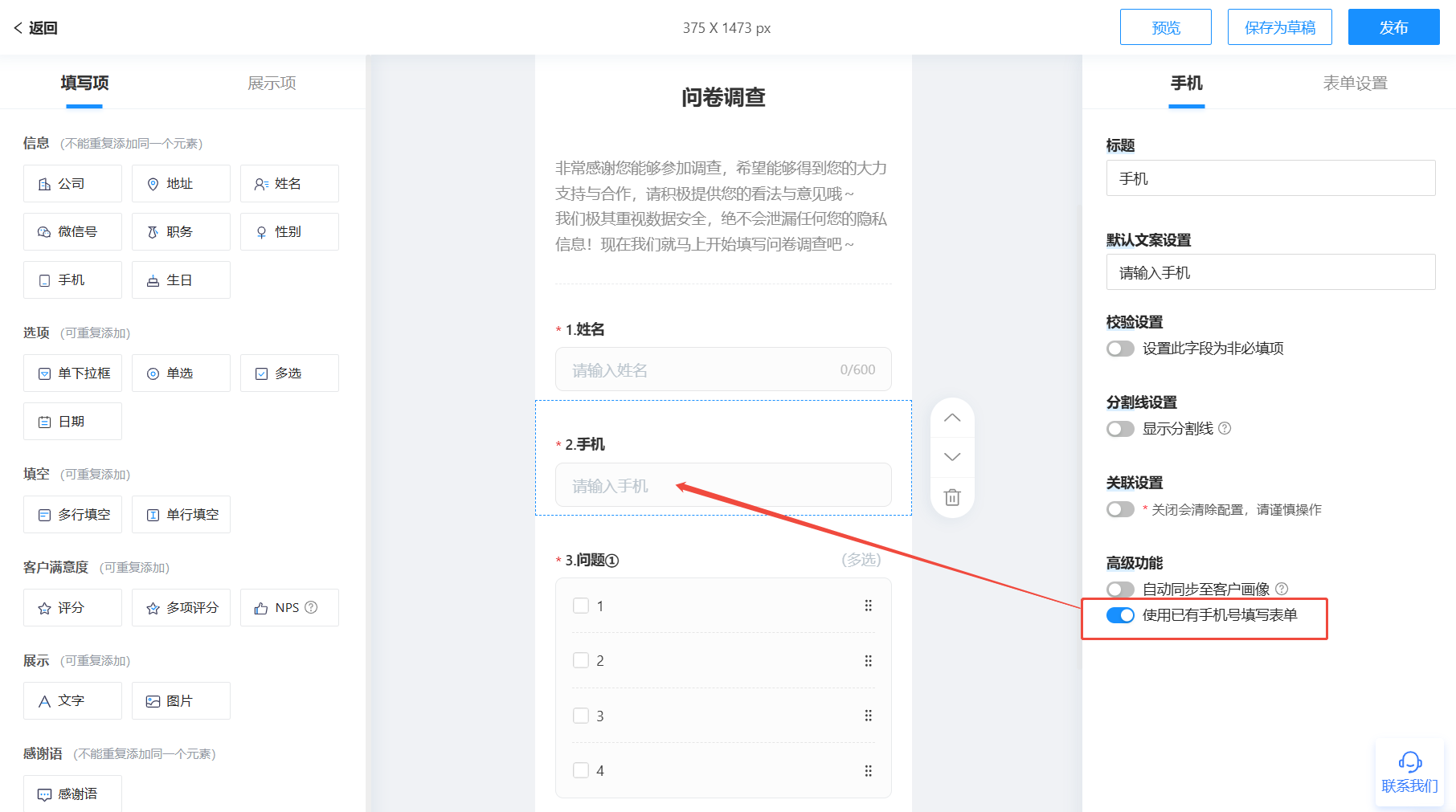
2、新增:「自定义表单」增加表单高级设置
3、新增:「客户群发」支持批量导出群发员工发送明细
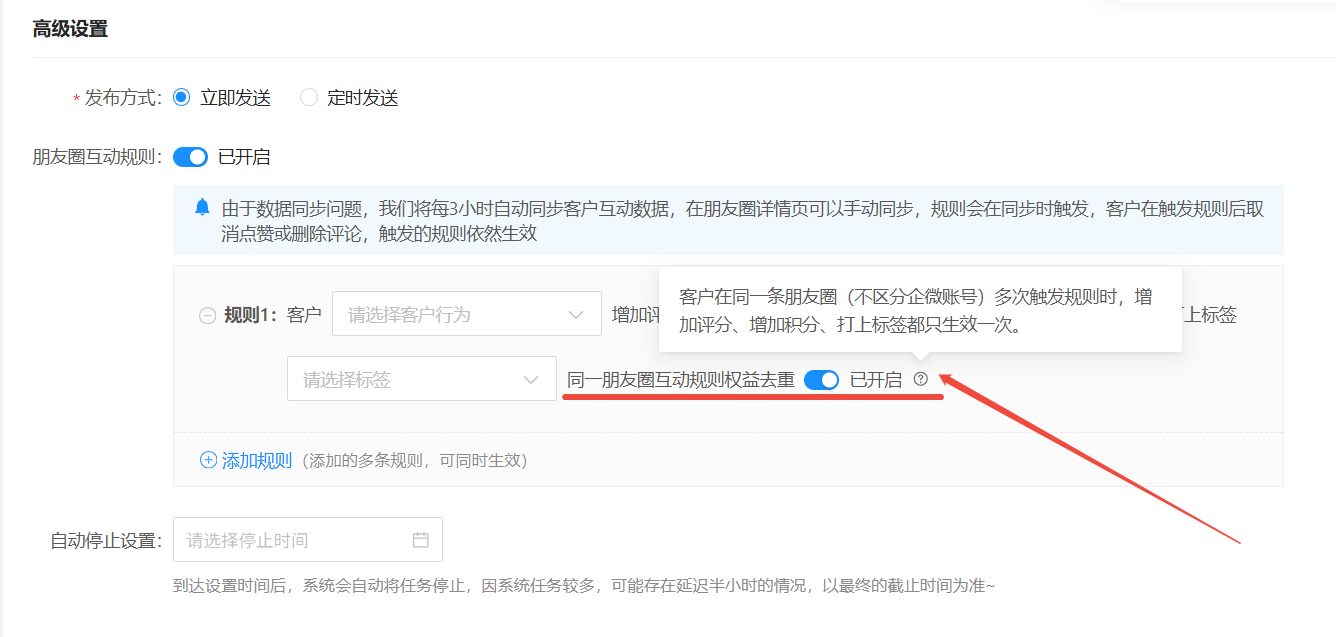
4、新增:「企微朋友圈」朋友圈互动规则增加去重规则
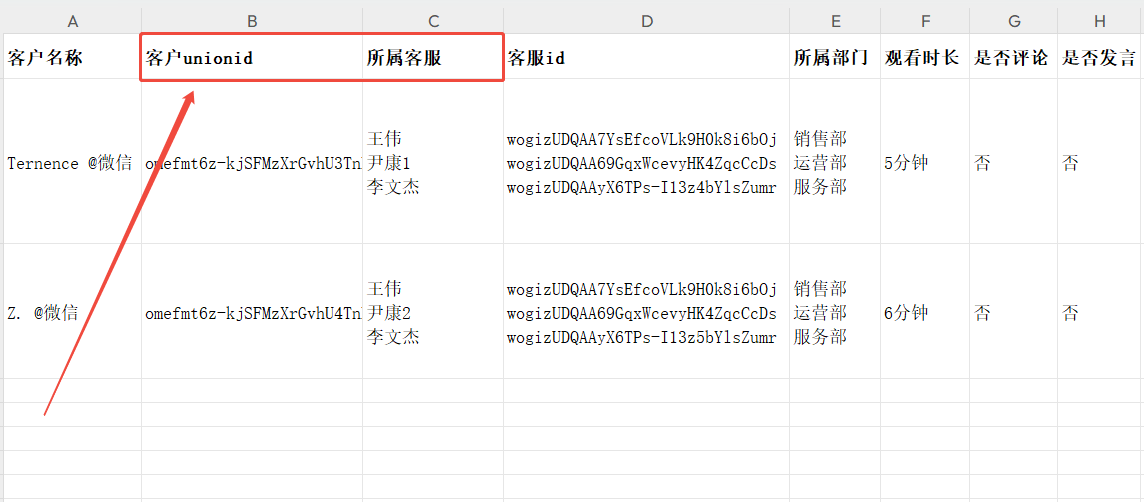
5、新增:「直播管理」导出增加客户unionid和所属员工
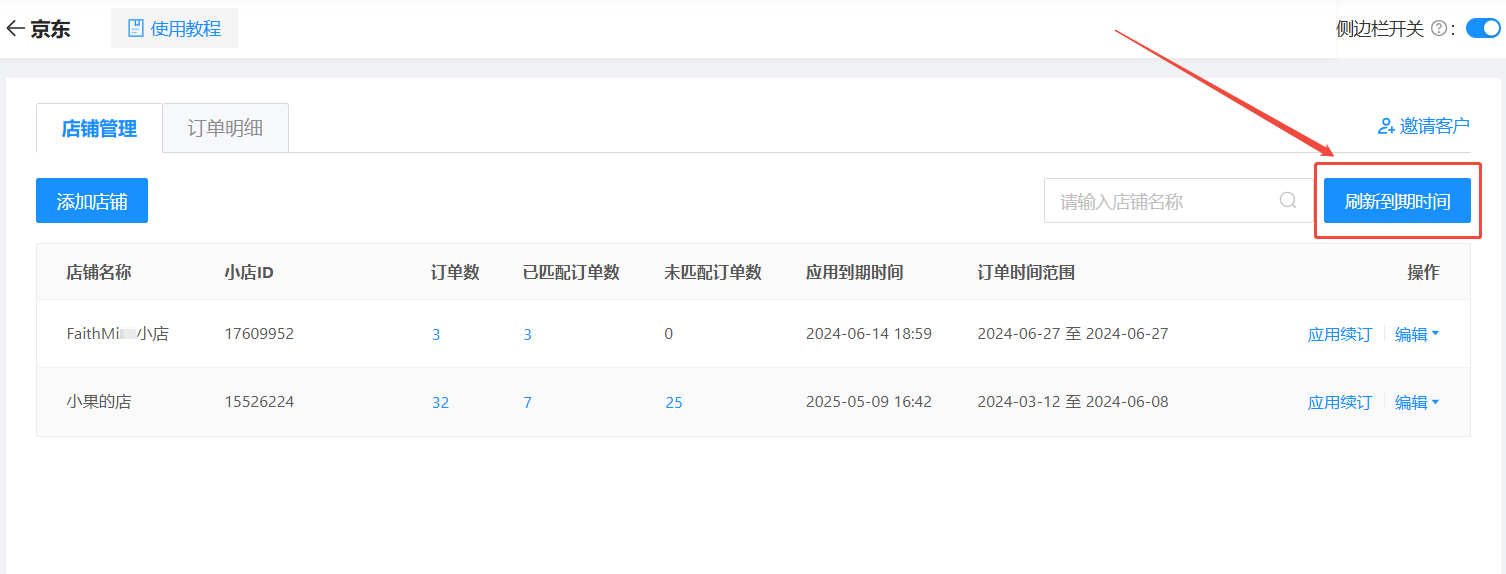
6、新增:「商城」支持刷新店铺到期时间
7、新增:「消息存档」新增查看指定成员消息权限
8、新增:「信息识别」增加页面条数设置
9、新增:「群裂变」奖励支持发放积分/红包/抽奖次数
10、新增:「抽奖活动」新增全局中奖限制
11、新增:「小红包」客户每日领取上限提高到100
12、新增:「订单管理」增加客户标签筛选与展示
13、优化:「群打卡活动」文本表单字数增加上限
14、优化:「产品管理」产品名称字符上限调整为100
1、【微伴Agent】新增客户洞察&侧边栏AI接入
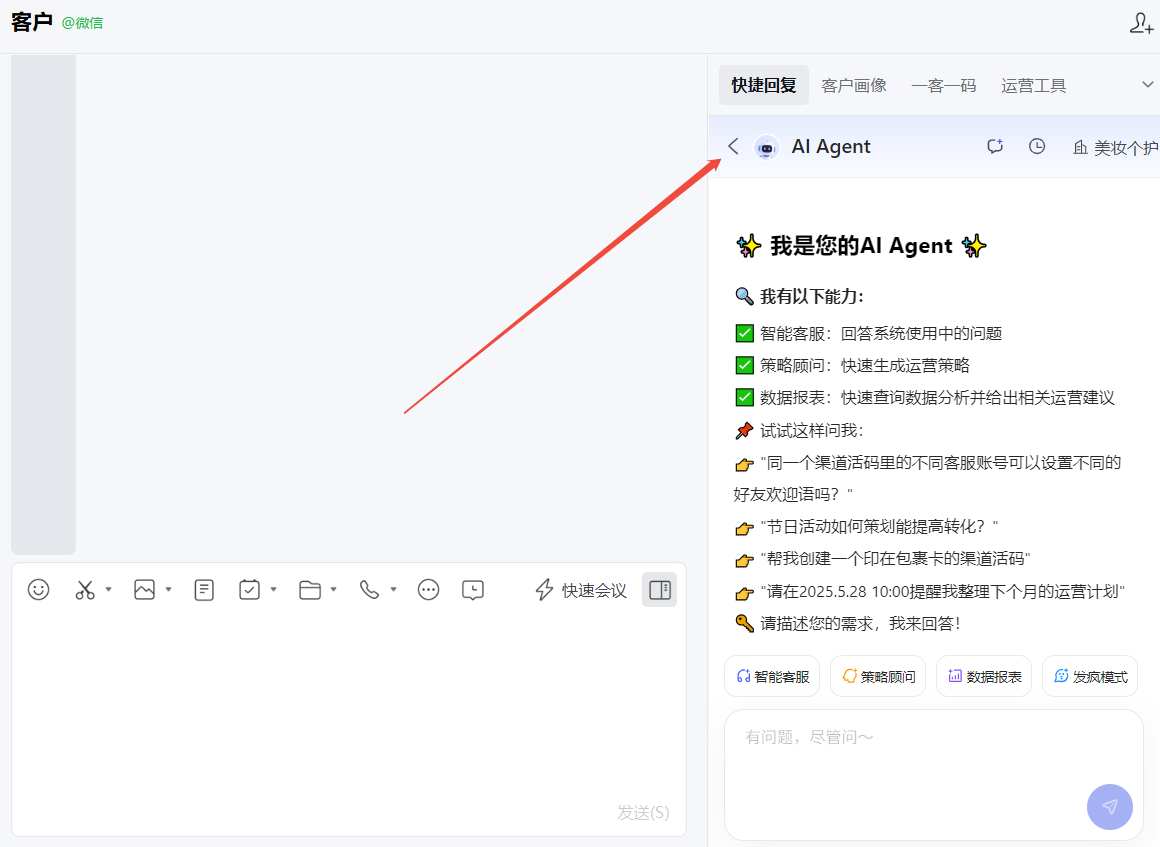
- 客户和客户群的详情页,增加AI分析
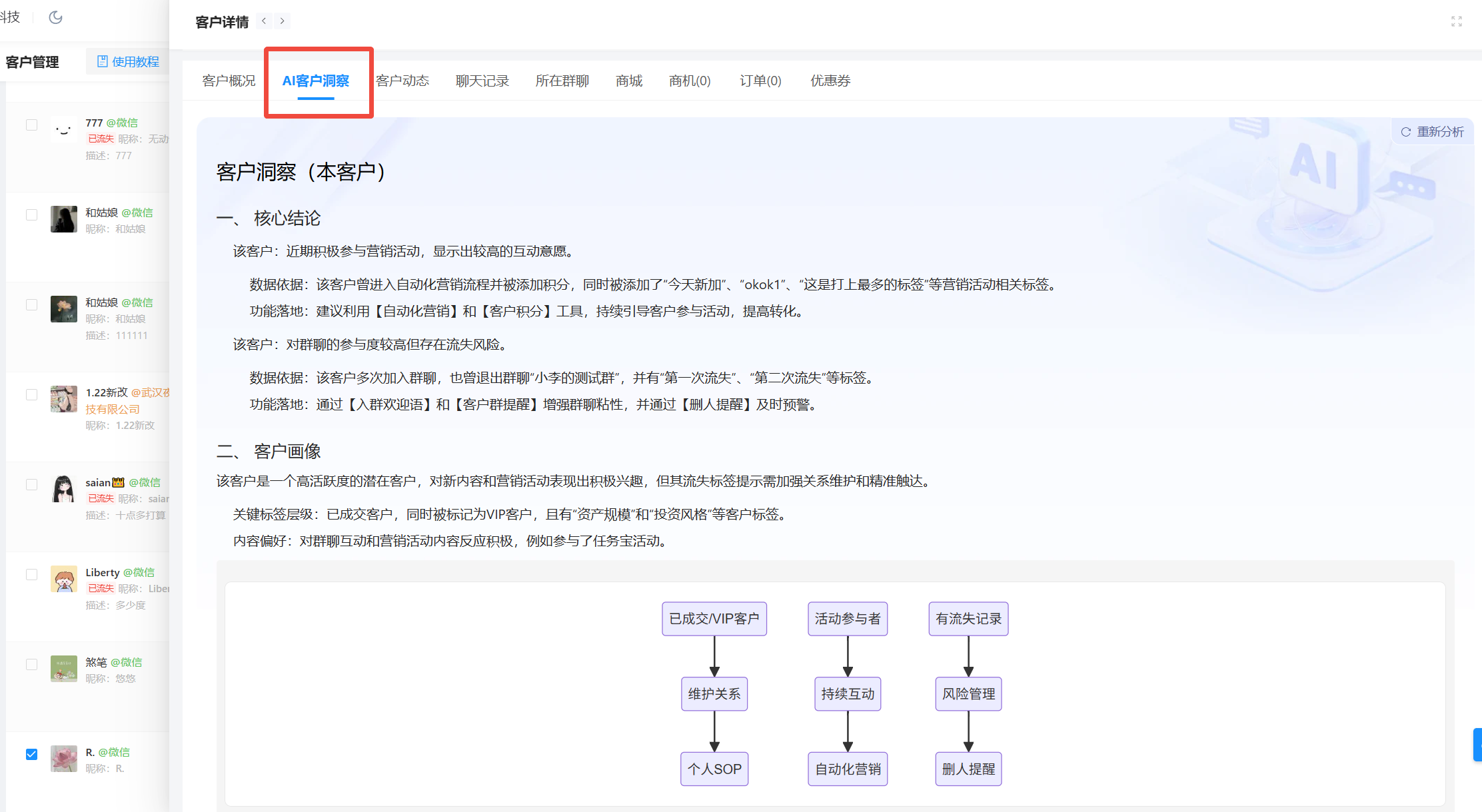
- 企微侧边栏新增AI Aegnt:智能客服、策略顾问、数据报表、发疯模式
2、【自定义表单】增加表单高级设置
- 支持手机号自动填充:读取客户画像-手机号字段,进入表单时自动展示
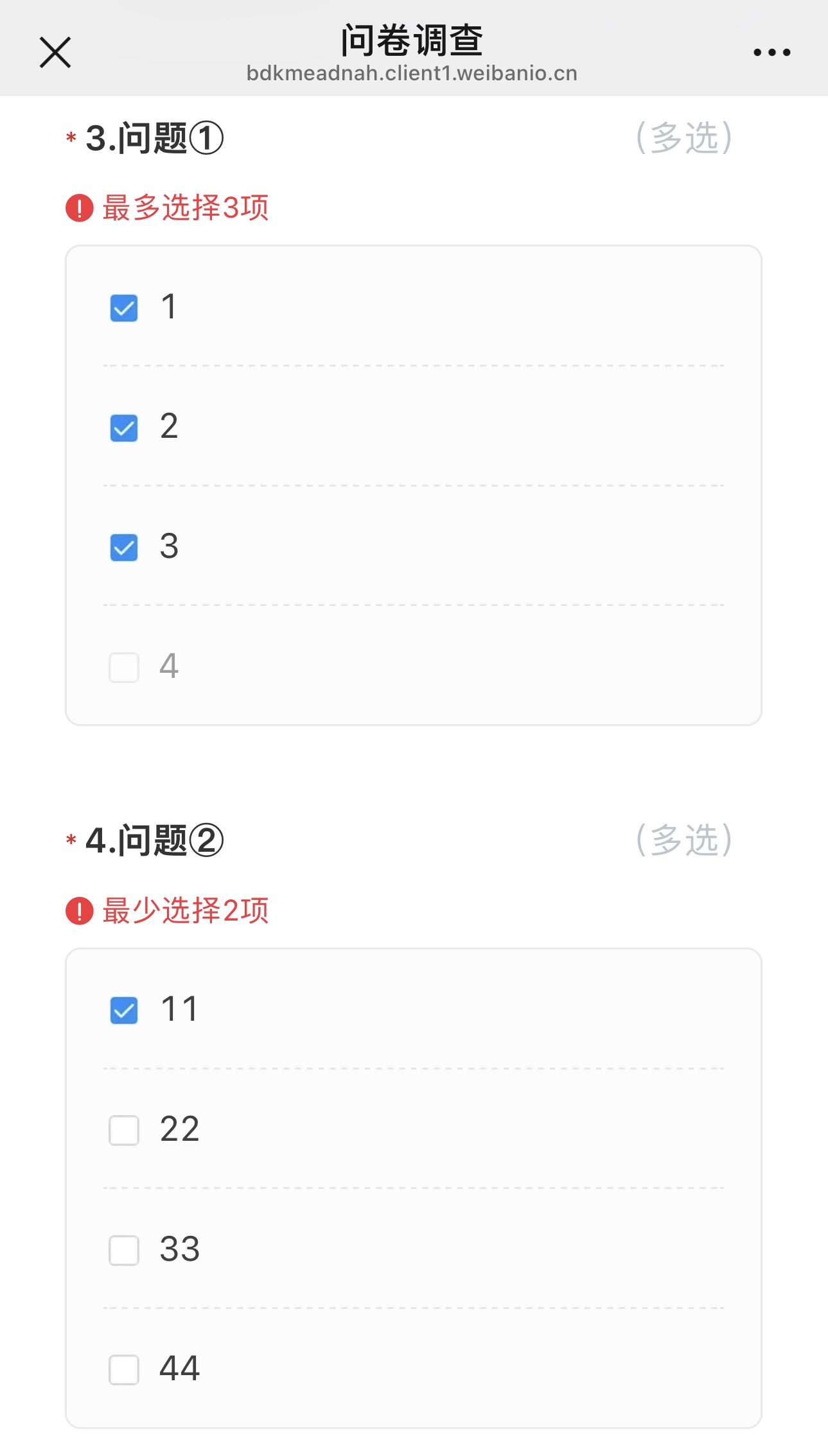
- 多选题限制提醒:设置选择数量限制时,客户选择后立即提示
3、【客户群发】支持批量导出群发员工发送明细
- 支持批量导出多条客户群发明细
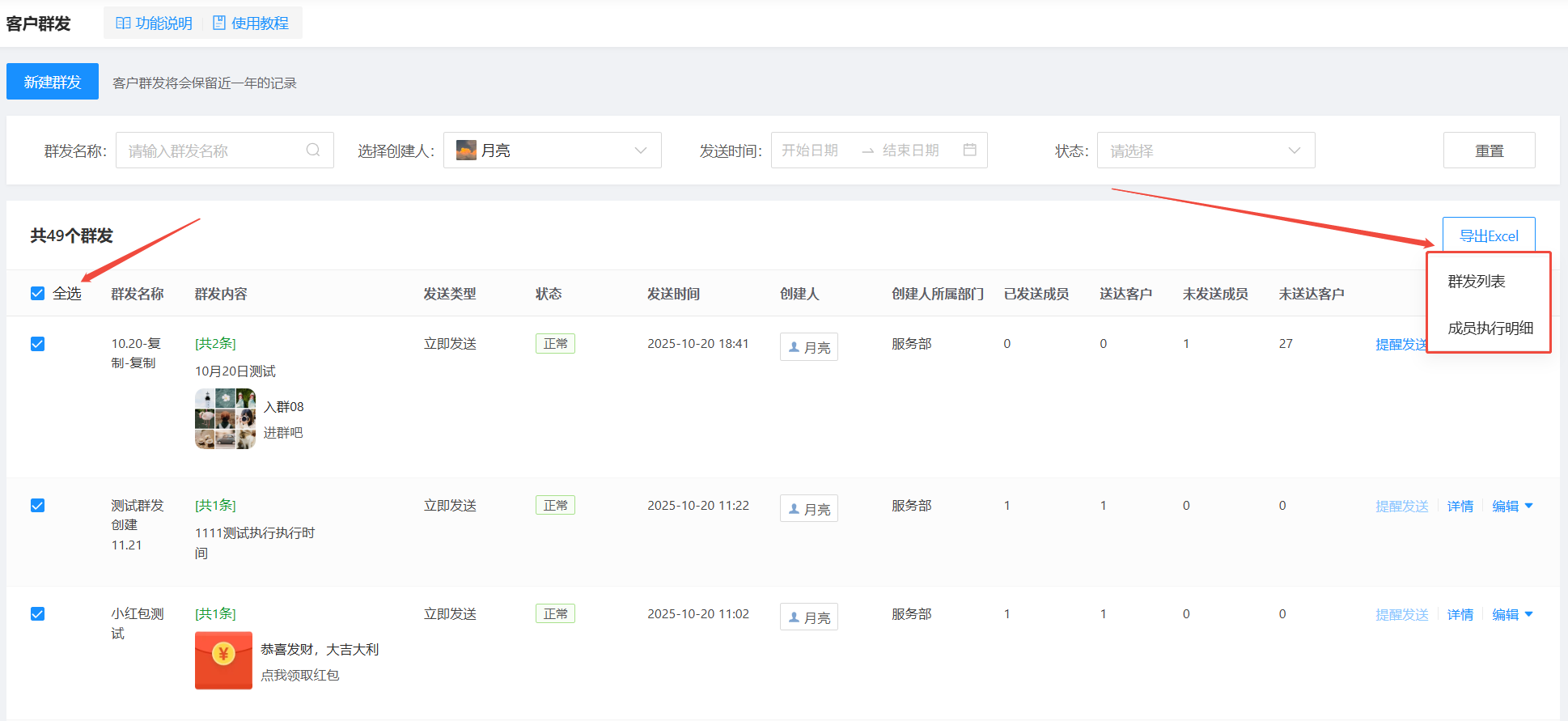
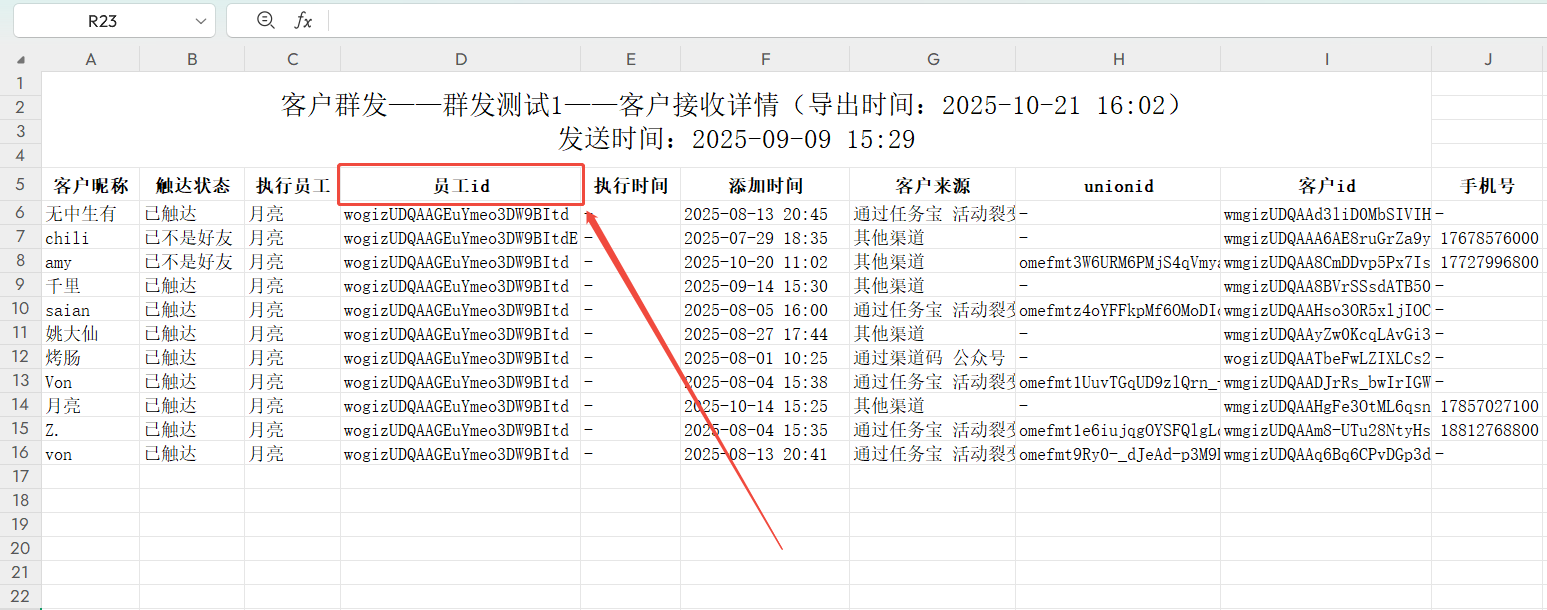
- 客户触达明细导出新增员工id字段
4、【企微朋友圈】朋友圈互动规则增加去重规则
5、【直播管理】导出增加客户unionid和所属员工
6、【商城】支持刷新店铺到期时间
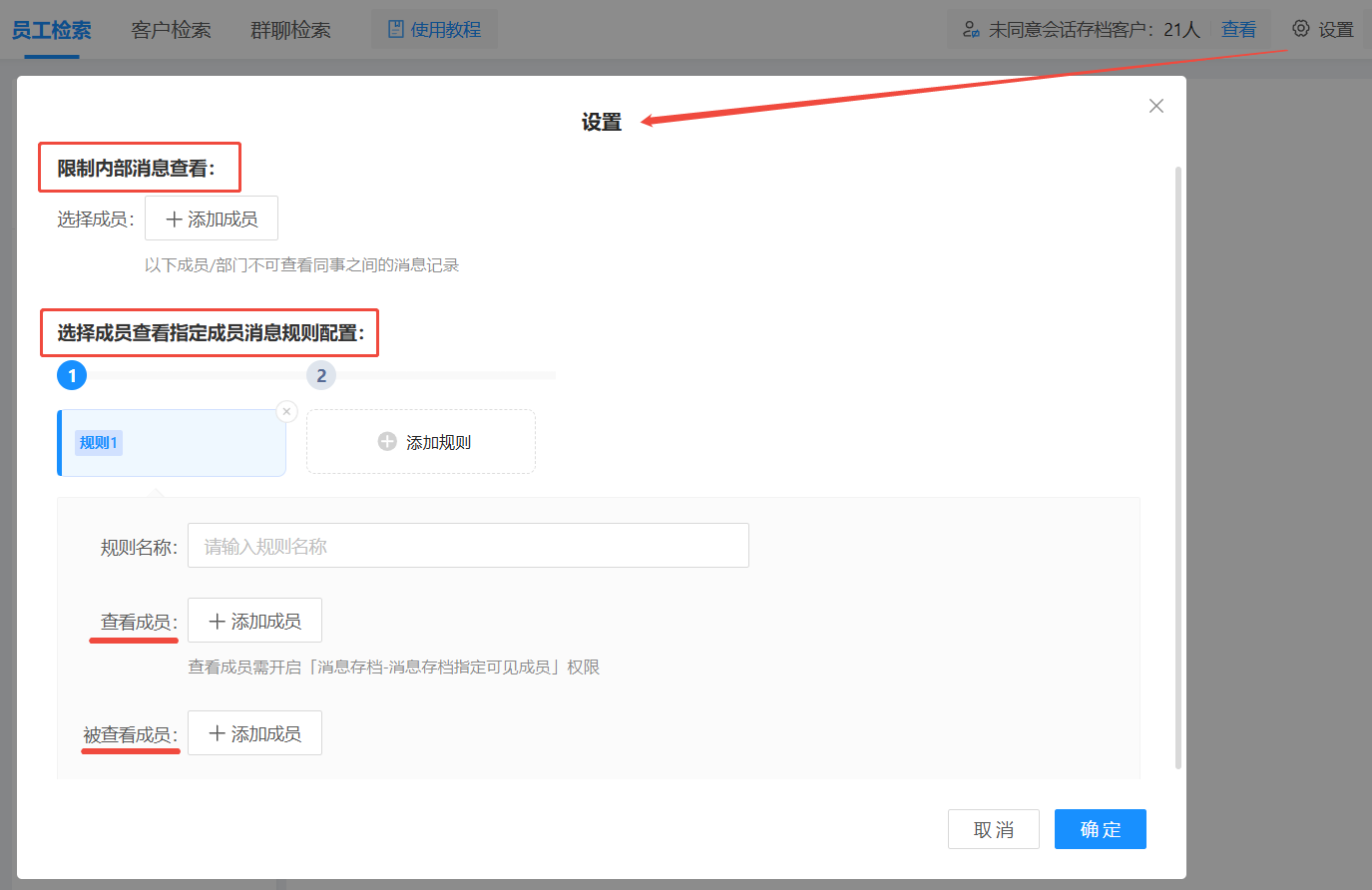
7、【消息存档】新增查看指定人员消息权限
- 增加成员只能查看指定人员消息的权限设置
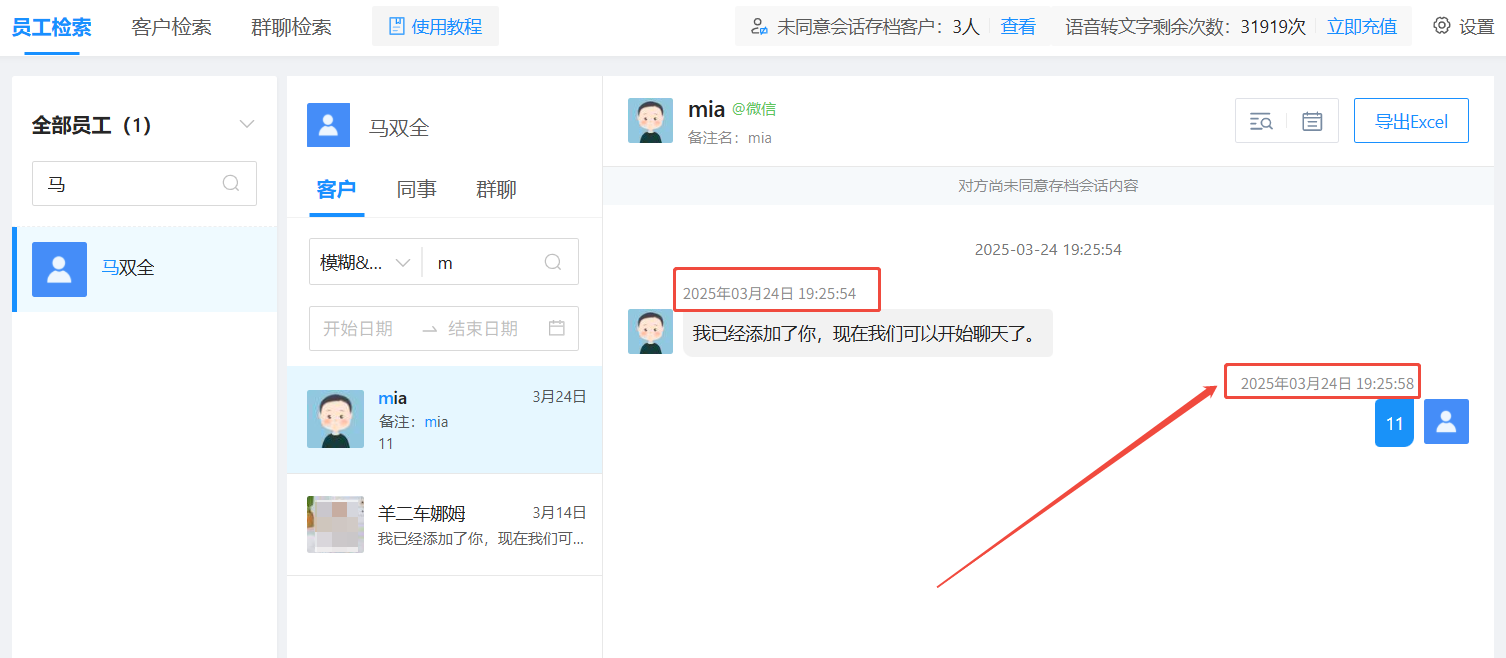
- 会话内容增加时间展示
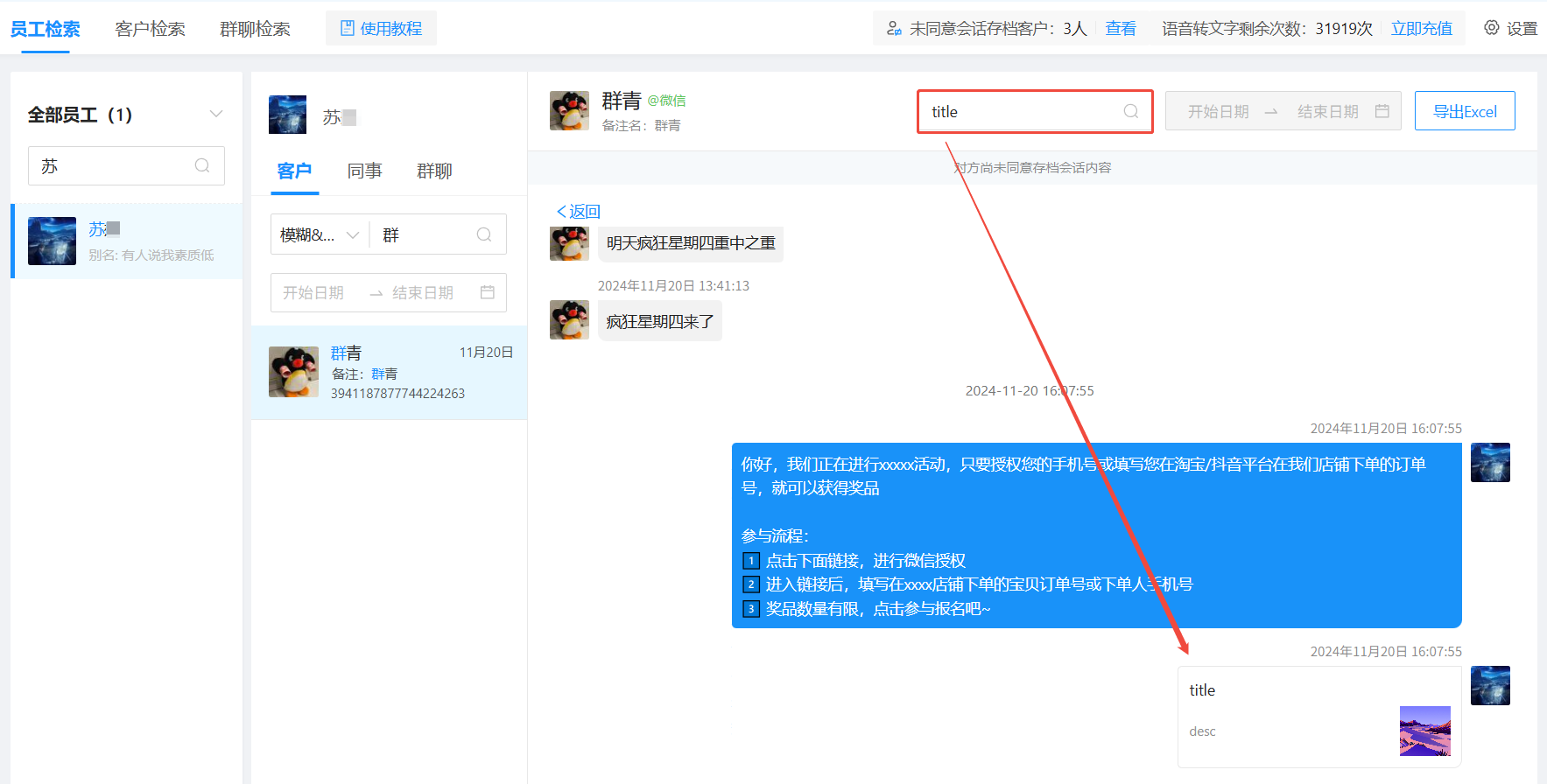
- 支持通过企微文档名称搜索
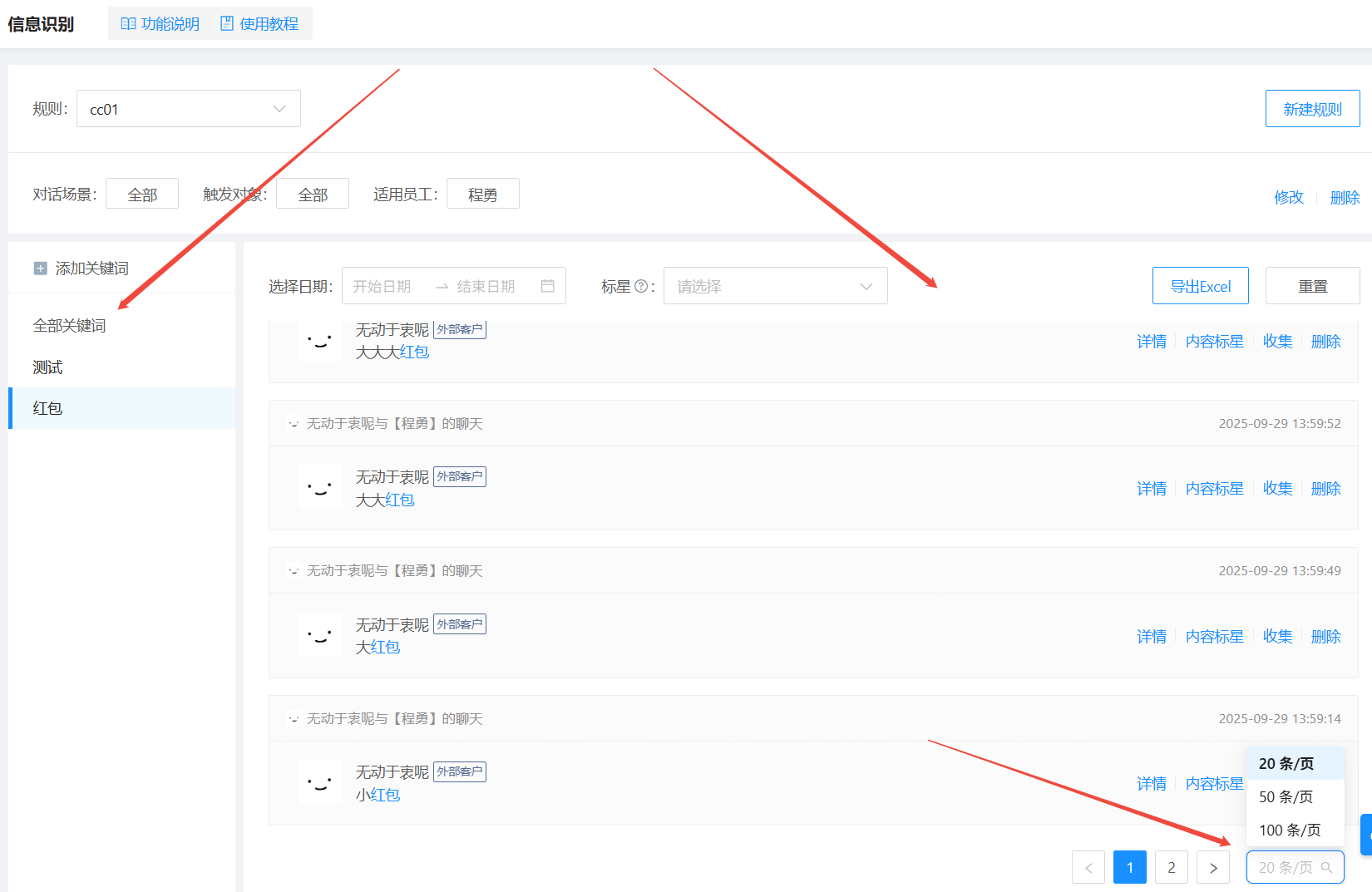
8、【信息识别】增加页面条数设置
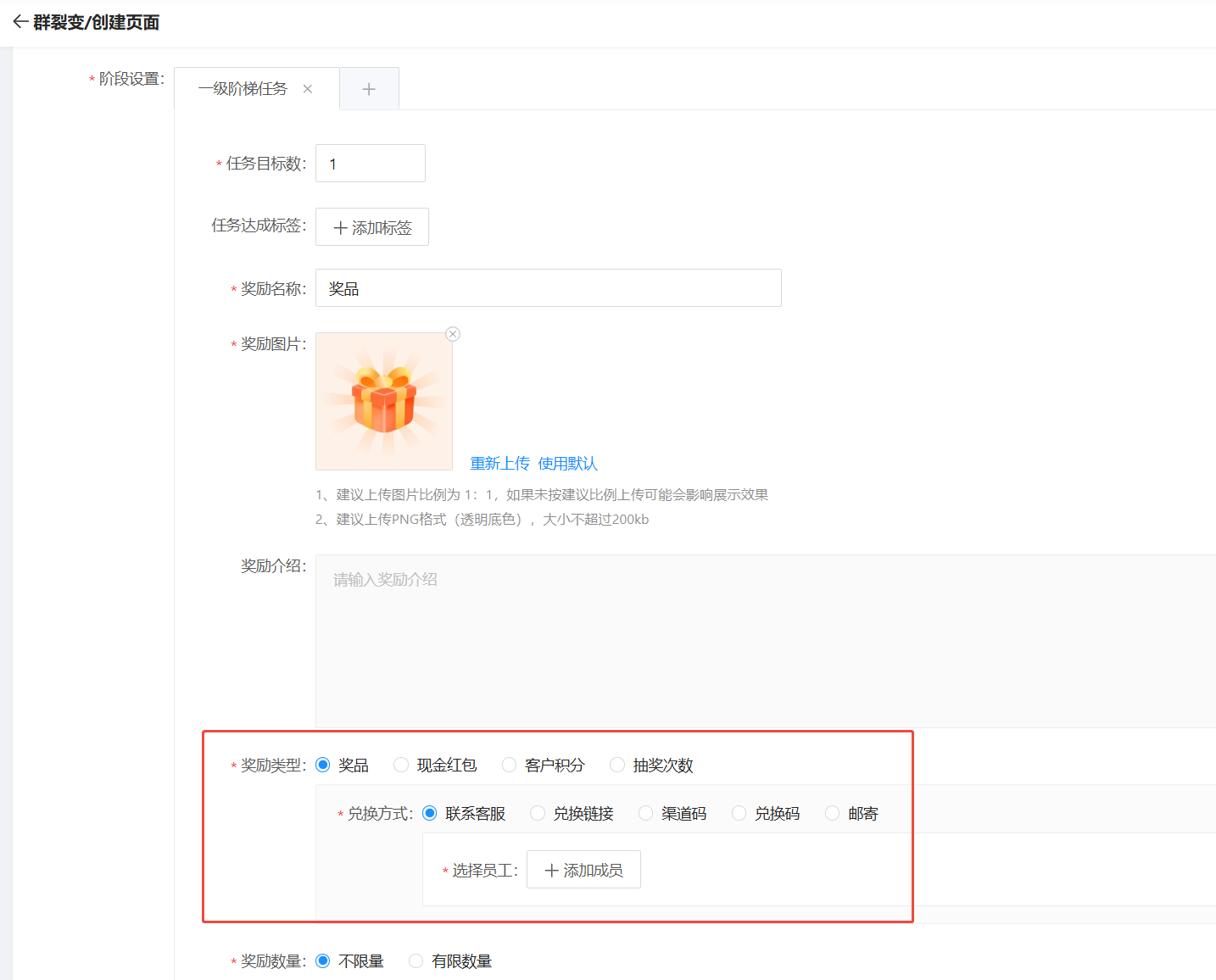
9、【群裂变】奖励支持发放红包/积分/抽奖次数
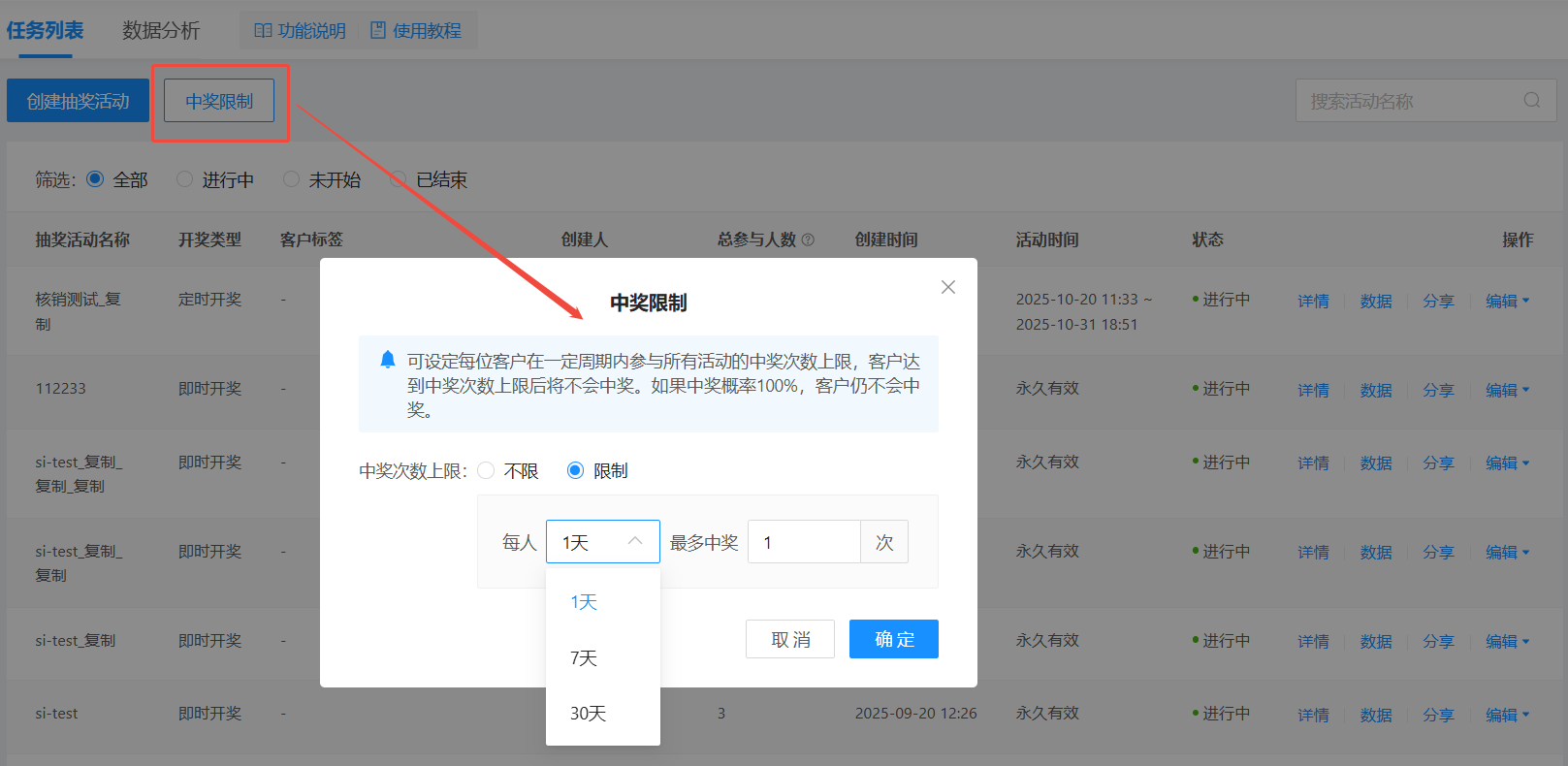
10、【抽奖活动】新增全局中奖限制
- 可设定客户在指定周期内所有抽奖活动的最多中奖次数
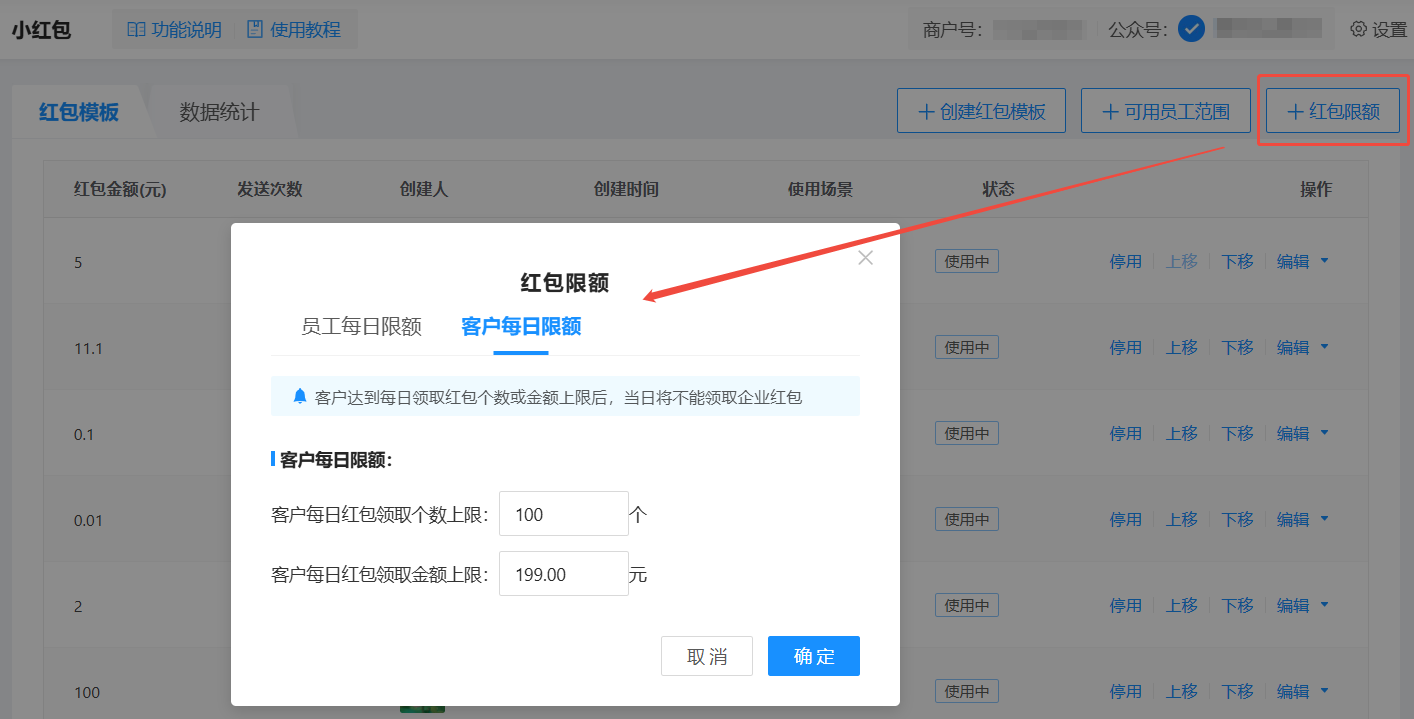
11、【小红包】客户每日领取上限提高到100
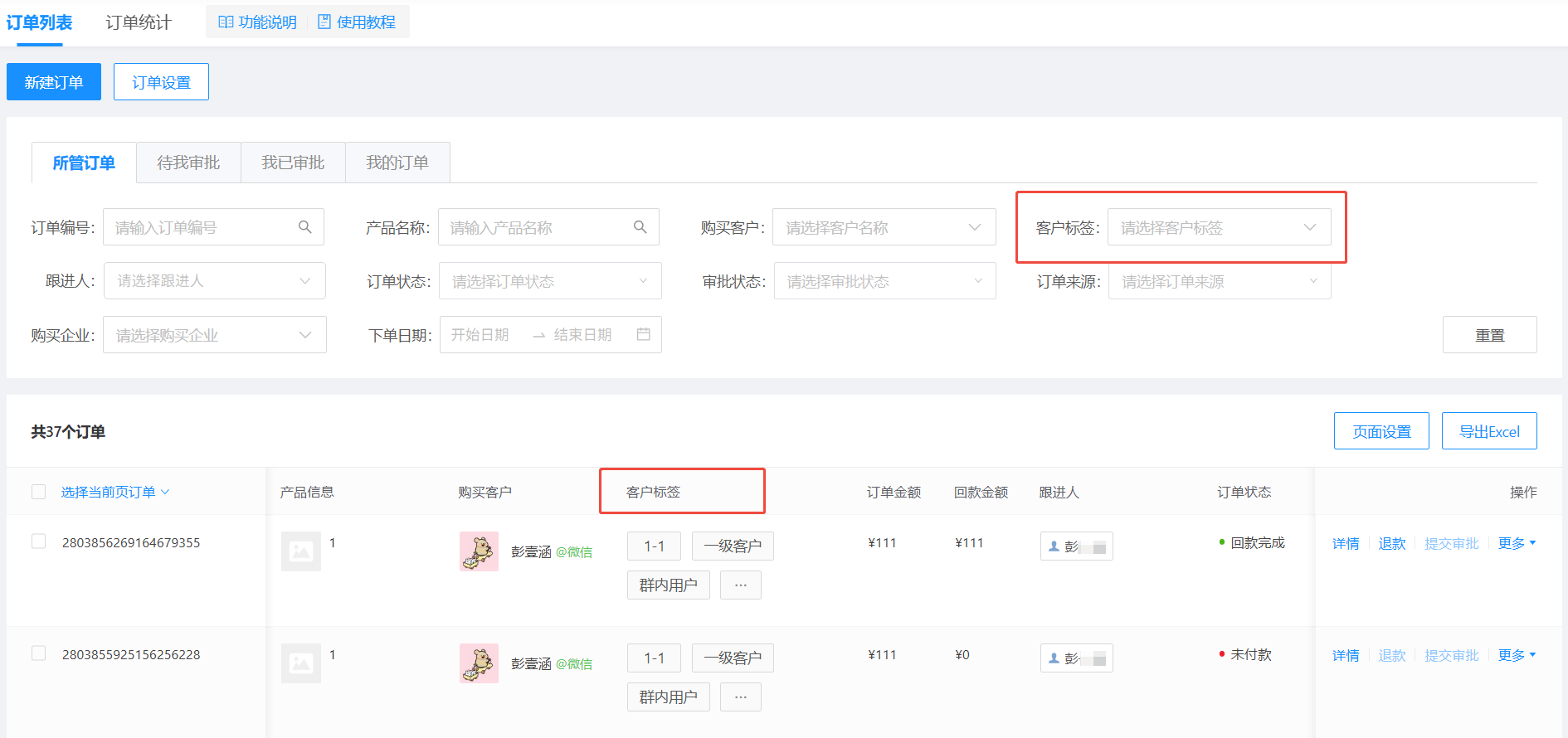
12、【订单管理】增加客户标签筛选与展示
- 支持通过客户标签进行筛选客户的订单
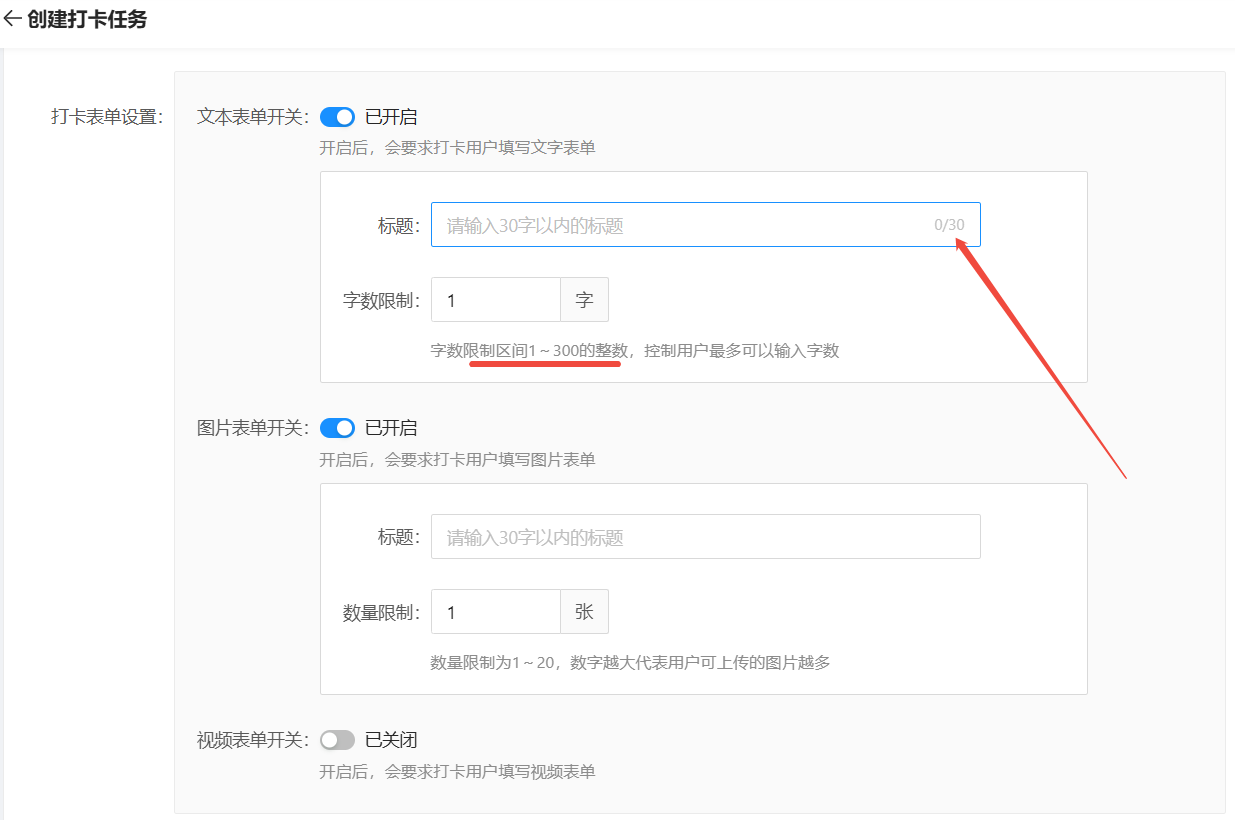
13、【群打卡活动】文本表单字数增加上限
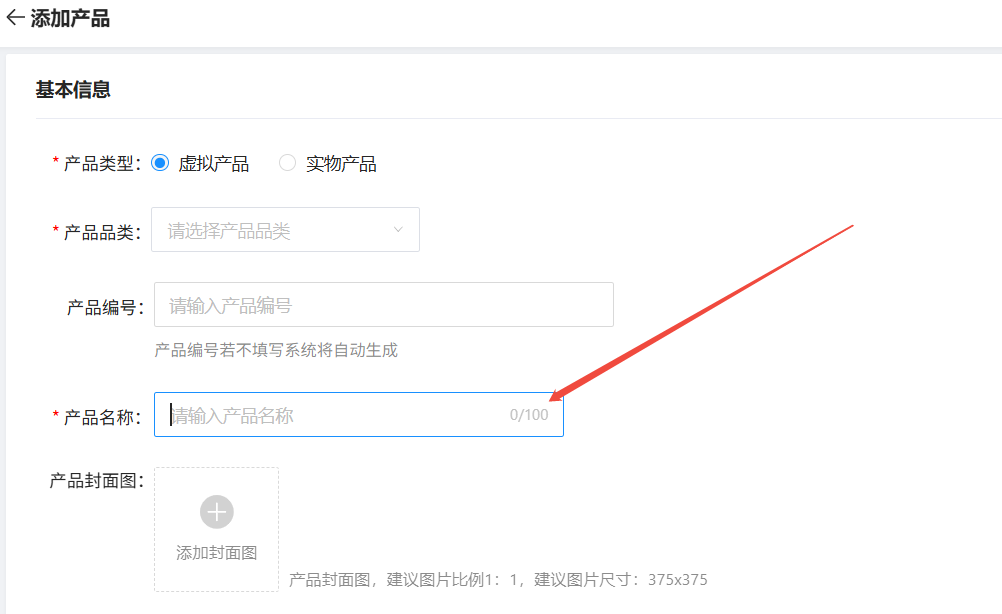
14、【产品管理】产品名称字符上限调整为100


企业微信官方服务商
