更新日志
更新日志 营销获客
营销获客 内容中心
内容中心 客户运营
客户运营 客户管理
客户管理 客户群管理
客户群管理 数据统计
数据统计 应用中心
应用中心 配置中心
配置中心 企微活码
企微活码 营销工具
营销工具 客户属性
客户属性 营销计划
营销计划 会员权益
会员权益 AI检测
AI检测 会话分析
会话分析 会话质检
会话质检 会话智能
会话智能 在线客服
在线客服 工单系统
工单系统 项目管理
项目管理 客户之声
客户之声 线索管理
线索管理 销售管理
销售管理 销售工具
销售工具 基础功能相关
 企业微信相关
 公众号相关
公众号相关 小程序相关
小程序相关 第三方相关
第三方相关 群功能相关
群功能相关 商务合作
商务合作
 联系客服
联系客服
-
Q、视频号营销-小程序自行接入开发文档

注意:接入流程需贵公司具备开发资源,并由开发人员进行接入
一、资源准备
- 小程序帐号:需由贵司自行准备
- 若贵司还未申请小程序帐号,可点击 开始 | 微信开放文档 查看申请流程
- 小程序需和绑定在企业微信后台的公众号/小程序同属一个微信开放平台
二、接入
接入前建议先查看本文档内【四、FAQ-视频号营销实现逻辑】
* 可下载查看接入demo
- 本地接入验证(可选):
在您开发完成接入逻辑后,可先在本地进行接入验证,将原本从 pageParams 中取参数的逻辑改为直接赋值,(*以下验证代码为本地接入验证用,验证结束后需删除):
// 本地接入验证用,验证结束需删除
const feed_id =
‘export/UzFfAgtgekIEAQAAAAAAnH4I5hoJxQAAAAstQy6ubaLX4KHWvLEZgBPE3KdcGXY7b_CPzNPgMJr2Db5EwyktkIPsrrw6c9Wx’
const _c = ‘X1BnU11BR24LCQoIV1NtVVdDRw’
const hid = ‘ucZWEb32RtN’
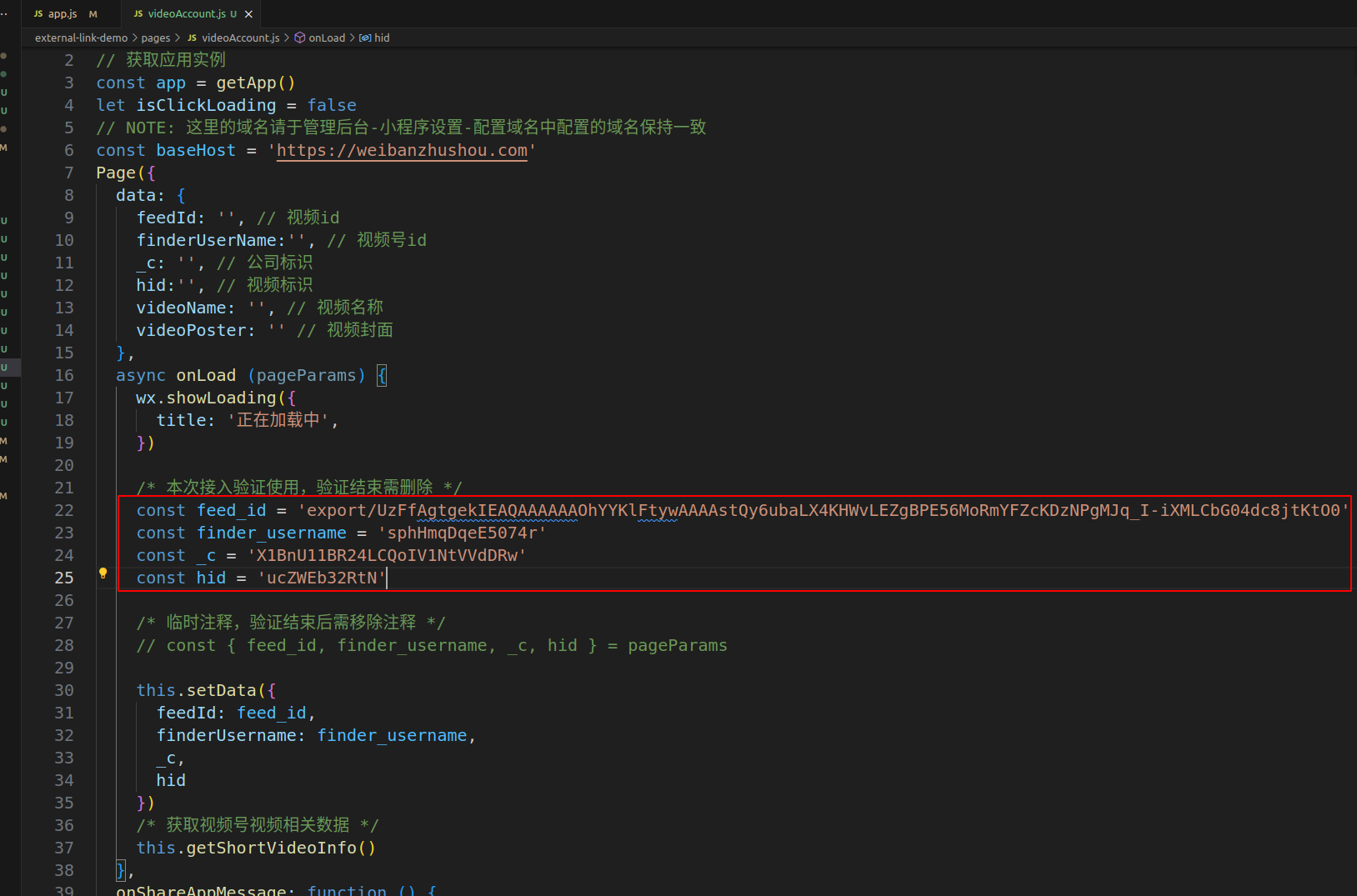
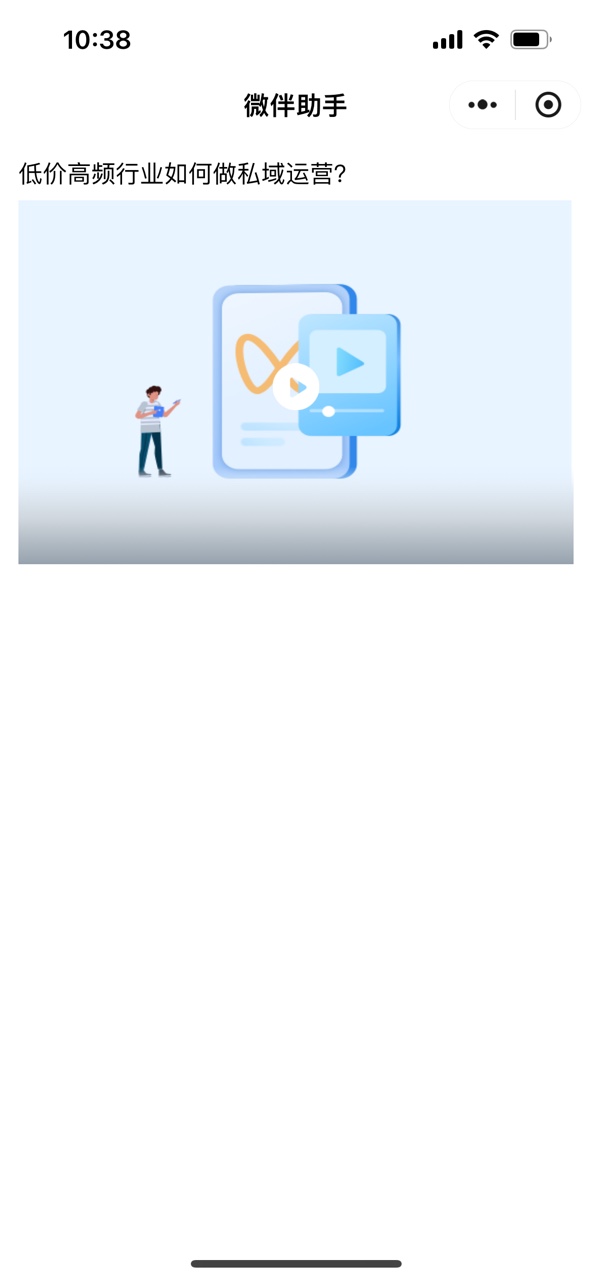
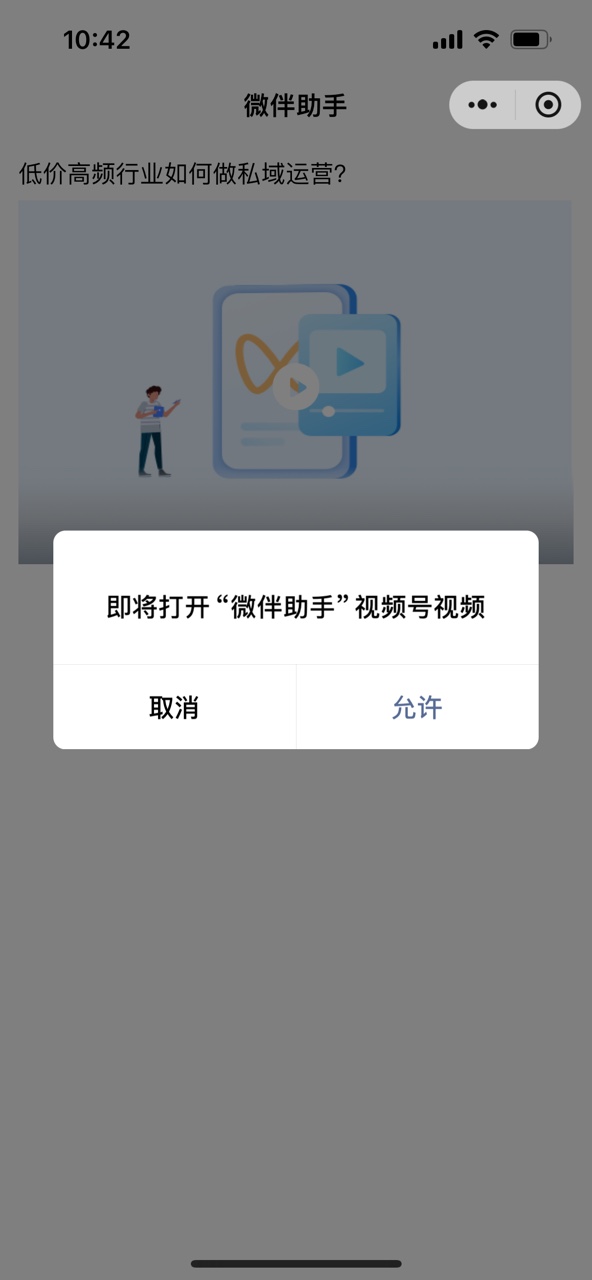
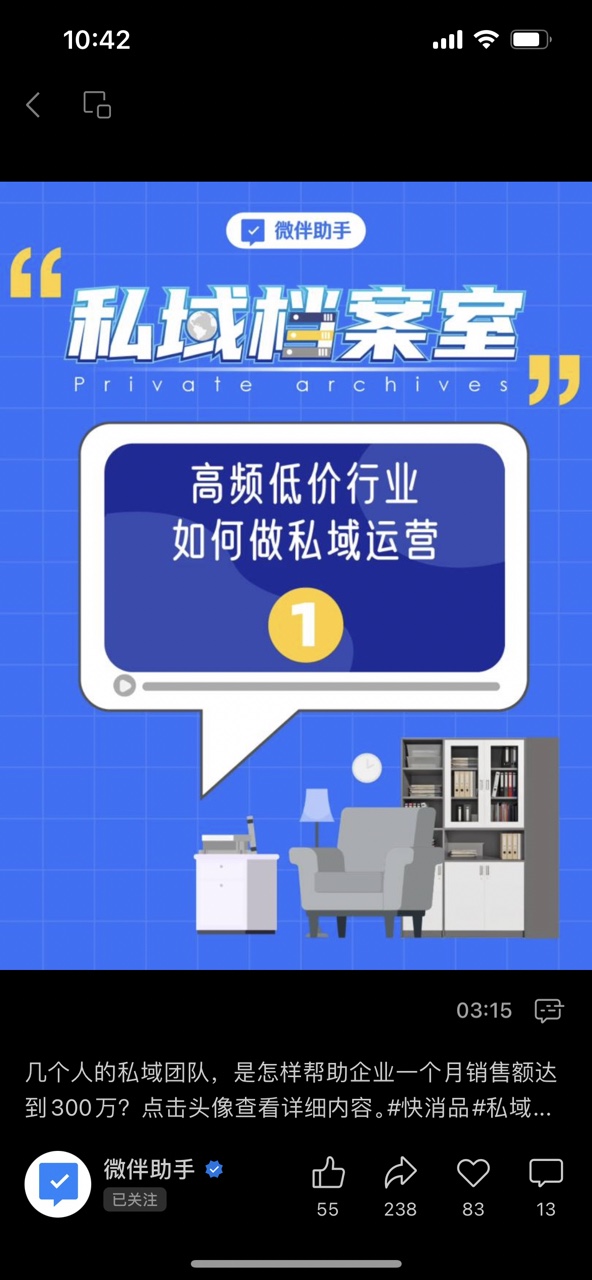
更改保存后手机扫码预览如下图所示正常渲染视频号营销页面,点击视频会弹出授权提示框,点击【允许】正常跳转到视频号视频播放界面,即本地接入验证成功:
三、提交审核&发布
完成接入逻辑后,即可提交小程序进行审核
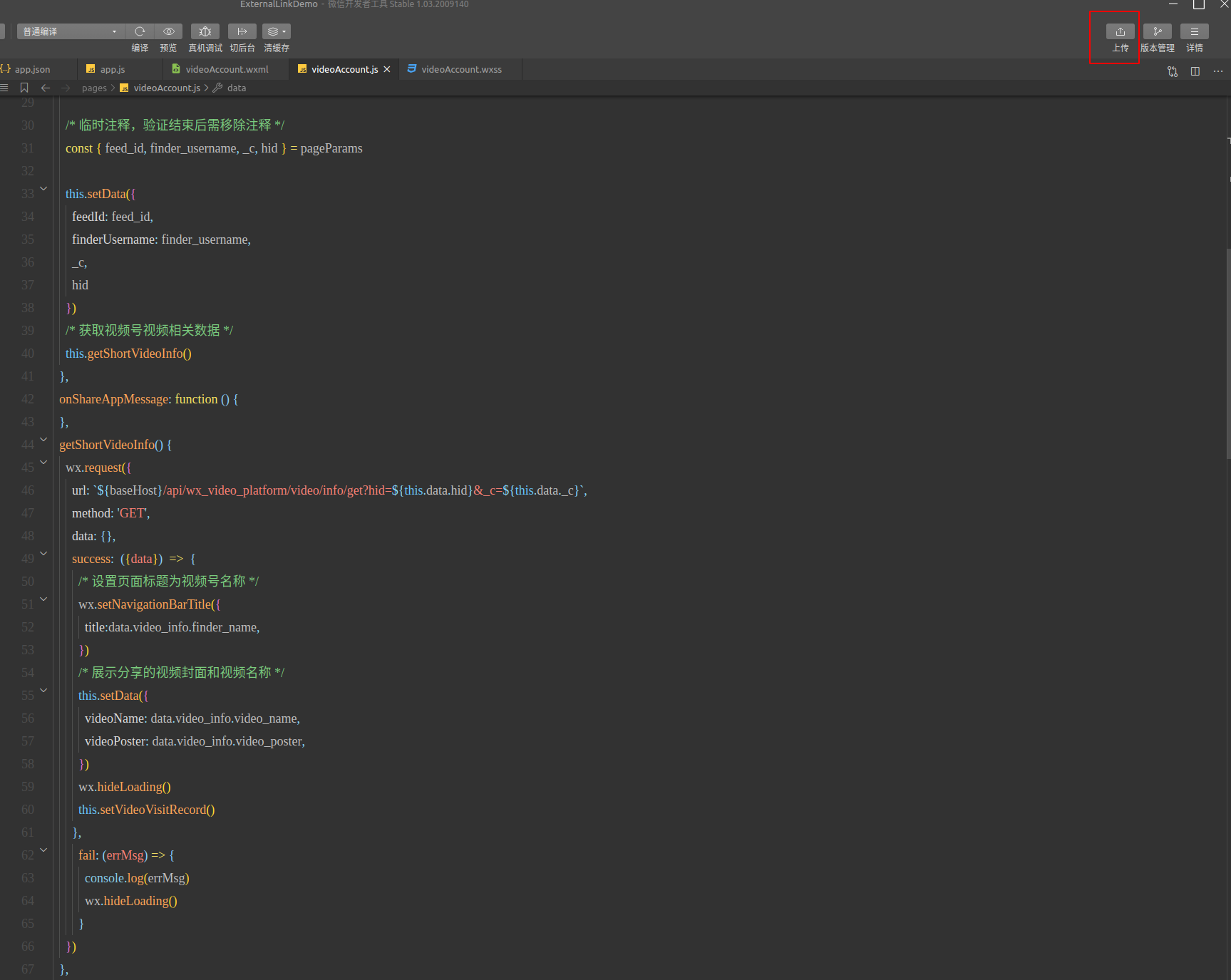
1、上传代码
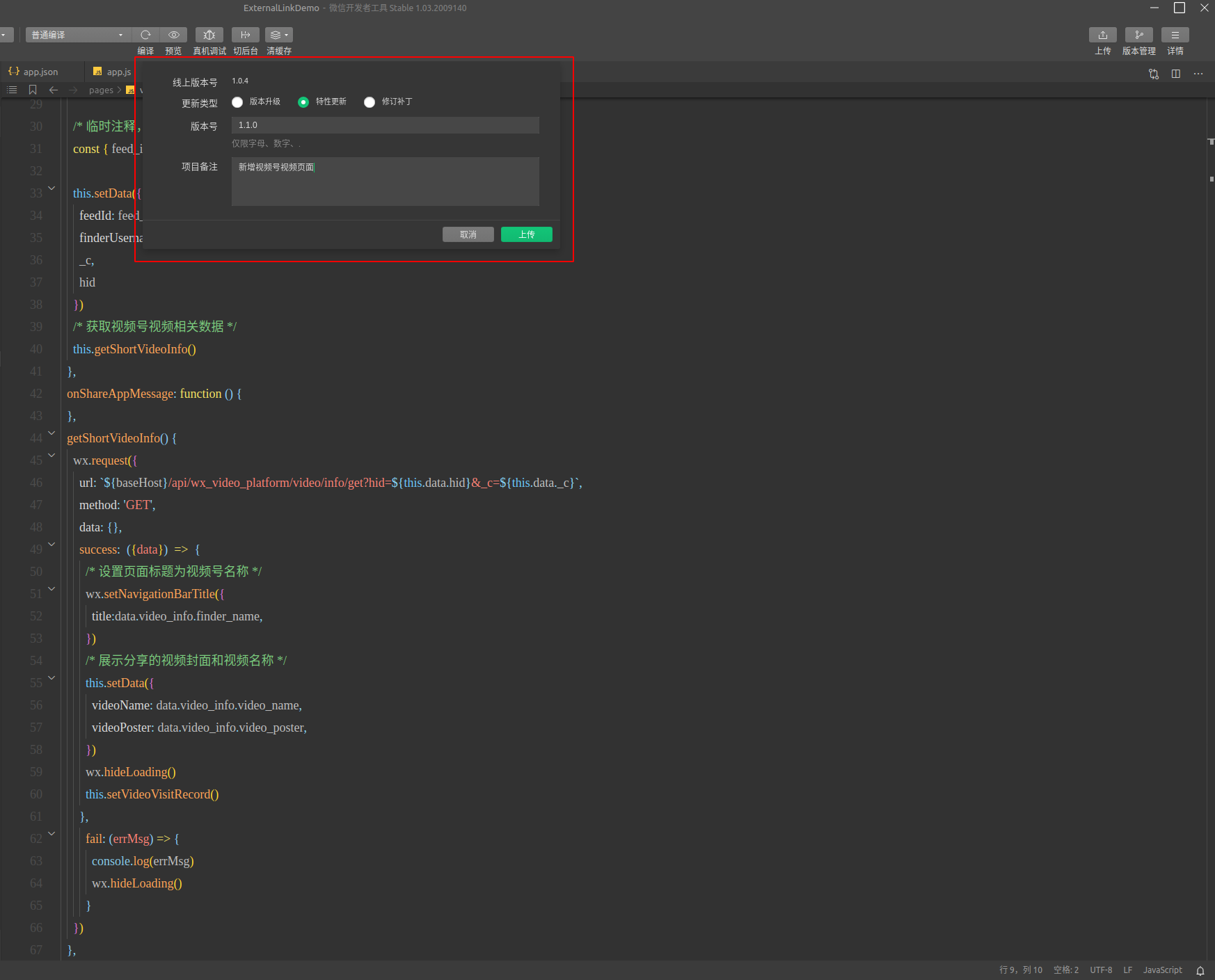
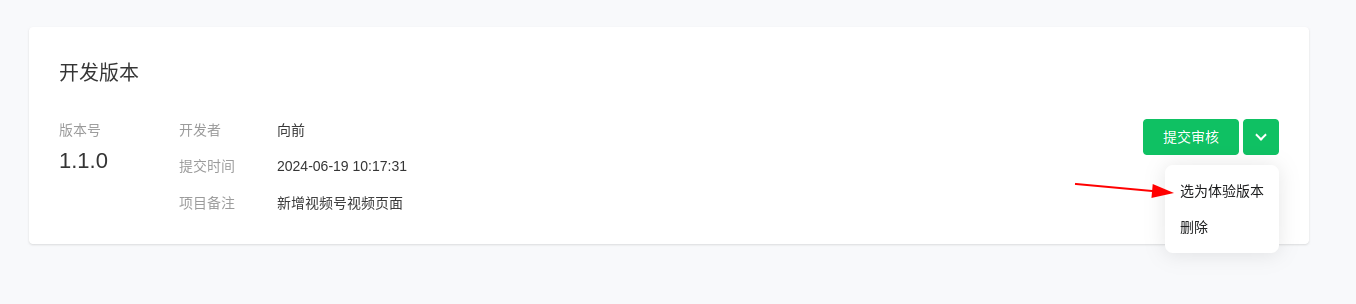
2、选为体验版本
小程序代码上传后,即可在小程序管理后台的版本管理页面看到先前上传的小程序。将其选为体验版本,再进行一次体验版本的接入验证:
复制以下参数拼接到小程序引流链接页面路径后:
?feed_id=export/UzFfAgtgekIEAQAAAAAAOhYYKlFtywAAAAstQy6ubaLX4KHWvLEZgBPE56MoRmYFZcKDzNPgMJq_I-iXMLCbG04dc8jtKtO0&finder_username=sphHmqDqeE5074r&_c=X1BnU11BR24LCQoIV1NtVVdDRw&hid=ucZWEb32RtN
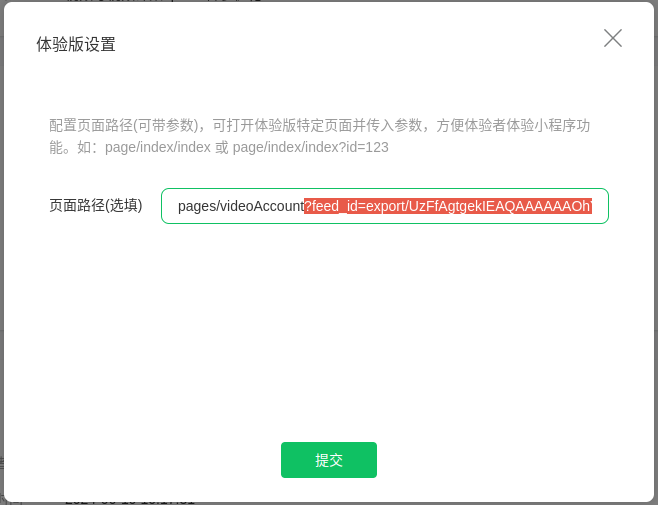
点击切换为体验版本,保存后用手机扫描体验版二维码,若小程序如上述【本地接入验证】扫码预览所示正常加载,点击视频会弹出授权提示框,点击【允许】正常跳转到视频号视频播放界面,则体验版本接入验证成功。
3、提交审核
提交审核后请耐心等待。审核通过后系统会下发通知到小程序管理员个人微信

4、发布
审核通过后,小程序管理员会收到审核通过通知,请在小程序管理后台-版本管理界面进行小程序发布
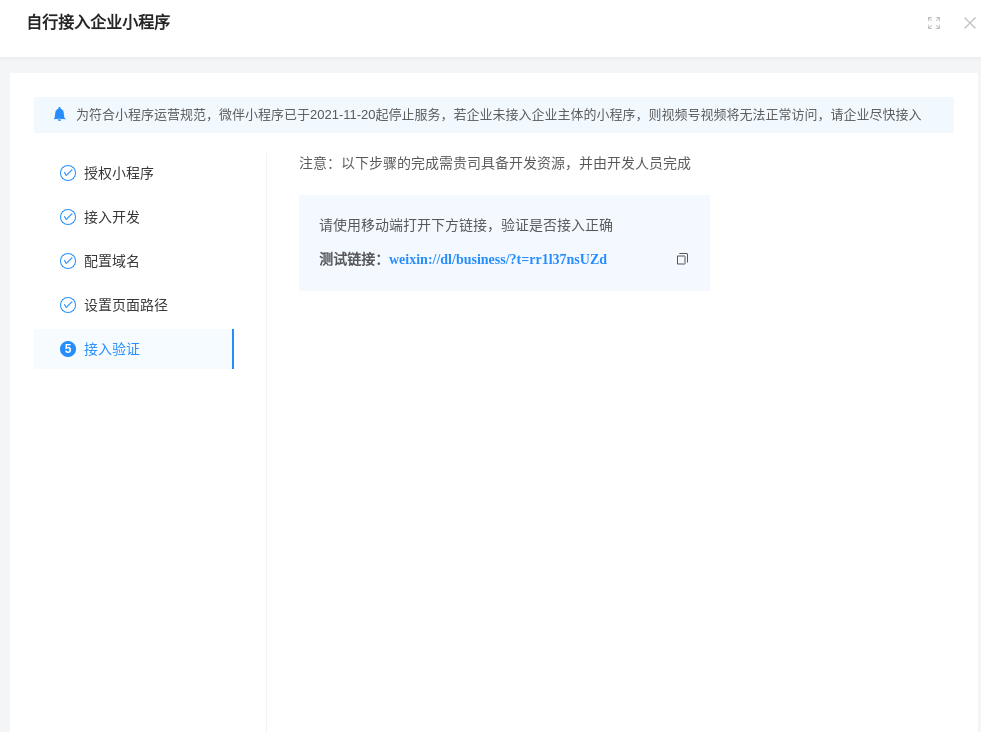
小程序发布成功后,可于管理后台配置弹框获取测试链接,用于最终测试视频号营销小程序是否接入成功;
四、FAQ
开发相关(For 开发同学)
1、能描述下视频号营销整个实现逻辑吗?
a. 视频号营销创建逻辑:
进行配置(配置成功后无需重复配置):企业在微伴管理后台视频号营销功能页点击右上角设置按钮根据教程进行配置
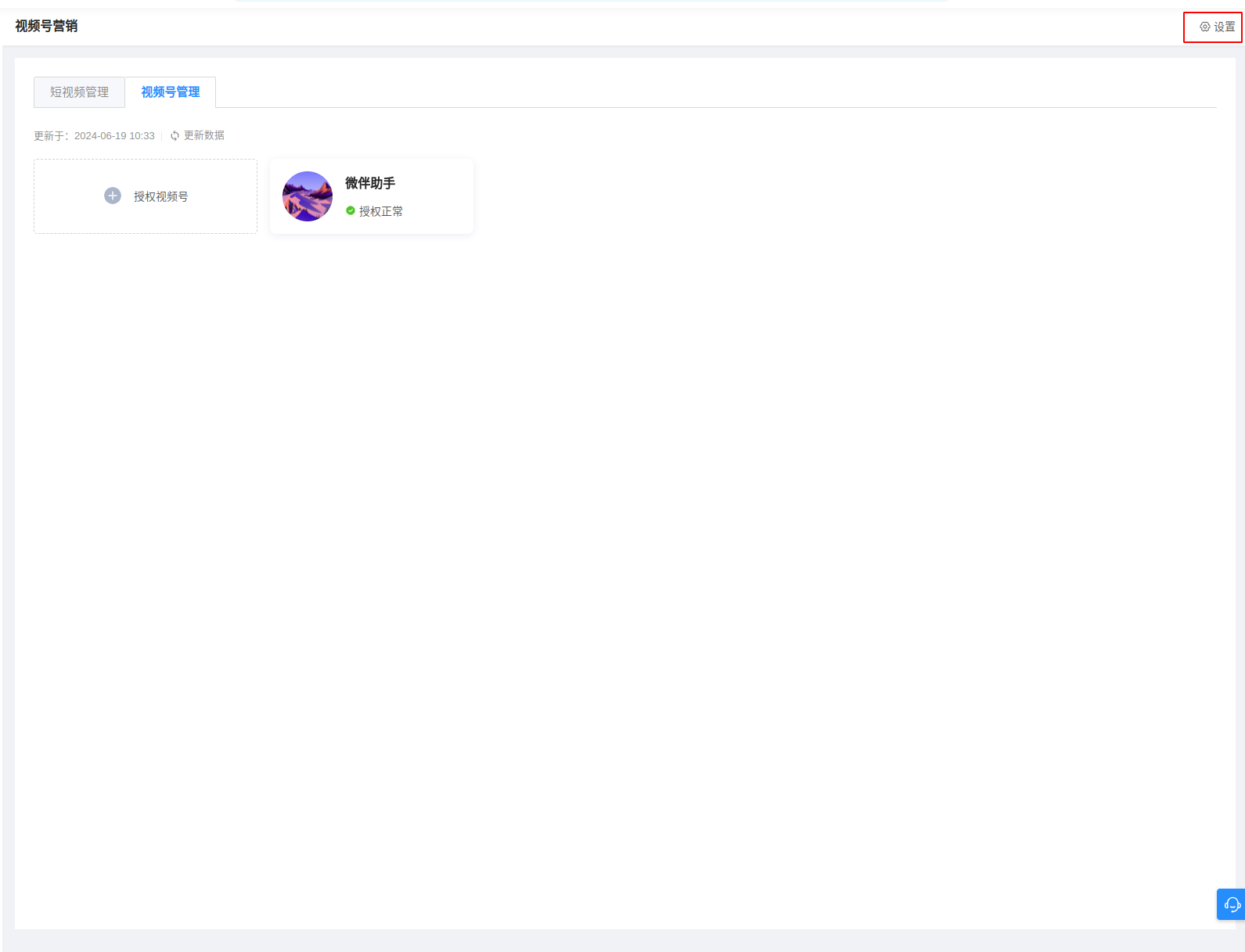
b.配置流程中需配置的内容及作用:
- 将小程序授权给微伴助手第三方开发平台。作用:授权微伴第三方开发平台的身份
- 配置服务器域名。作用:配置服务器域名后,视频号视频页面才能正常发起请求并打开
- 配置小程序路径(path)。作用:微伴打开视频号视频页面,需要指定打开小程序的 path
c.生成视频号视频
微伴助手根据授权的视频号以及添加的短视频,在选择视频号视频附件时生成链接,该链接即为最终小程序可正常打开的页面链接,以下为示例链接:
pages/videoAccount?feed_id=export/UzFfAgtgekIEAQAAAAAAOhYYKlFtywAAAAstQy6ubaLX4KHWvLEZgBPE56MoRmYFZcKDzNPgMJq_I-iXMLCbG04dc8jtKtO0&finder_username=sphHmqDqeE5074r&_c=X1BnU11BR24LCQoIV1NtVVdDRw&hid=ucZWEb32RtN
小程序中的 videoAccount.js 页面会获取参数 feed_id、finder_username、_c、hid,同时会调用 wx.login 获取 code,用 code 换取 unionId、openId,根据参数 _c 及 hid 调用微伴服务,获取选择的视频号视频信息展示;根据 _c、 hid、 unionId 及 openId 调用微伴服务进行相关数据统计;点击视频时根据 feed_id、finder_username 及微信小程序提供的
wx.openChannelsActivity(Object object) API 打开视频号相关视频。
wx.openChannelsActivity(Object object) | 微信开放文档
2、参数 _c、hid、unionId、openId、feed_id、finder_username 的作用分别是什么?
a. 参数 _c 和 hid 用于公司和视频号视频配置的匹配,必传
b. 参数 unionId、openId 用于视频号视频的访问数据统计,必传
c. 参数 feed_id、finder_username 用于访问视频号上对应的视频,必传
3、什么是 unionId、openId?
b. openId 为用户唯一标识
运营相关(For 运营同学)
UnionID 机制说明 | 微信开放文档:如果开发者拥有多个移动应用、网站应用、和公众帐号(包括小程序),可通过 UnionID 来区分用户的唯一性,因为只要是同一个微信开放平台帐号下的移动应用、网站应用和公众帐号(包括小程序),用户的 UnionID 是唯一的。换句话说,同一用户,对同一个微信开放平台下的不同应用,UnionID是相同的。(划笔记!!!这是以下理解问题1和2很关键的重点,也是理解微伴很多营销/引流功能逻辑的重点)
1、为什么需要unionID和openId?
需通过 unionID 和 openId 将进入小程序页面的客户身份识别,从而进行客户数据统计。
2、为什么小程序需要和绑定在企业微信后台的公众号/小程序同属一个微信开发平台
a. unionID的机制是在同一个微信开放平台下的不同应用用户unionID相同
b. 如果视频号营销用的小程序和企业微信后台绑定的公众号/小程序对应的不是同一个开放平台,那么同一个客户通过视频号营销小程序打开视频号视频后,我们无法判断是同一个人,也就意味着将无法进行数据统计(简单点说就是无法进行数据统计)
3、企业自己接入视频号营销小程序后,是否就不会被封禁了?
还是会存在被封的风险,请遵守微信公众平台运营规范相关细则,具体规则参考
4、为什么我按流程配置好了小程序,在创建视频号视频后打开提示:页面出现了问题?
通过视频号视频附件进入的小程序页面路径,必须是已经发布的小程序存在的页面
-
Q、如何一键拨出触达客户
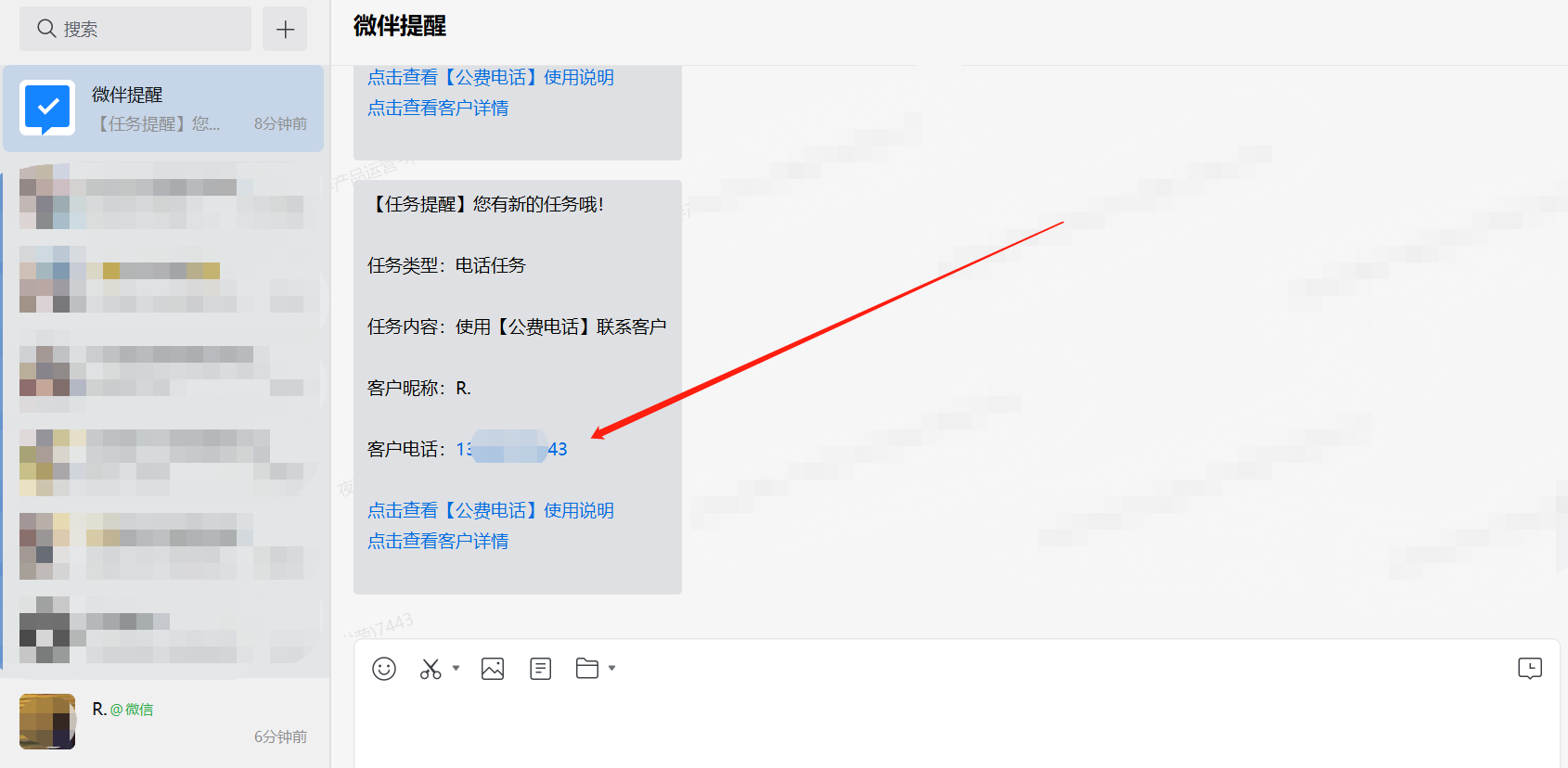
1、在「微伴提醒」,点击客户电话号码
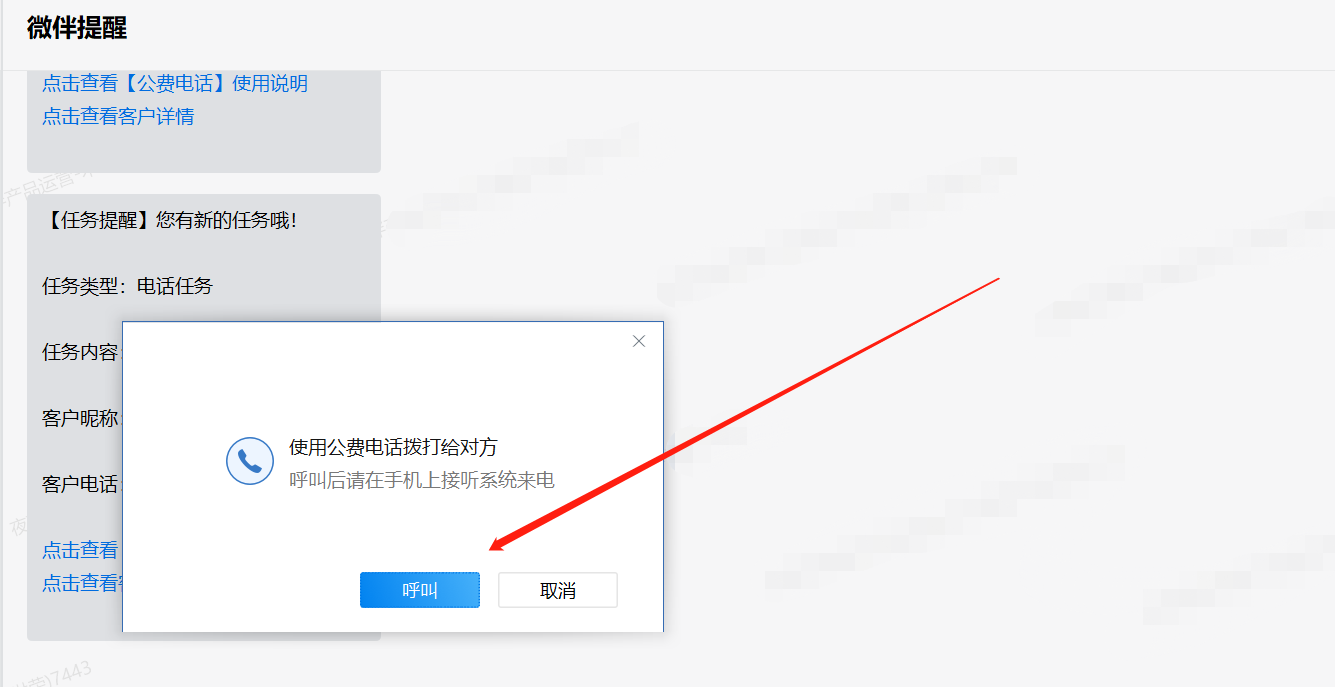
2、点击「呼叫」即可使用公费电话触达客户啦~
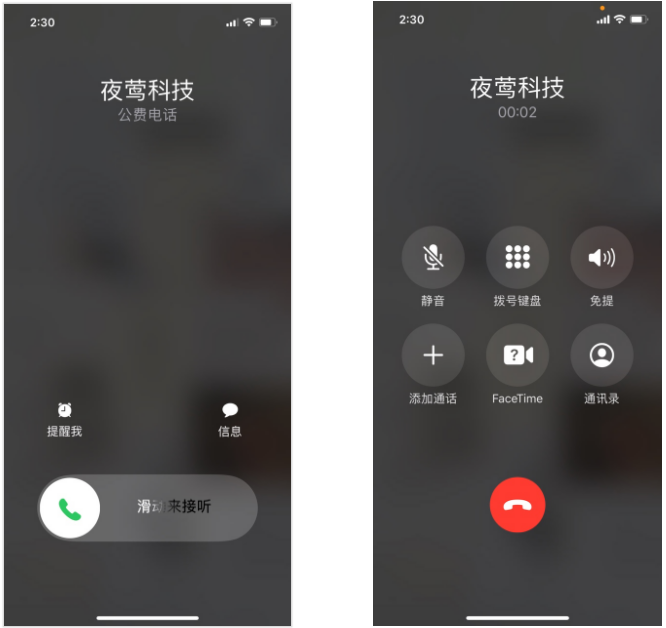
注意:公费电话采用的是回拨方式,主叫方点击「呼叫」后将会先收到企业打来的电话,需要接通,才能正常拨打给客户,如下图:
-
Q、业务标签
一、功能介绍
企业的业务线可根据业务需要创建自己的业务标签,不同业务线创建的标签互不可见,可满足业务线之间标签数据隔离要求;成员可以只看到自己业务线的标签,选择标签时更便捷(同时支持在本应用客户画像页面和企业微信原生页面使用业务标签)。
二、使用场景
企业内不同的业务部门独立创建自己部门的业务标签,可满足用户需求、提高本部门运营效率,例如:总部与经销商部门的标签数据隔离;企业内各业务线可对其用户进行精准的用户画像分析、不同内容推荐、精准营销及数据分析。
三、使用权限
超级管理员、管理员——可管理全部业务标签; 当被添加到管理范围时,可以使用该规则组标签;
部门管理员、普通员工——当被设置为规则组的负责人时,对该规则组具有管理权限;当被设为规则组管理范围成员时,可查看使用该规则组标签;
四、使用教程
进入【企业微信管理后台】>【应用管理】>【自建】,点击【微伴客户管理系统】,检查是否开启「管理客户联系规则组」的权限;
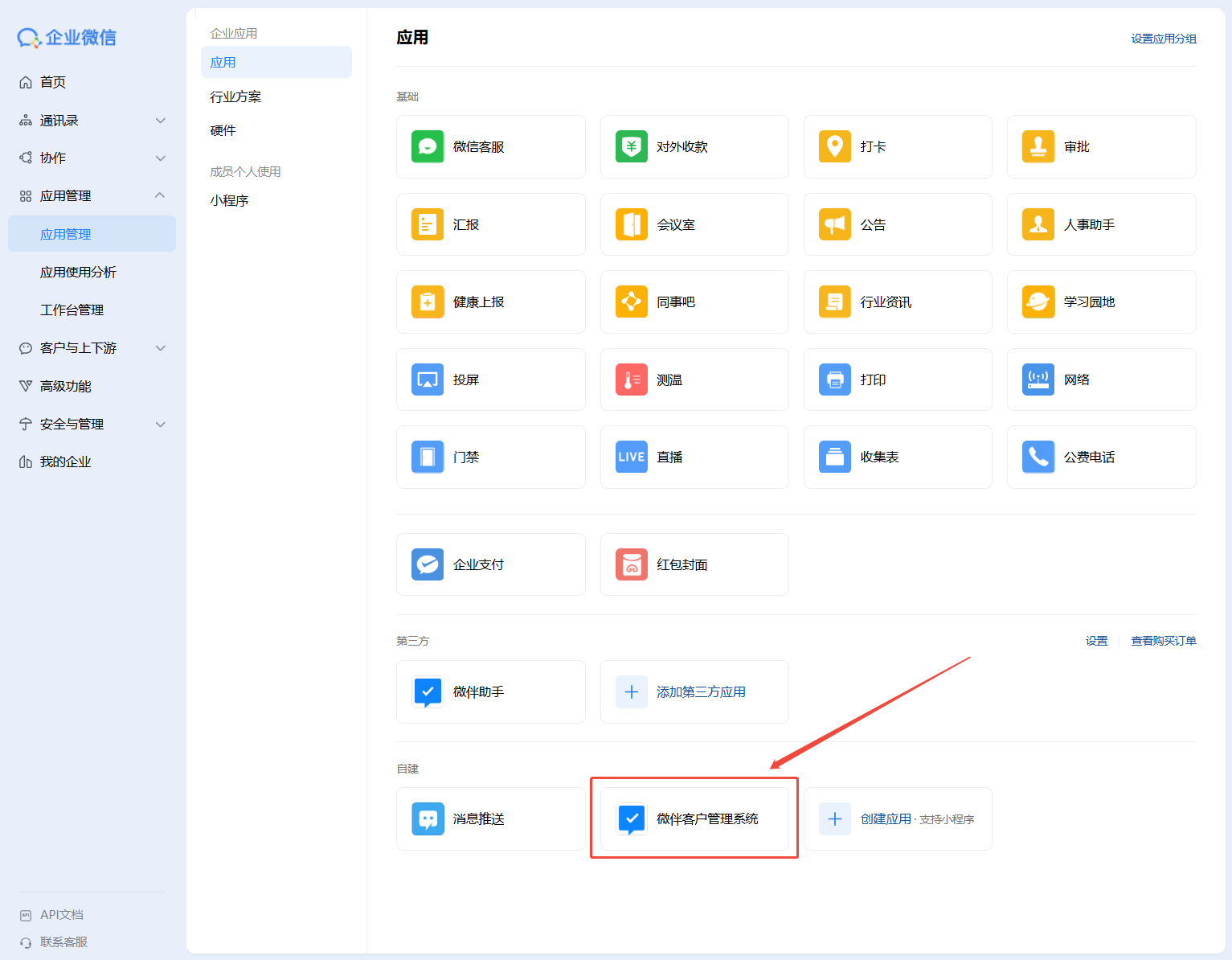
点击查看【授权信息】;
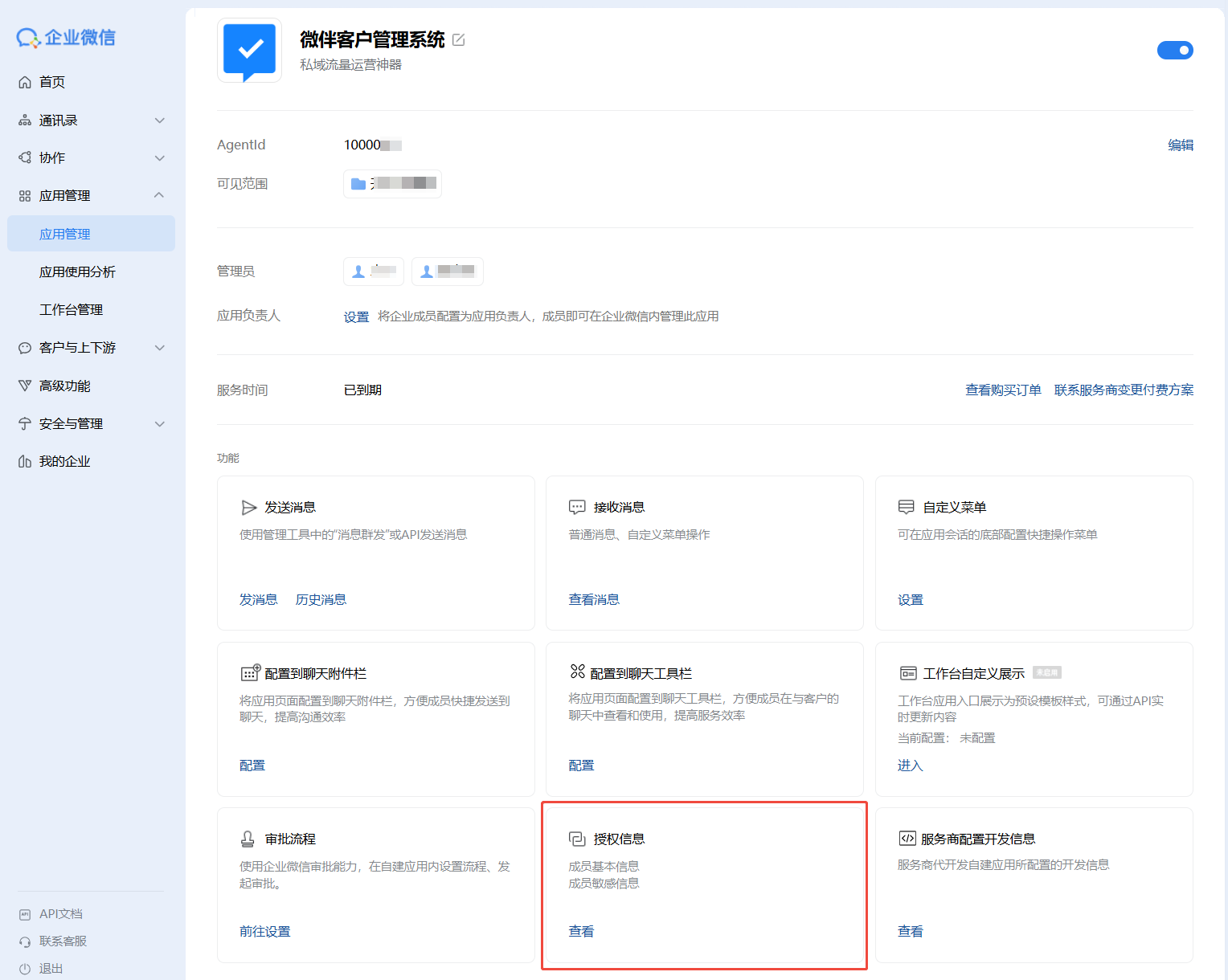
页面下划至最下方,点击【编辑权限】;
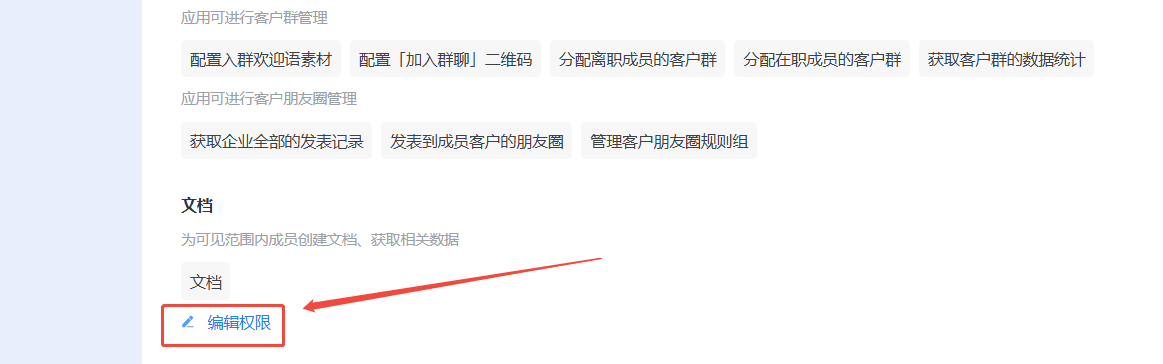
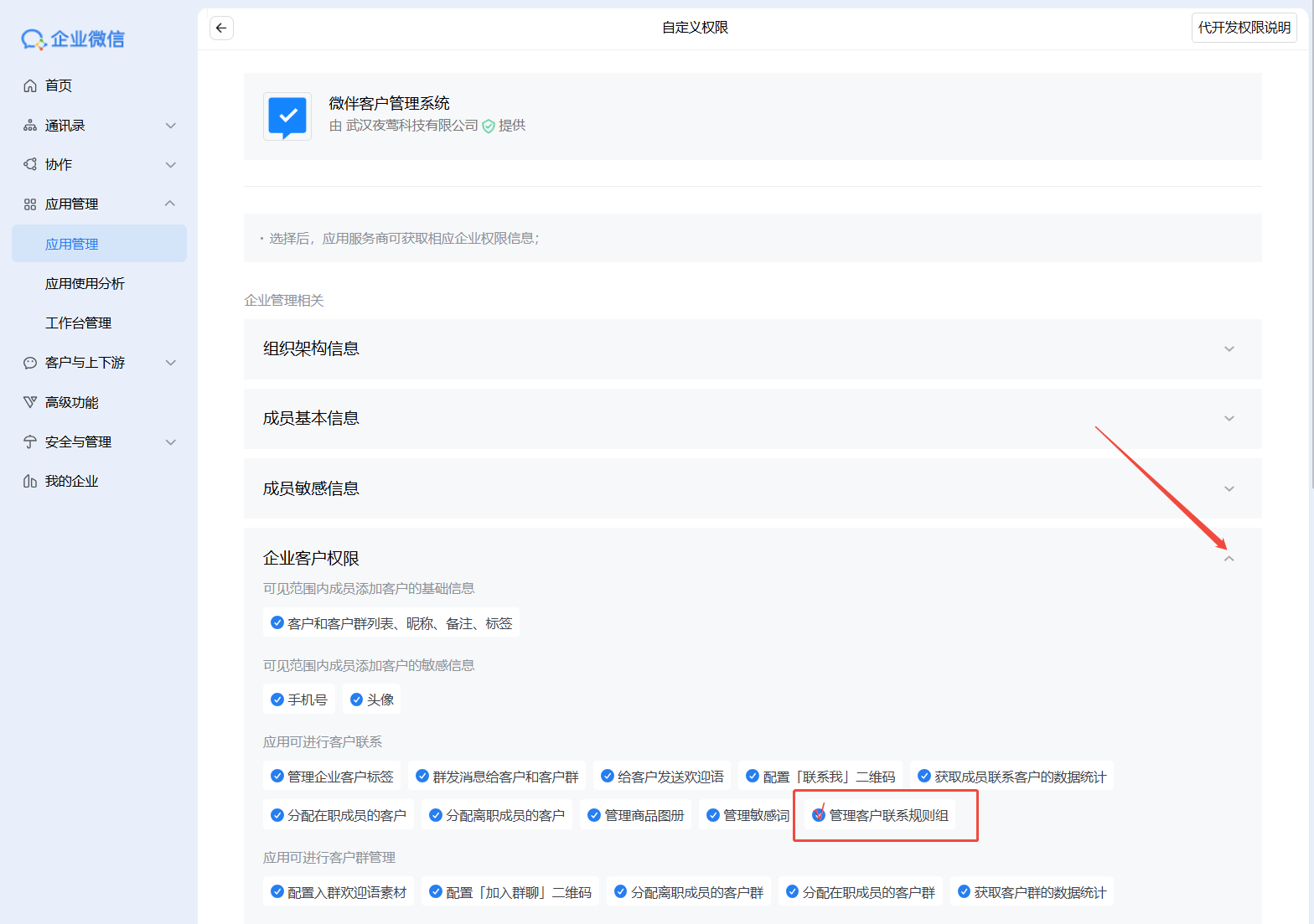
开启【管理客户联系规则组】的权限。
进入【微伴后台】>【基础】>【客户管理】>【业务标签】,点击【添加规则组】;
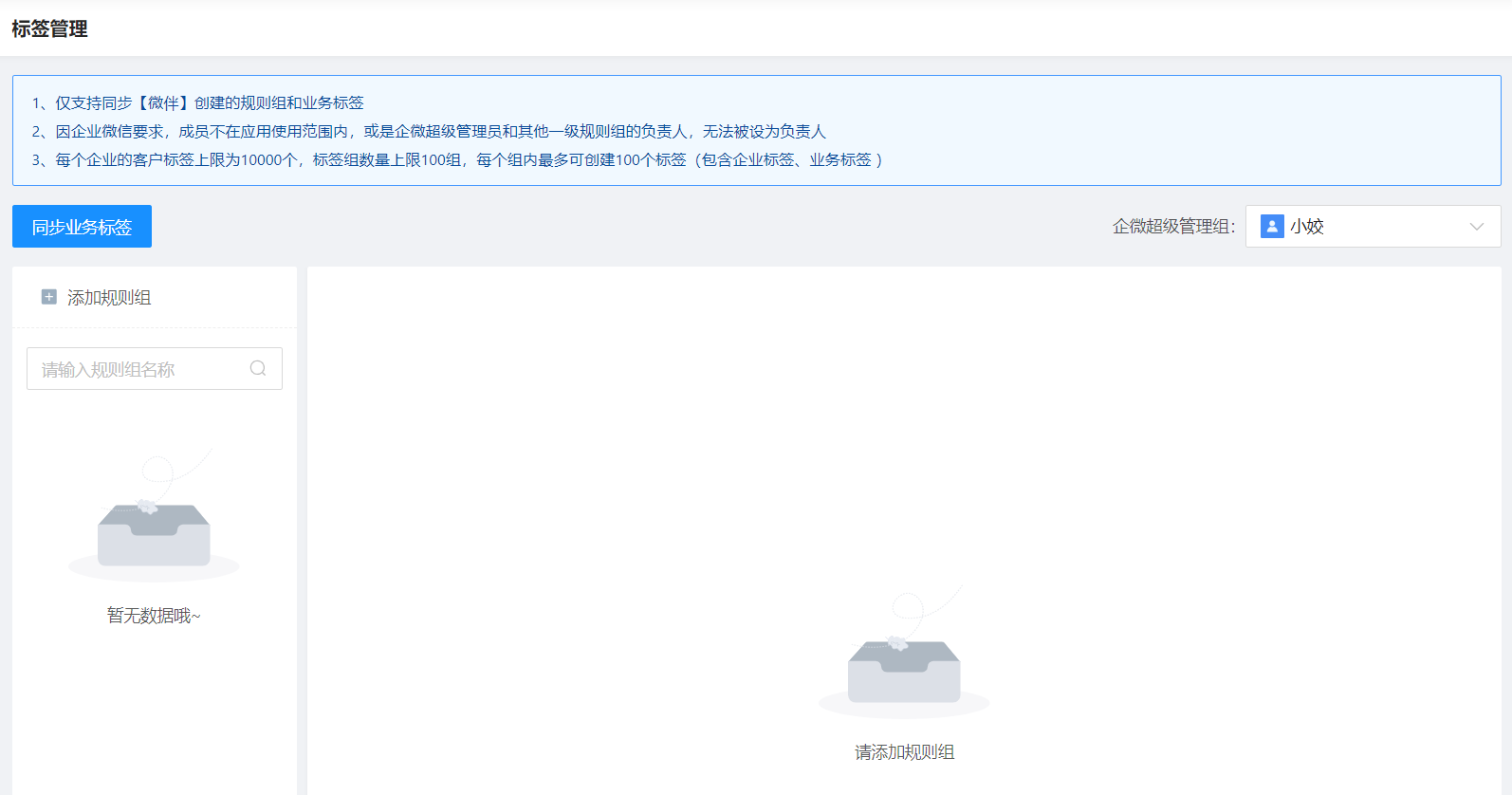
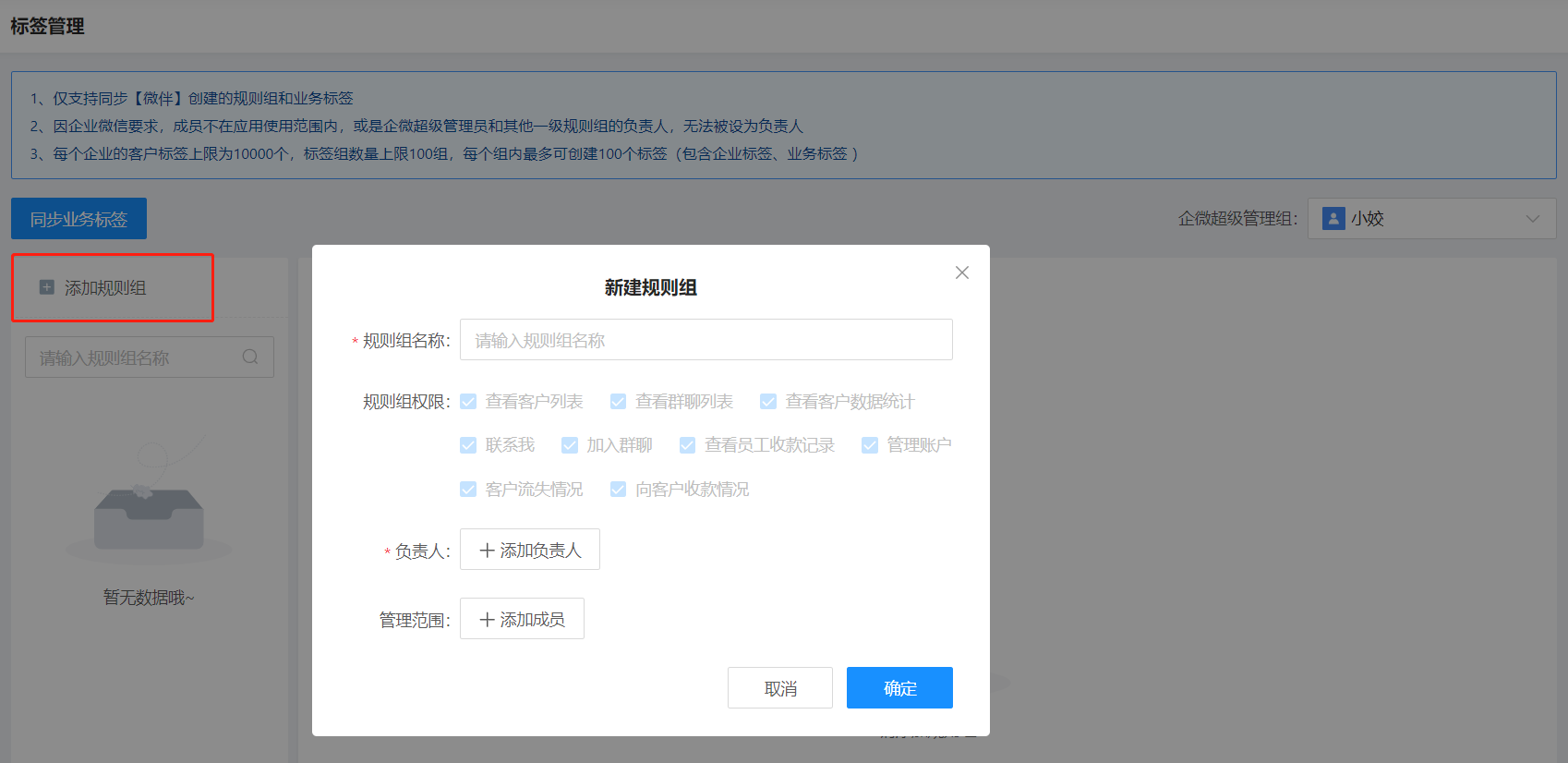
规则组名称:根据业务场景自定义设置
负责人:管理者创建规则组时,选择可以创建“标签组和标签”的人
( 注:1个负责人只能存在1个规则组里,不能存在多个规则组里;因企微原因,权限为企微超管的成员不支持选为负责人;负责人可在后台管理标签)
管理范围:被添加到管理范围的成员,可在后台查看标签,并支持在“侧边栏”使用该规则组里的标签
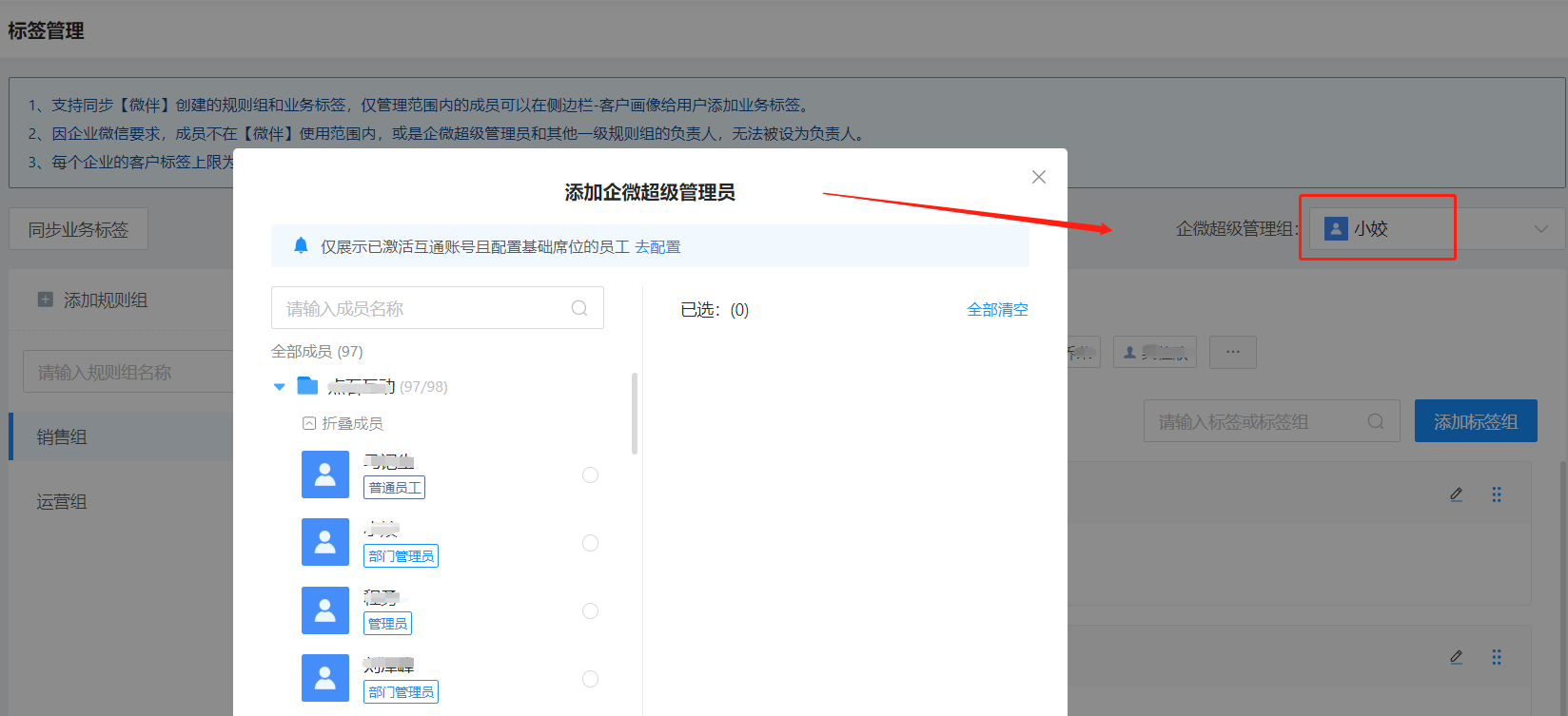
企微超级管理组:被添加到管理组的成员,可在后台管理全部的业务标签组及标签;
管理员、负责人可在后台管理已创建好的标签组,并支持移动标签组,以及标签组内标签的位置;
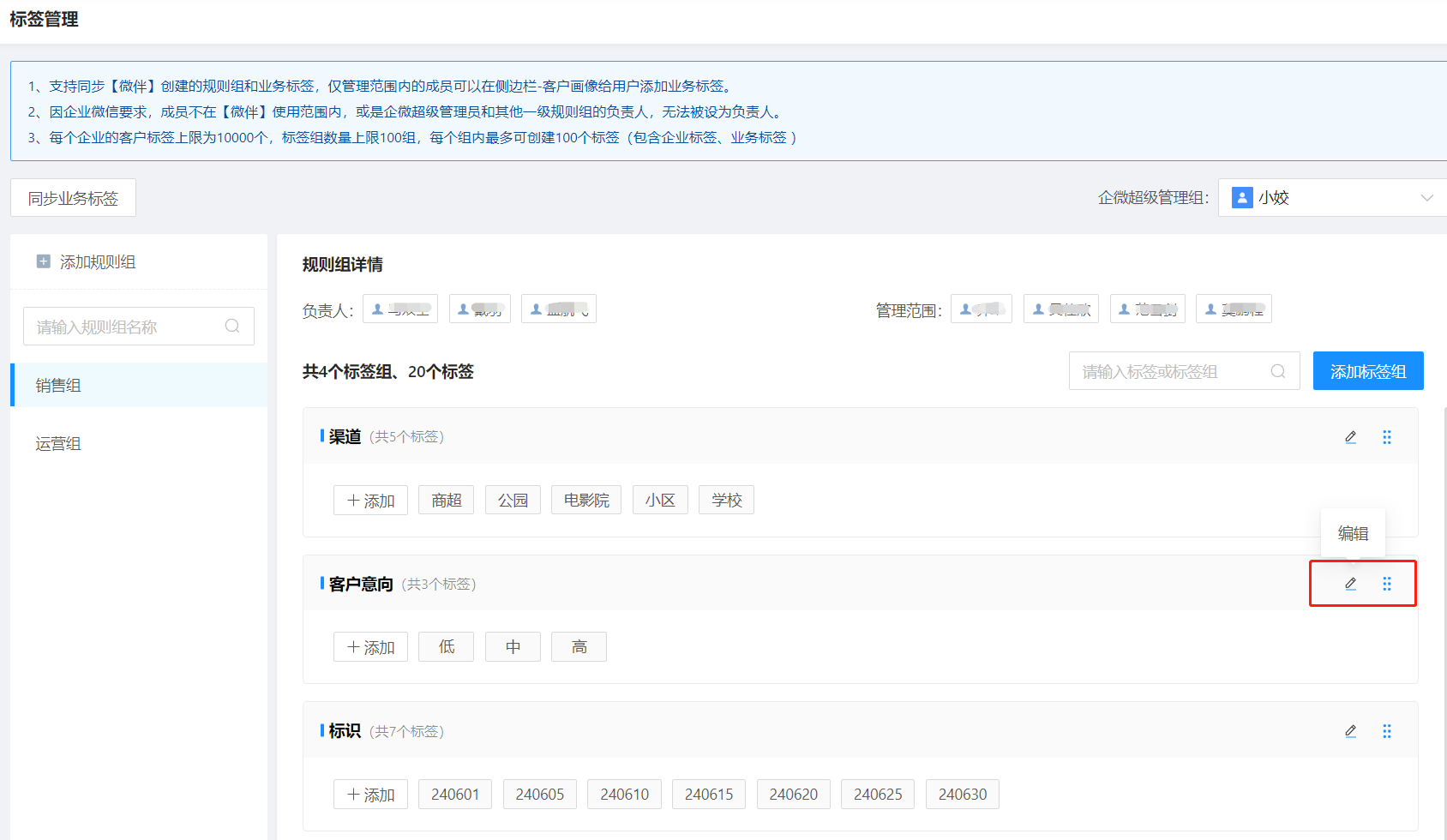
同步业务标签:将自动同步从微伴创建的业务标签;在企微后台修改微伴创建的业务标签,如果没有及时同步,可点击【同步】按钮手动同步数据
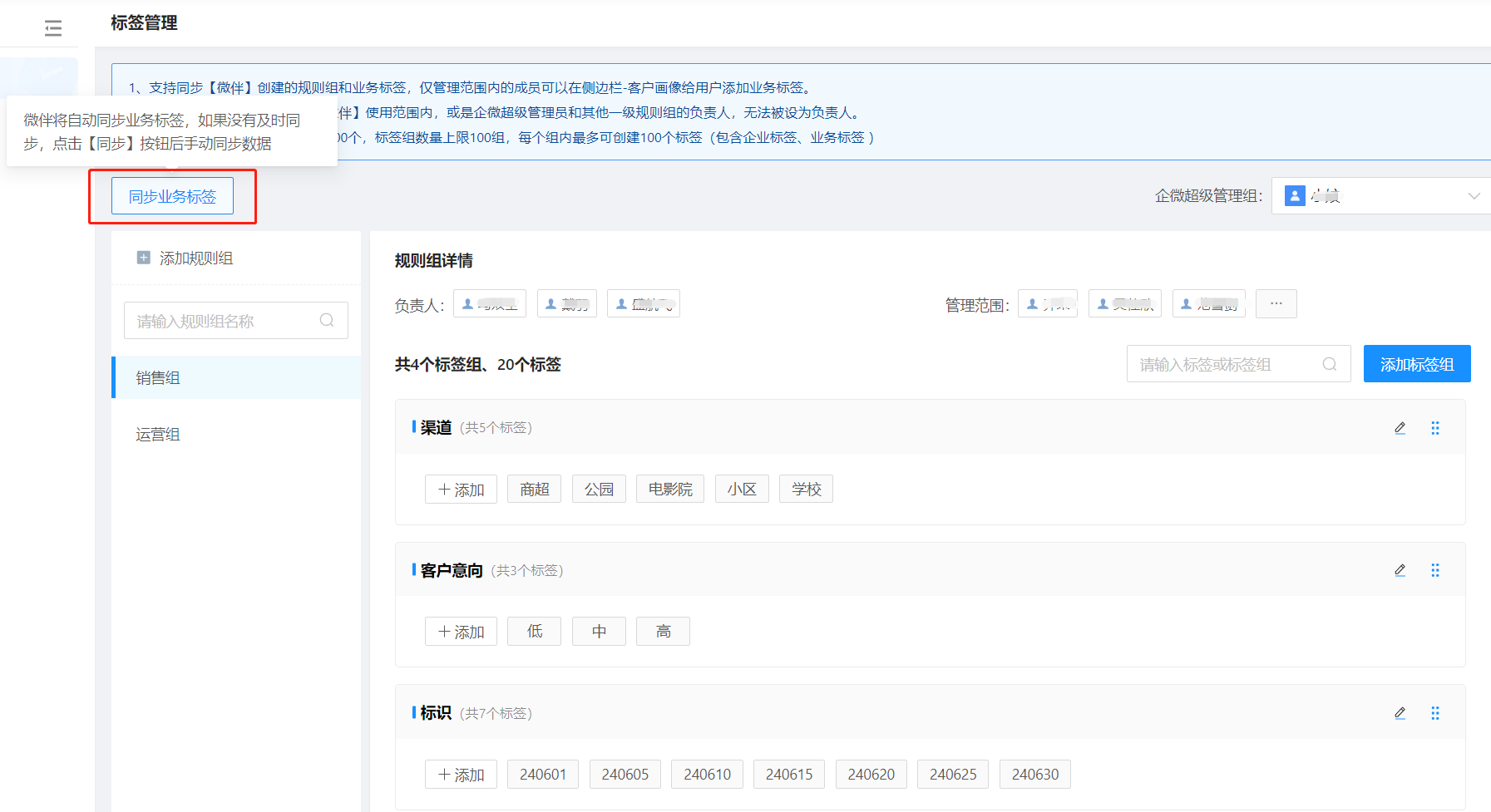
注:
在【微伴】创建的规则组和业务标签,支持同步到企业微信;在【企微】创建的规则组和业务组标签不支持同步到微伴后台;
五、注意事项
使用 业务标签 前,需配置 基础席位 。
- 每个企业的客户标签上限为10000个,标签组数量上限100组,每个组内最多可创建100个标签(包含企业标签、业务标签 )
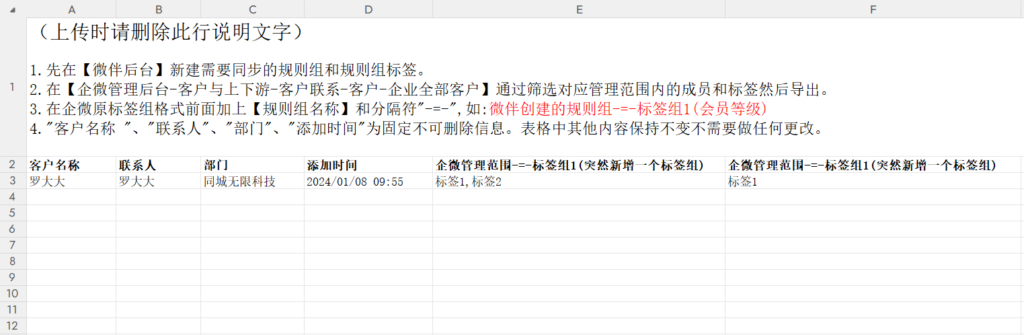
- 若已在企微给客户打上了业务标签,想要在微伴端同步客户身上的标签,可联系微伴服务人员,获取标签模板,根据模板下载好后,联系微伴客服进行处理!
-
Q、2024.06.17
概述:
1、新增:「渠道活码」客户备注增加展示添加时间
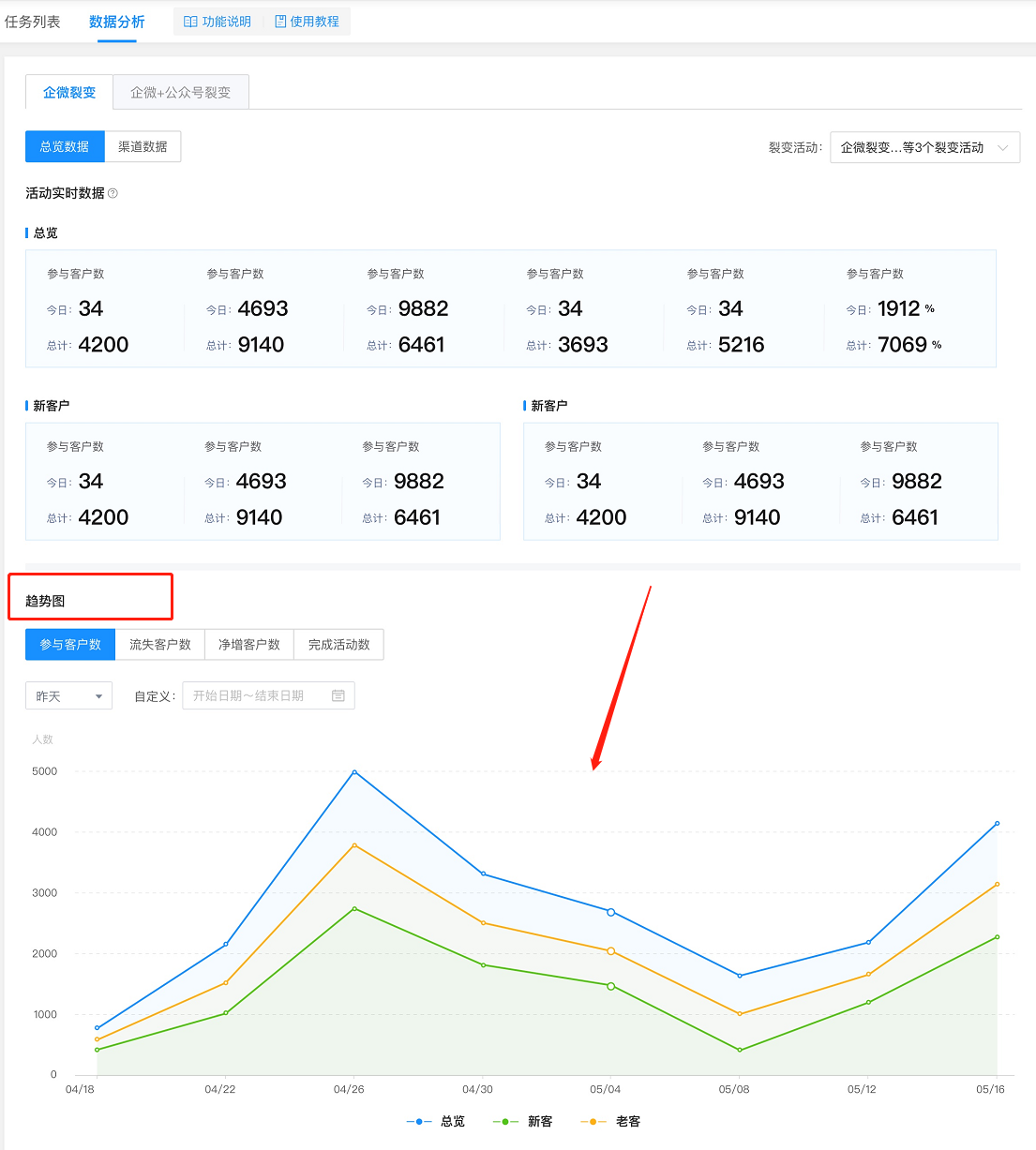
2、新增:「企微任务宝」增加展示活动详情和趋势图统计
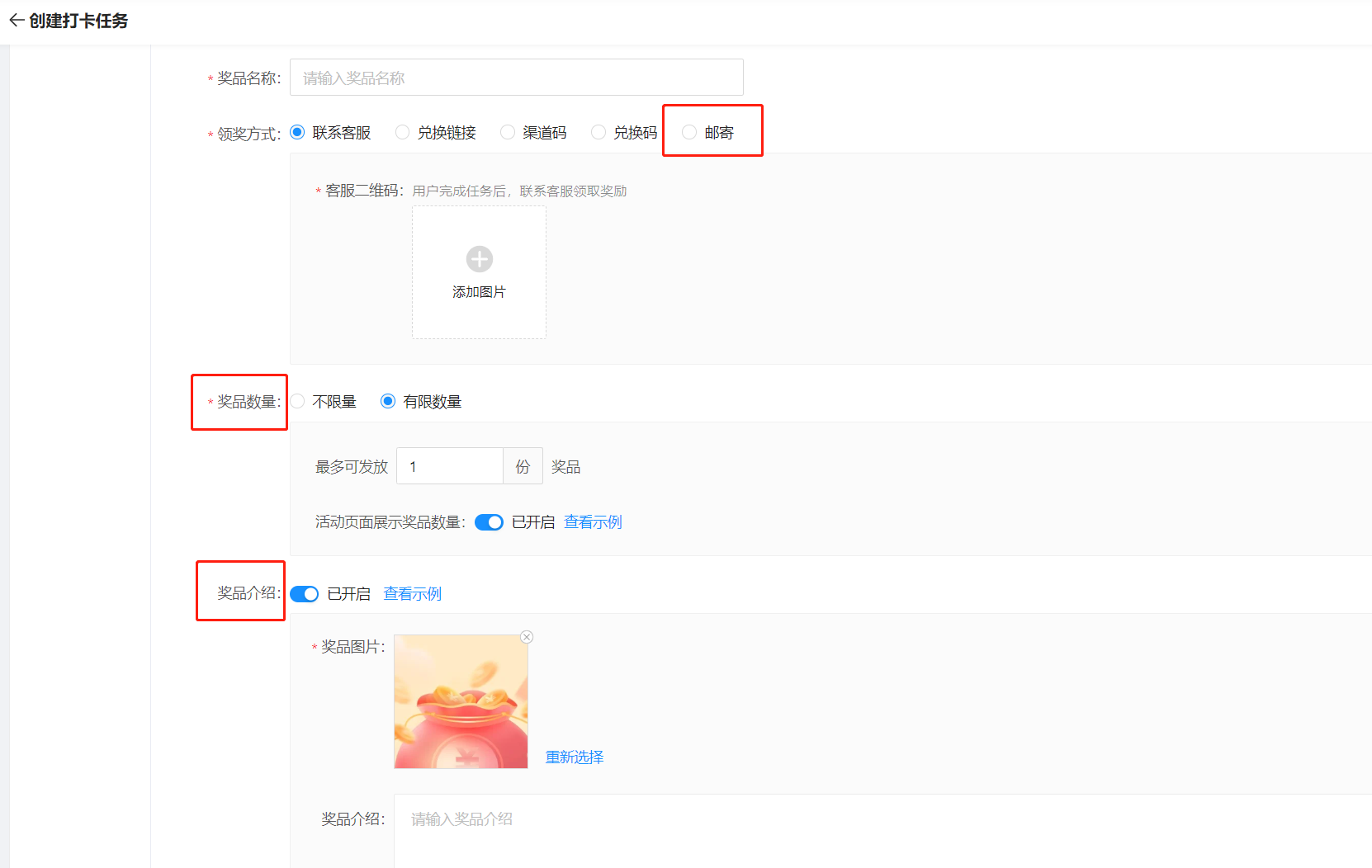
3、新增:「群打卡功能」增加邮寄方式和奖品设置
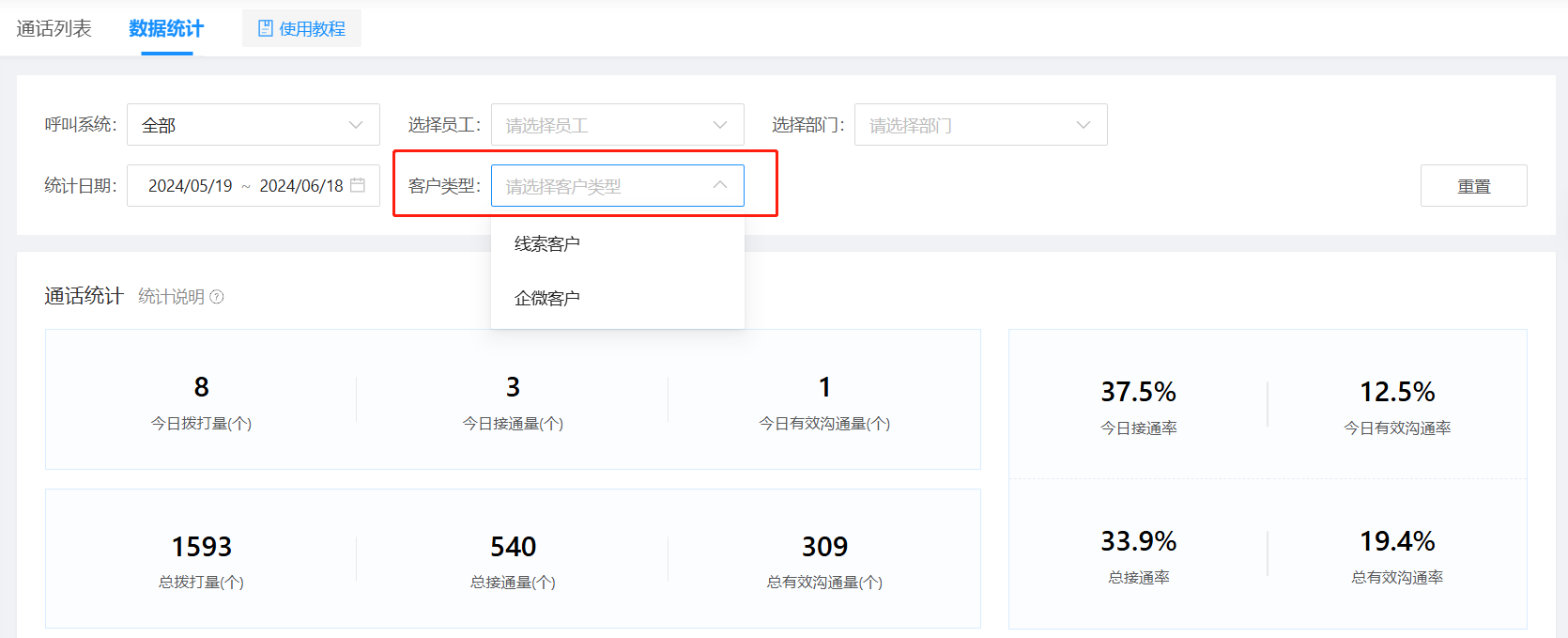
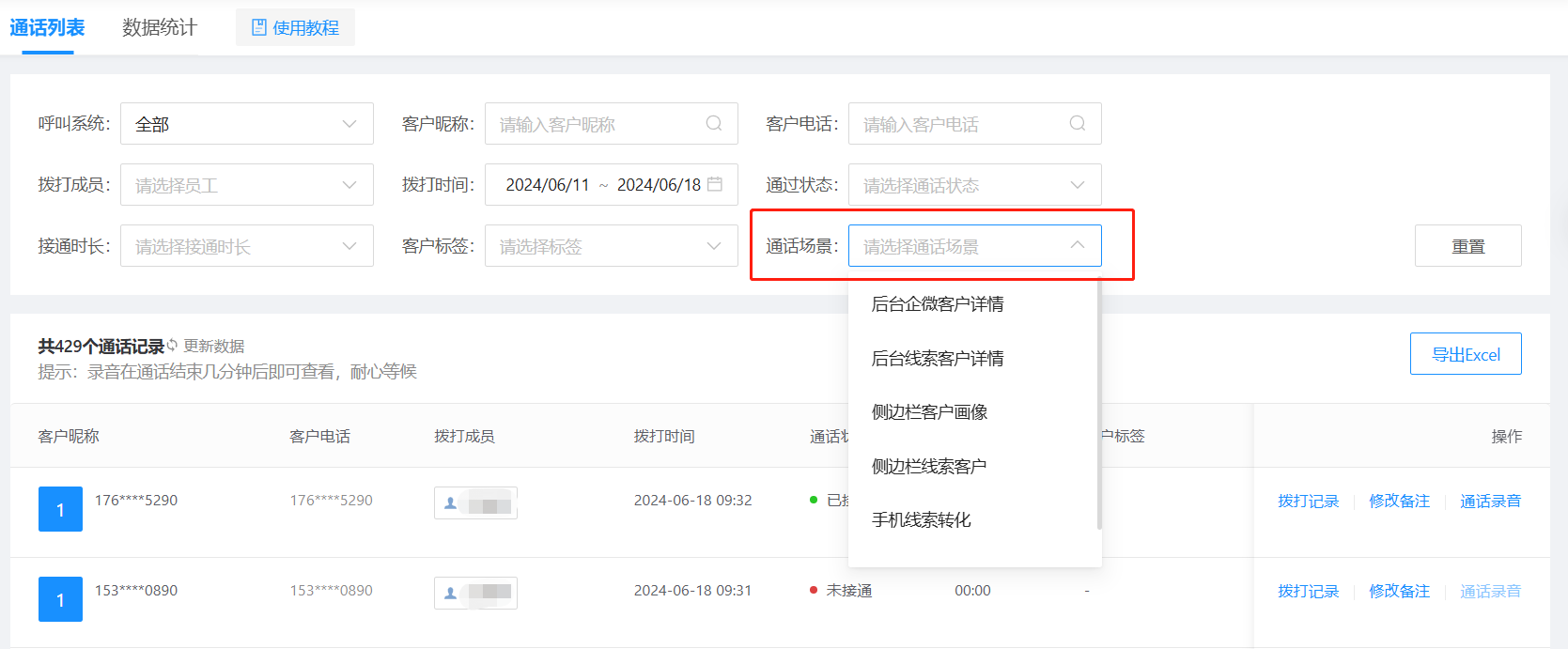
4、新增:「电话外呼」增加筛选客户类型和通话场景
5、新增:「敏感词管理」新功能
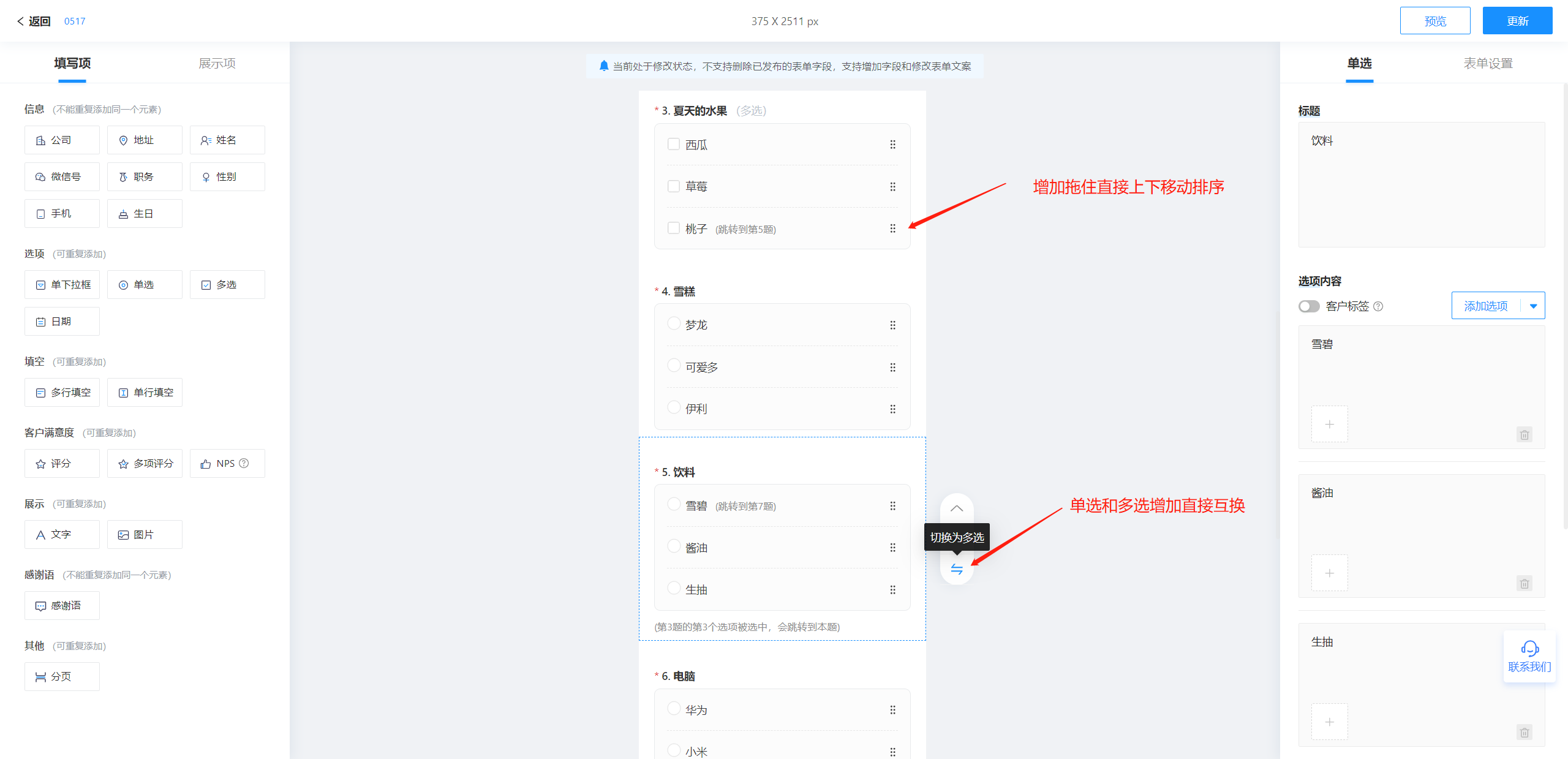
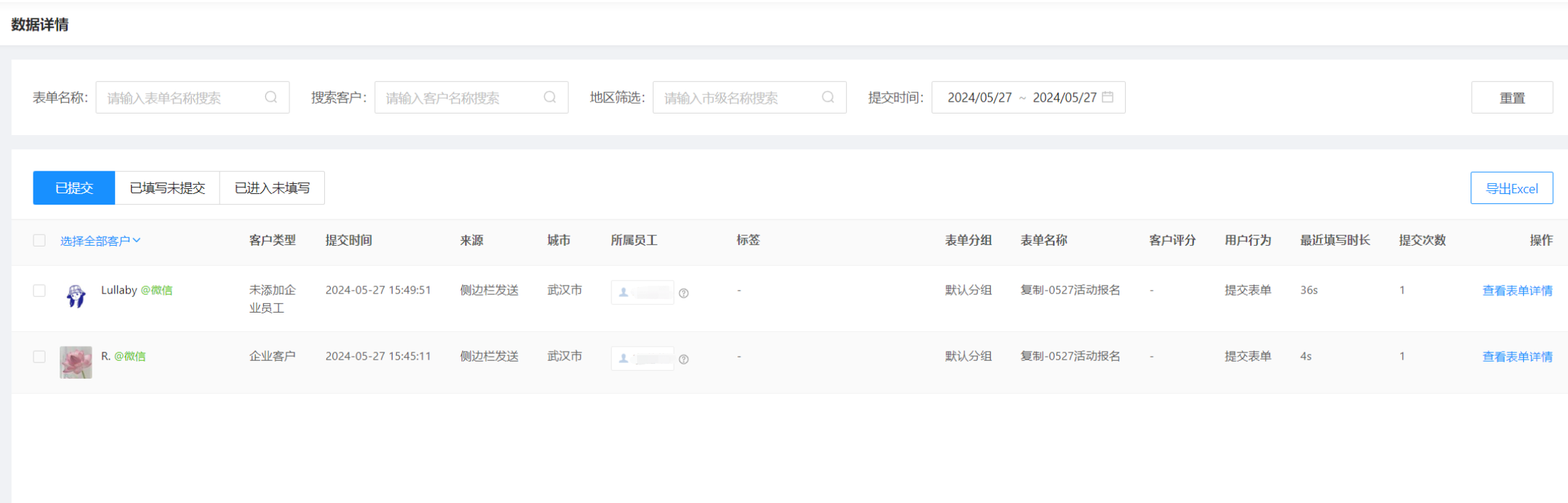
6、新增:「自定义表单」选择题优化&数据查看
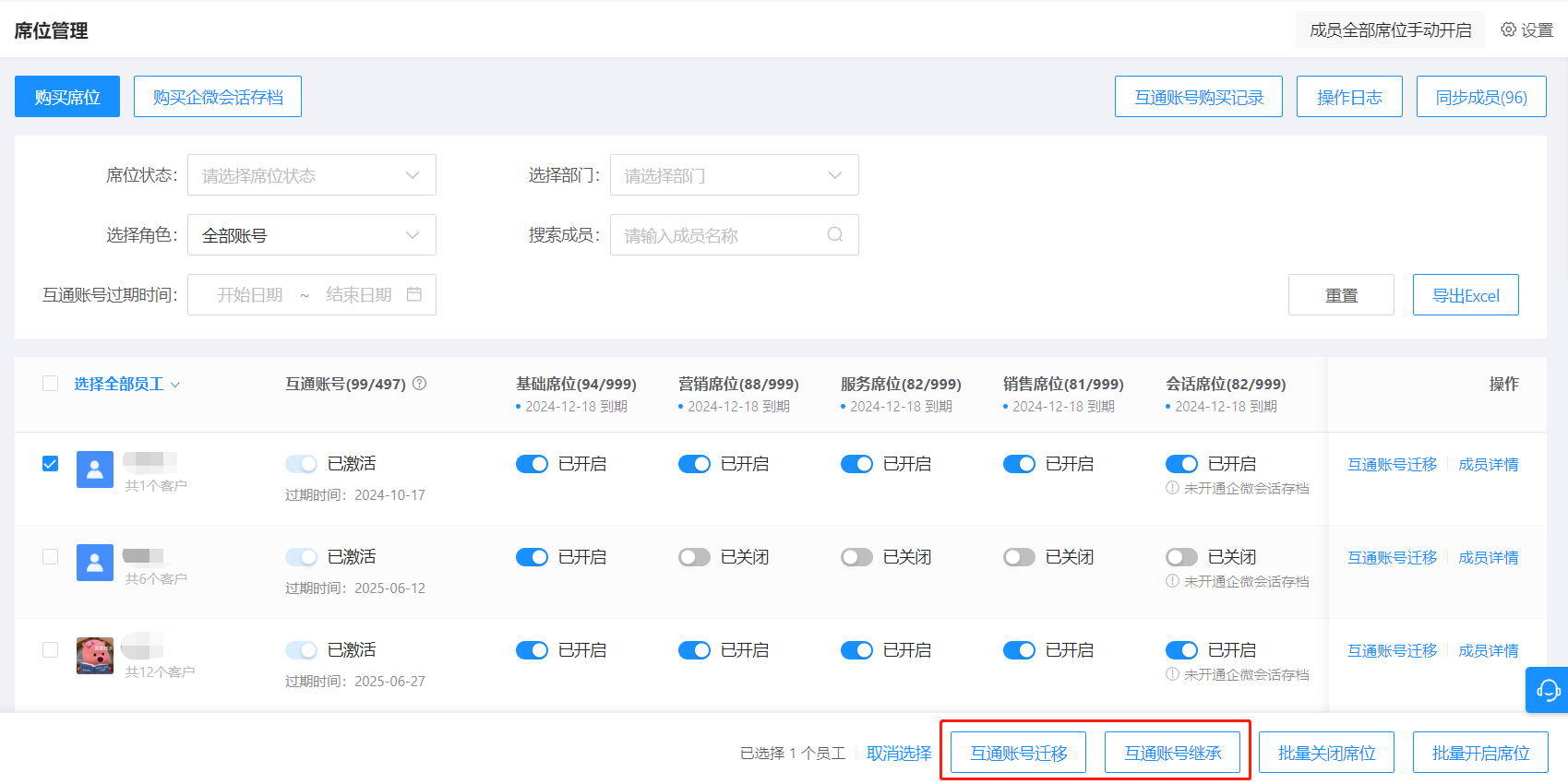
7、新增:「席位管理」支持批量继承和迁移互通账号
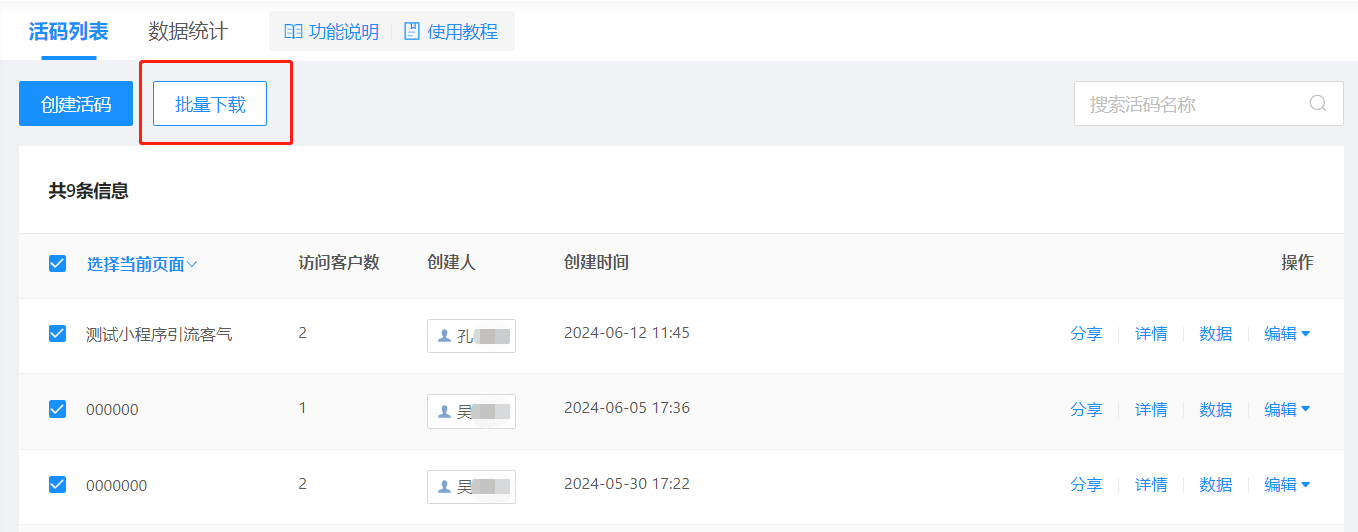
8、新增:「新老分流码」支持批量下载
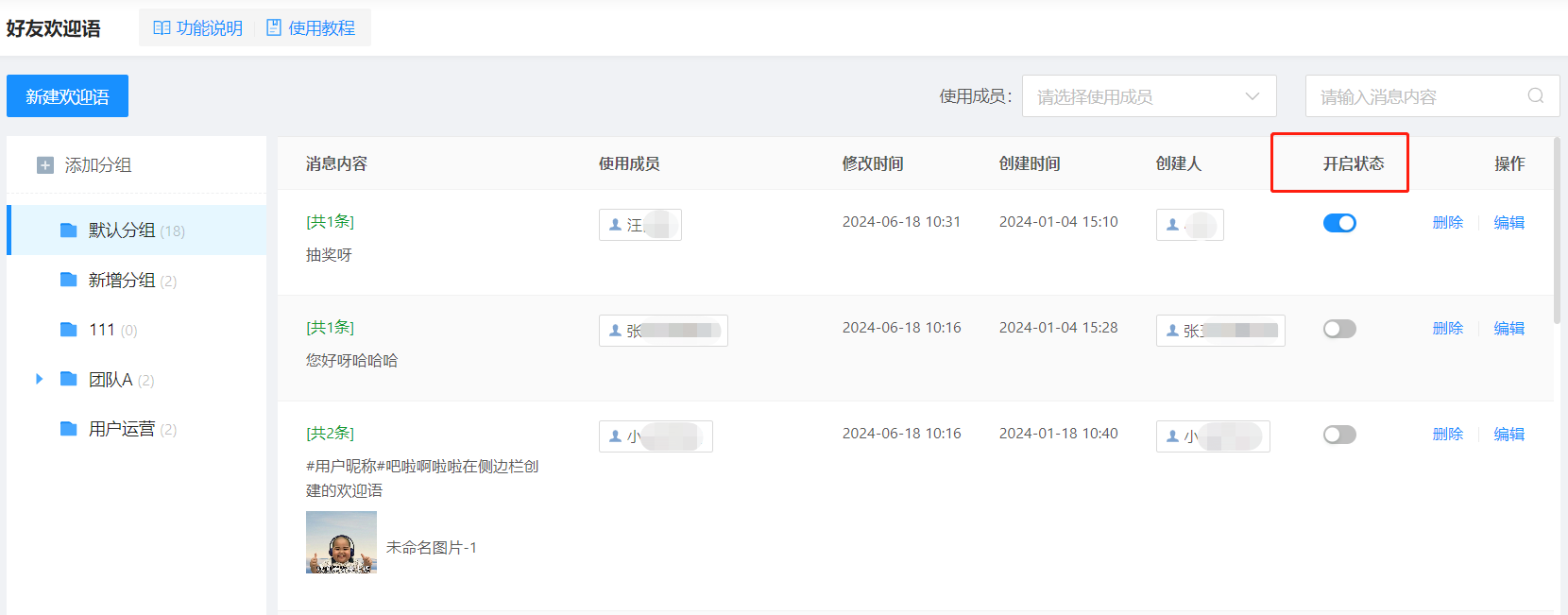
9、新增:「好友欢迎语」增加开关按钮
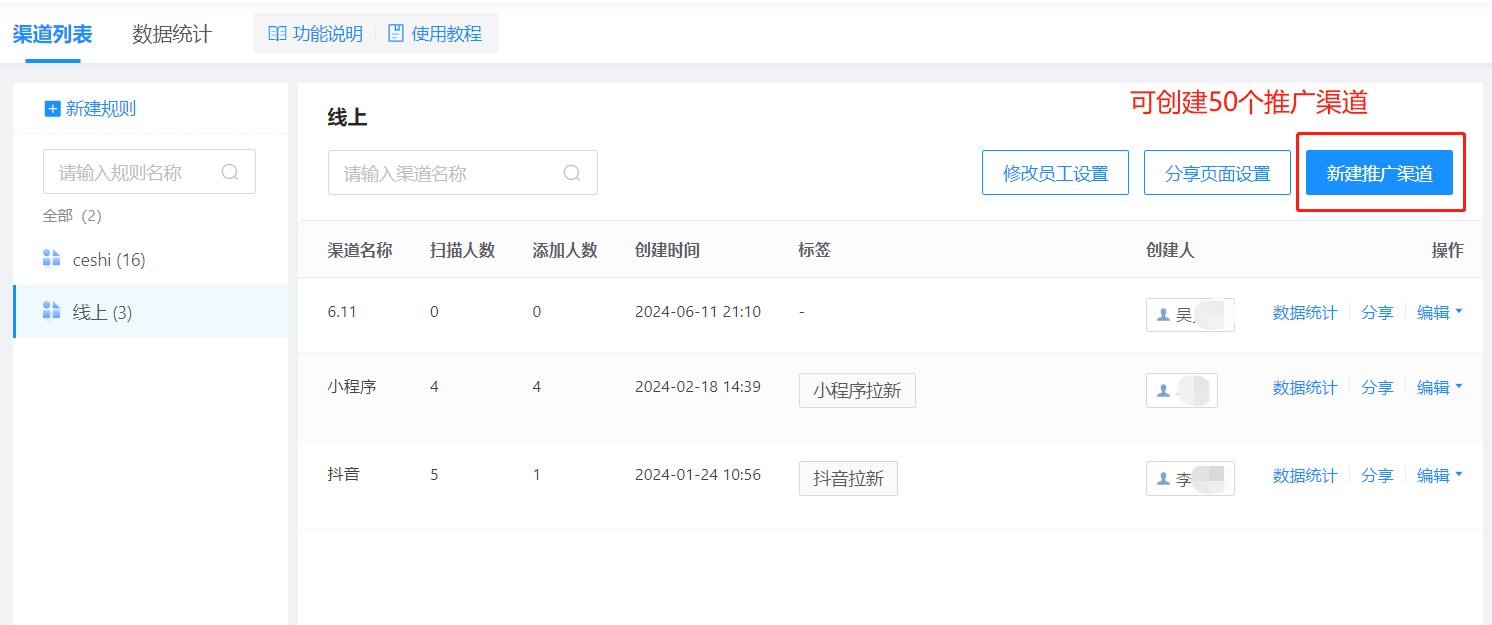
10、优化:「锁客二维码」新建推广渠道增加至50个
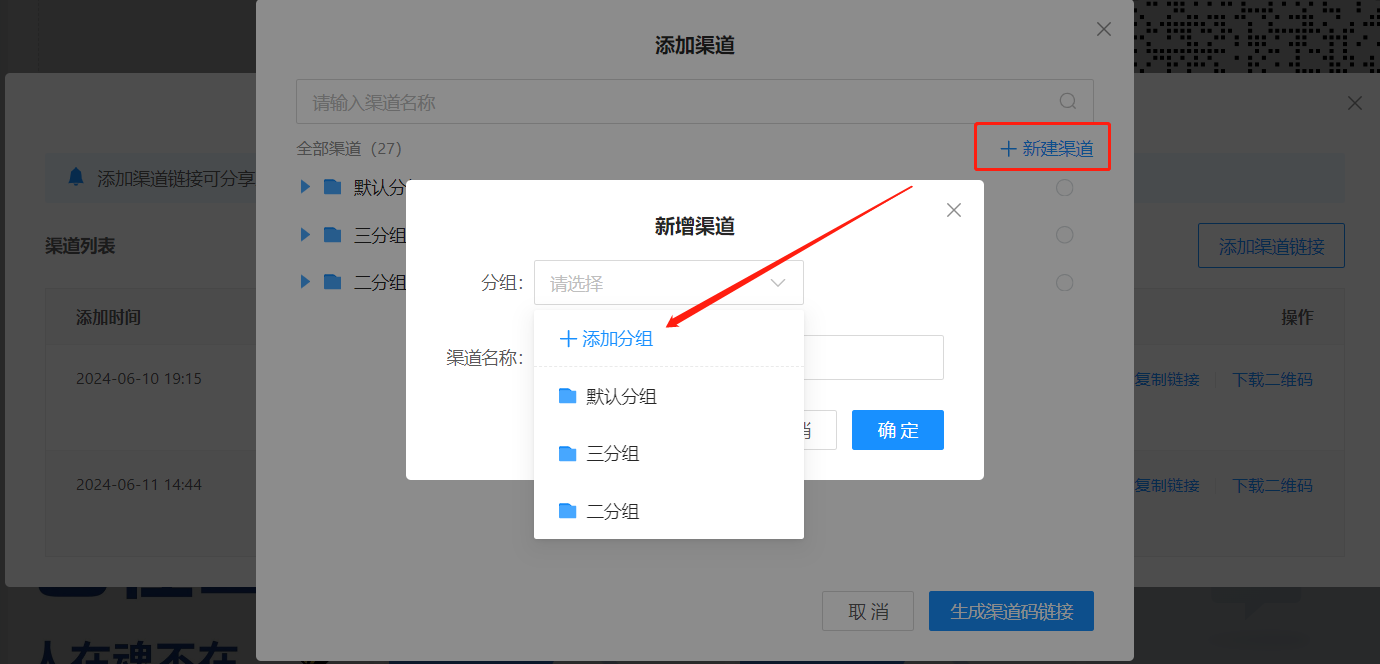
11、优化:「互动雷达」分享渠道支持分组&渠道上限增加至1万
12、优化:「客户群列表」群标签支持多维度筛选
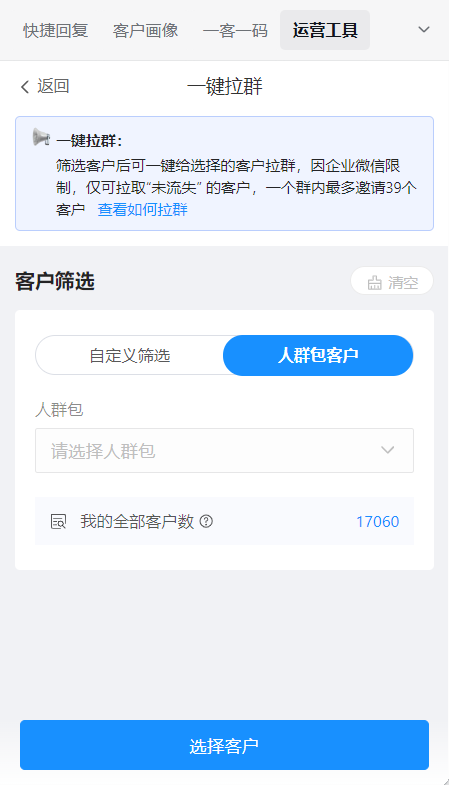
13、优化:「一键拉群」支持选择人群包筛选客户
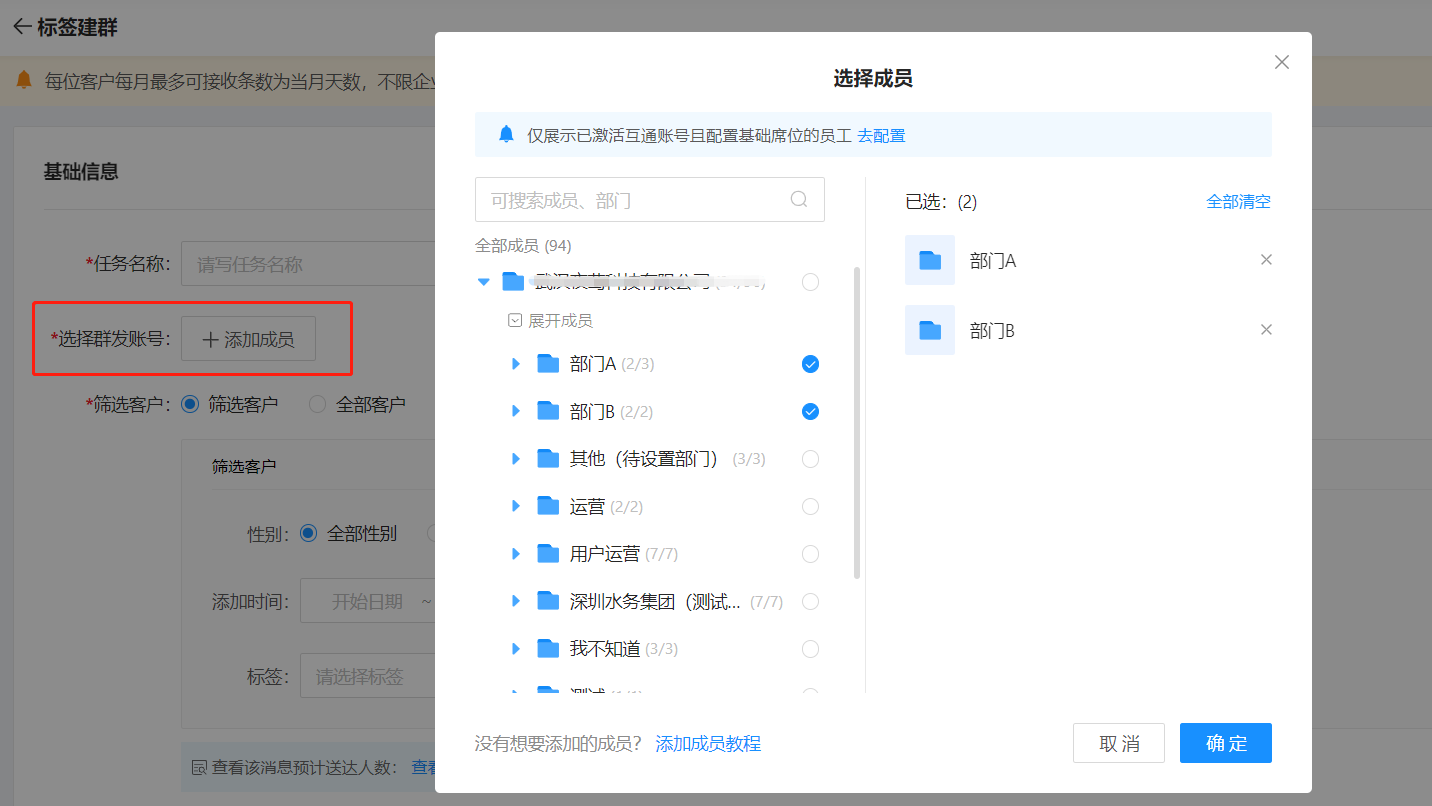
14、优化:「标签建群」群发账号支持按部门筛选
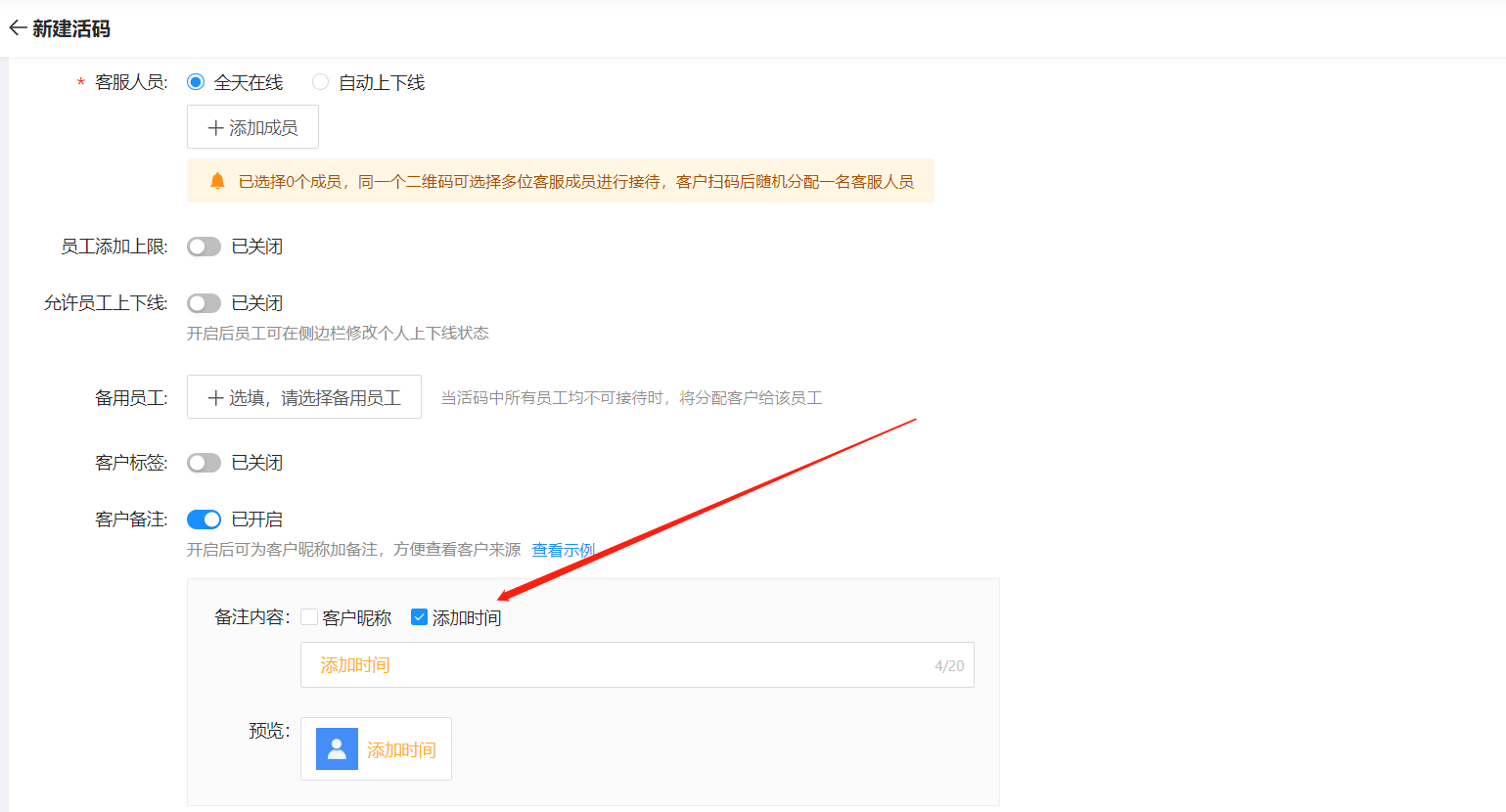
1、「渠道活码」客户备注增加展示添加时间
- 客户添加进来后,昵称旁自动展示添加日期
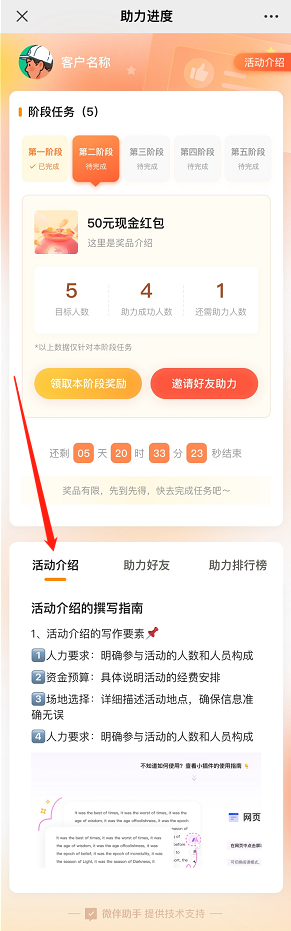
2、「企微任务宝」增加展示活动详情和趋势图统计
- 企业可在微伴后台编辑活动介绍,客户参与活动后在自己的海报中查看活动详情
3、「群打卡功能」增加邮寄方式和奖品设置
- 客户领奖方式支持邮寄
- 可以设置奖品数量和奖品介绍
4、「电话外呼」增加筛选客户类型和通话场景
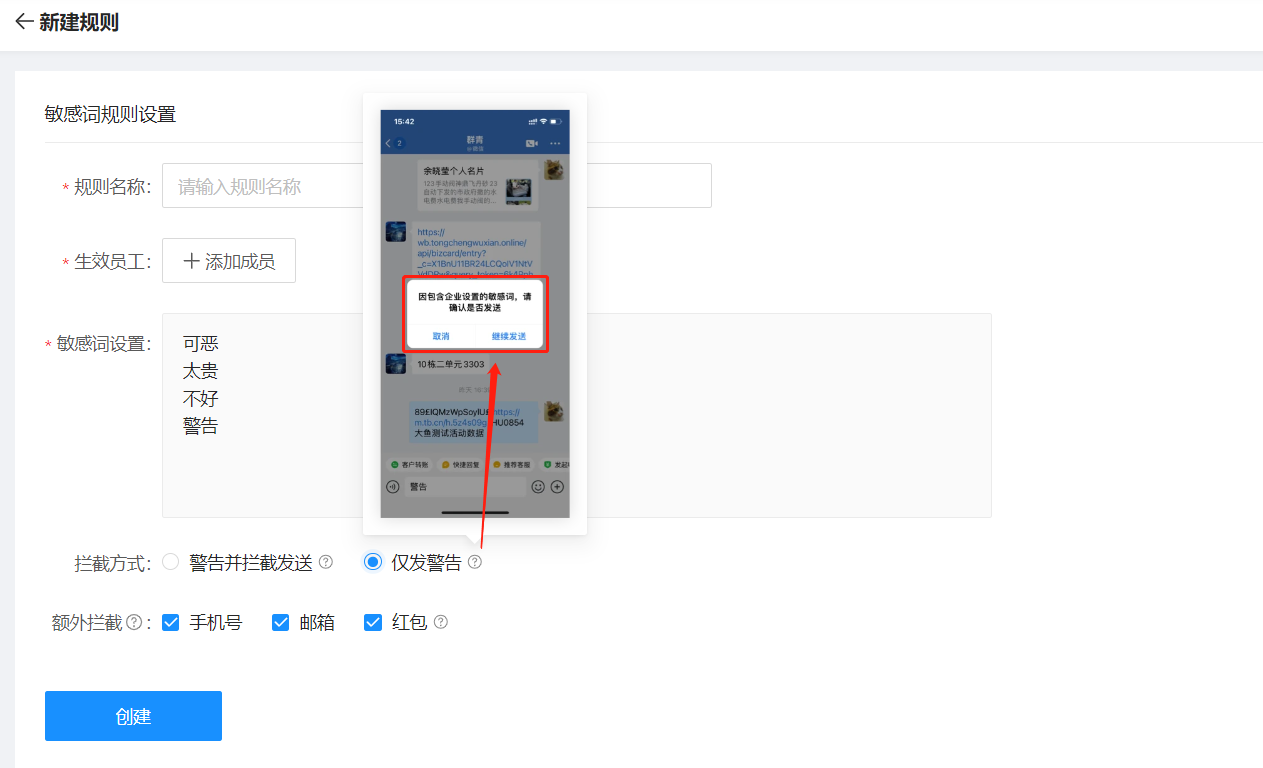
5、「敏感词管理」新功能
- 配置敏感词规则后,当成员发送给客户的消息包含敏感内容时,将”拦截发送“或”给予警告“
- 拦截记录可在企业微信后台查看
6、「自定义表单」选择题优化&数据查看
- 新建/编辑表单时,选择题支持拖动选项上下移动;单选和多选可直接互换
- 增加普通员工可在后台查看自己客户提交表单的数据
7、「席位管理」支持批量继承和迁移互通账号
8、「新老分流码」支持批量下载
9、「好友欢迎语」增加开关按钮
10、「锁客二维码」优化
- 新建推广渠道增加至50个
11、「互动雷达」优化
- 分享渠道支持分组&渠道上限从50增加至1万
12、「客户群列表」群标签支持多维度筛选
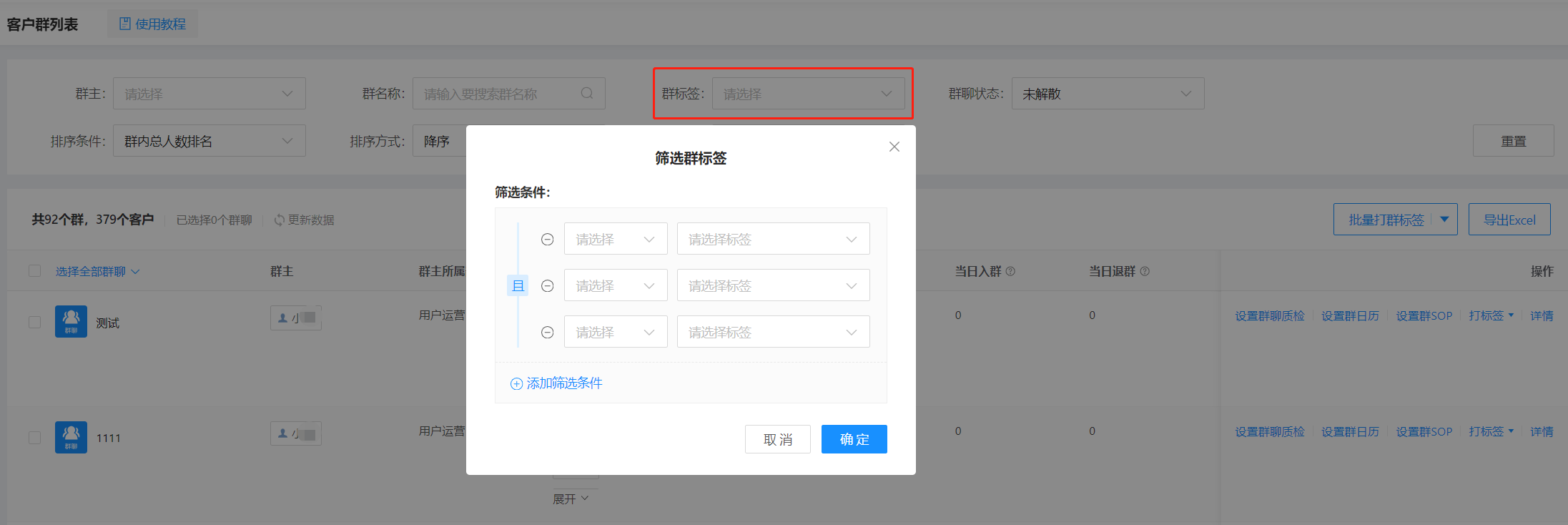
13、「一键拉群」支持选择人群包筛选客户
14、「标签建群」群发账号支持按部门筛选
-
Q、小红书
一、添加店铺
在【微伴后台】>【基础】>【应用中心】>【商城】,选择小红书,点击添加,既可开始使用;

点击店铺管理-添加店铺;

输入小红书店铺ID;联系微伴客服进行扫码授权店铺;

二、订单查看
店铺添加成功后,可查看店铺中的订单数、已匹配客户的订单数、未匹配客户的订单数;

在订单明细中,根据订单编号、匹配状态、订单状态、订单创建时间、店铺名称以及所有员工,进行筛选查看订单数据;

三、匹配客户
注:每个客户首次在侧边栏客户画像,绑定订单号后,后续该客户的订单既可自动同步
企业若想要微伴后台的小红书订单,自动匹配到对应的企业客户,需操作下述步骤 ↓
企业可通过设置活动,让员工群发,来吸引客户参与,从而授权订单号;
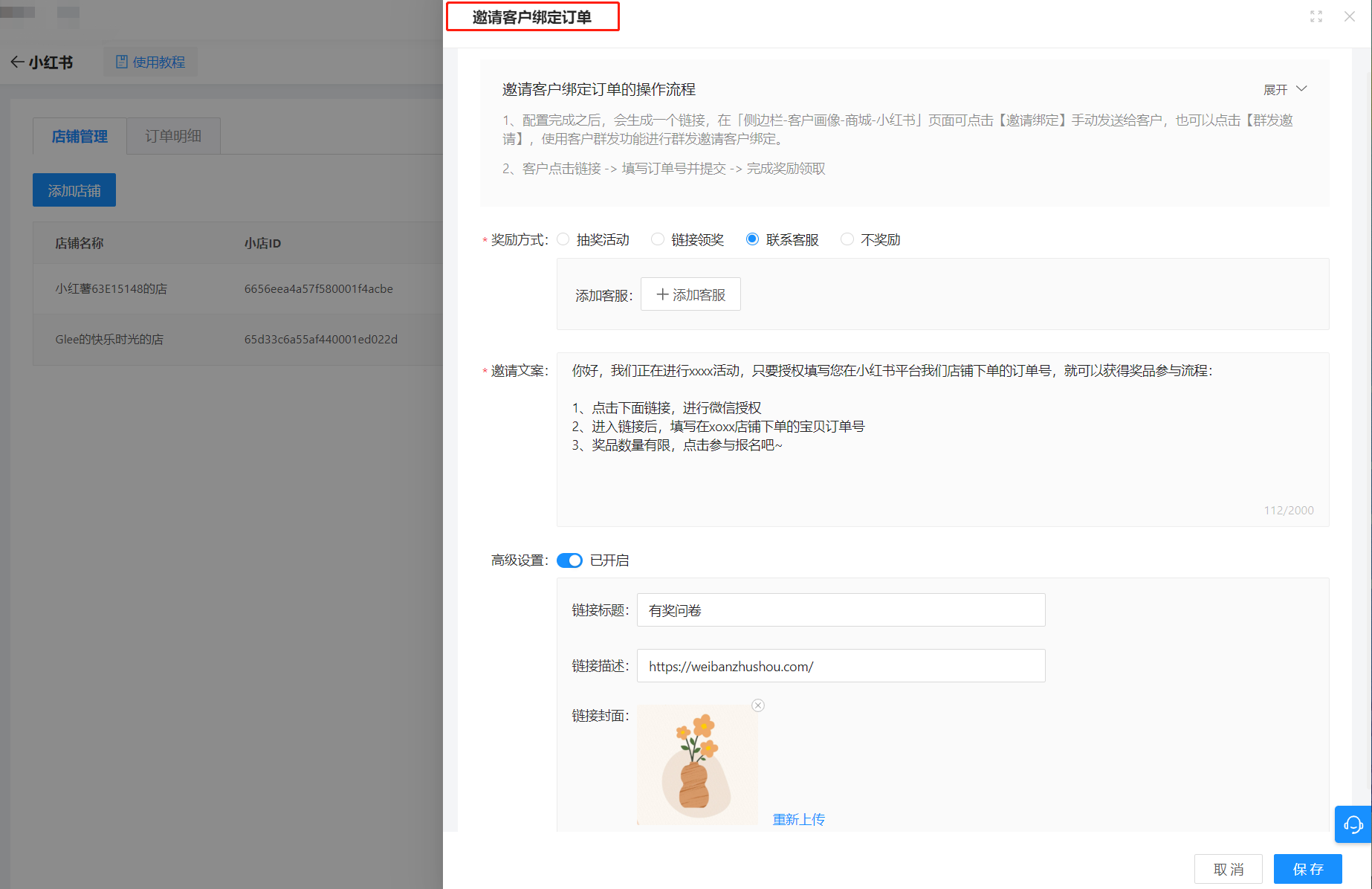
移动端邀请客户参与流程如下:

侧边栏订单匹配示例图 ↓

-
Q、2024.05.11
概述:
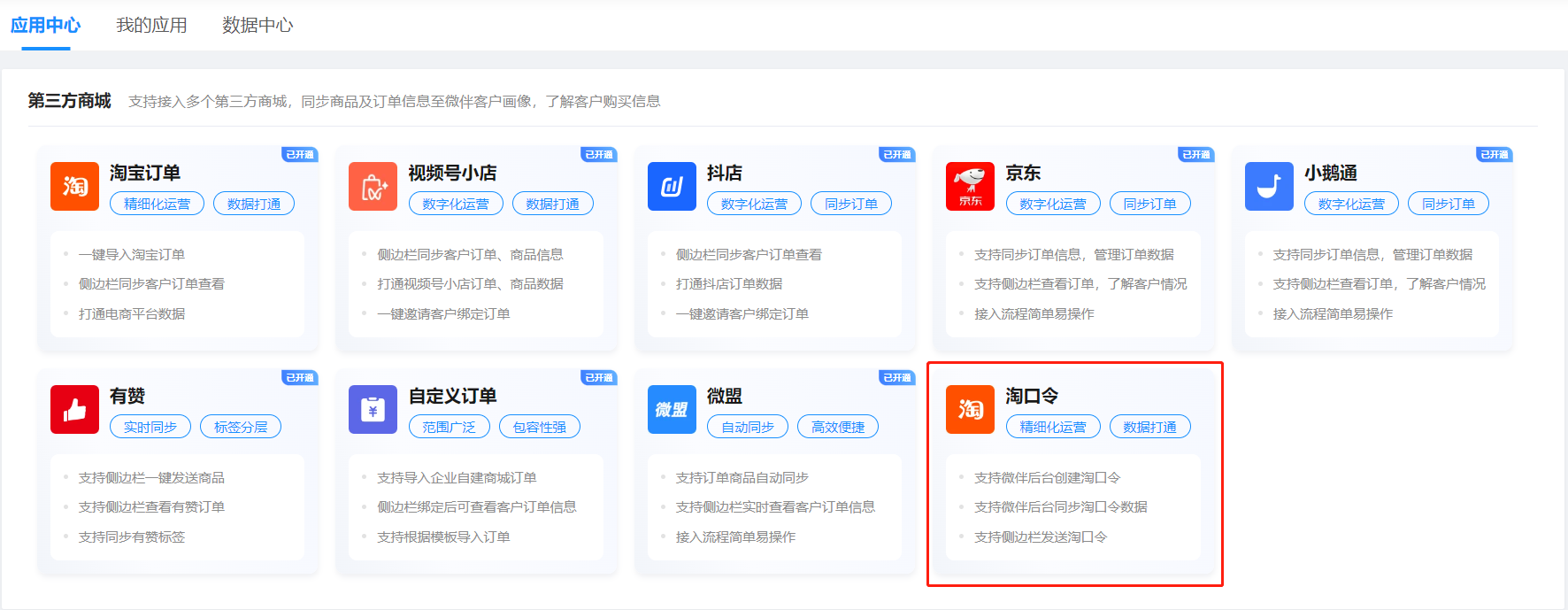
1、新增:「商城」增加淘口令接入
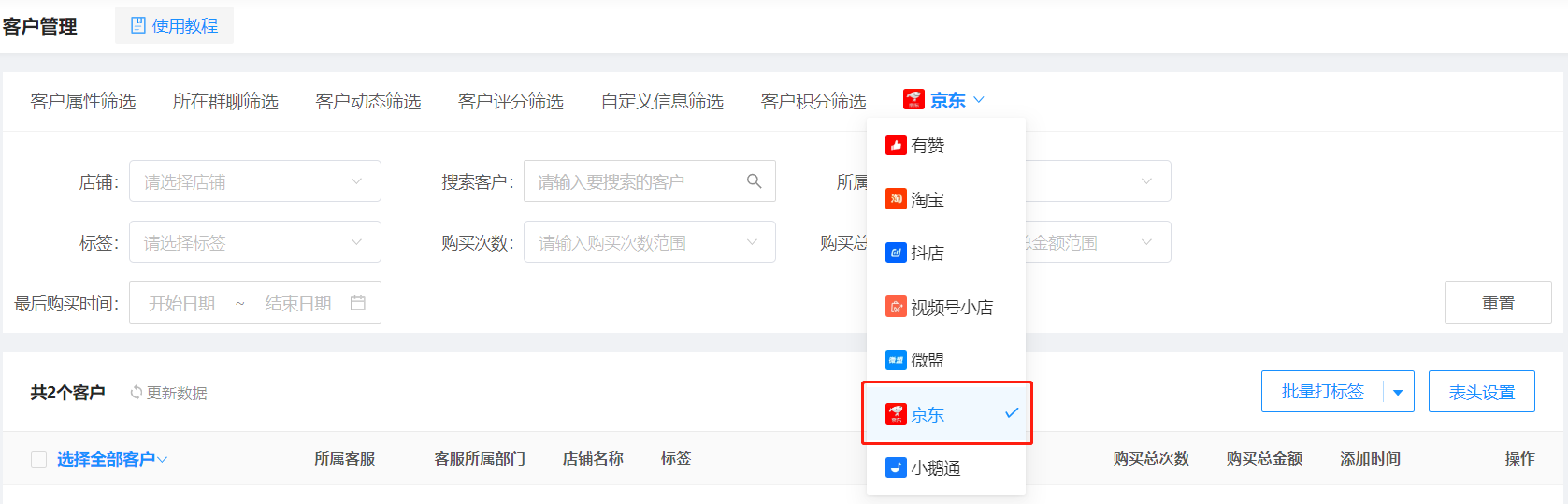
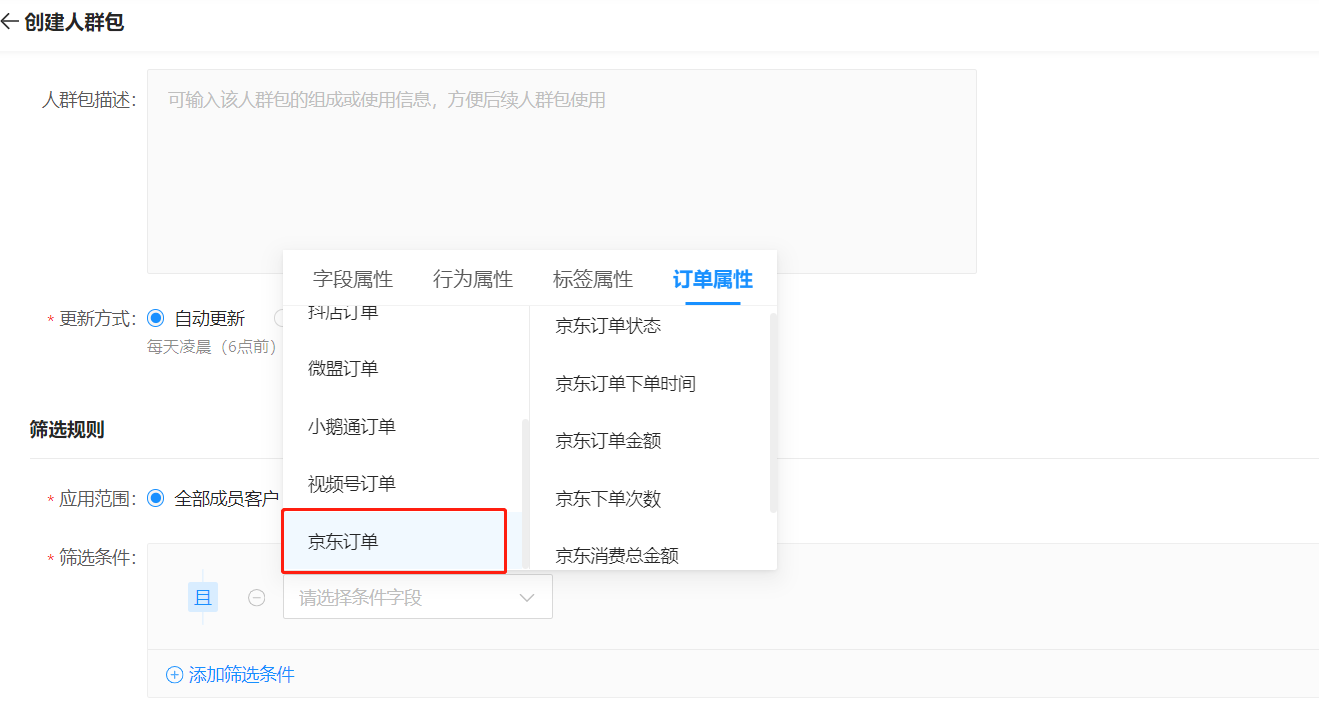
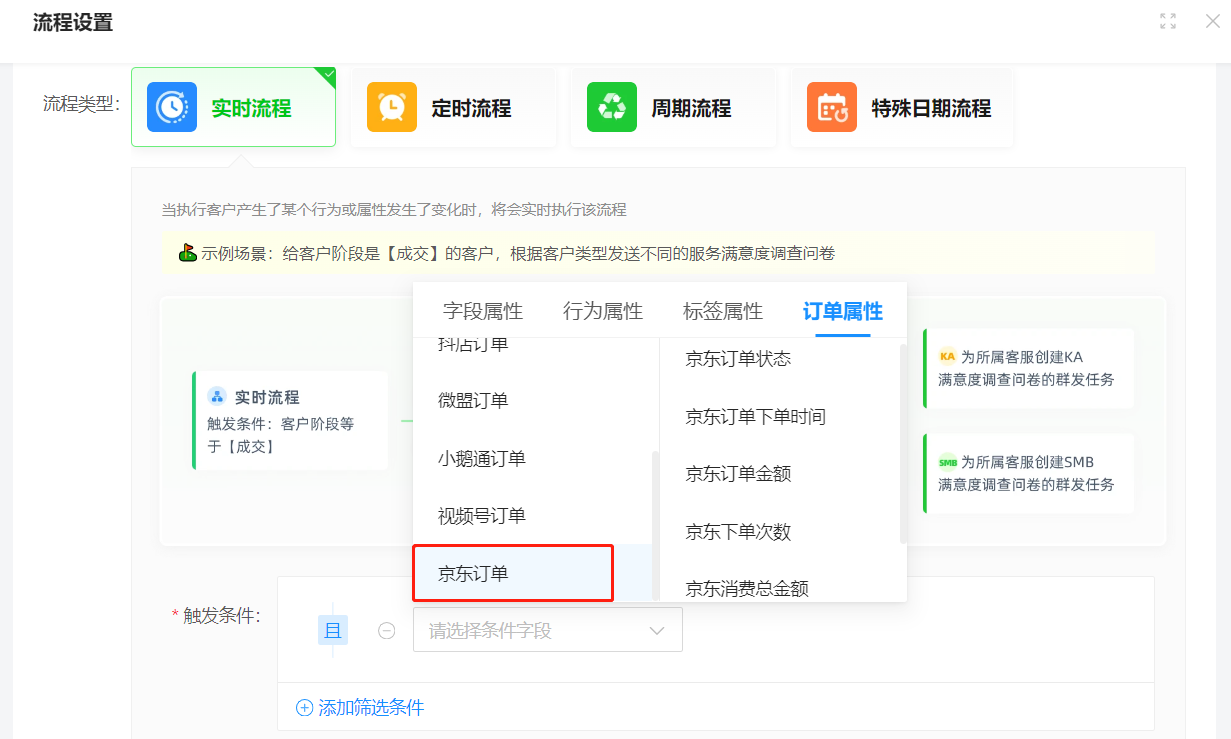
2、新增:「商城」订单相关联的功能增加京东
3、新增:「企微朋友圈」增加导出任务明细
4、新增:「人群包」增加渠道、来源和流失状态筛选
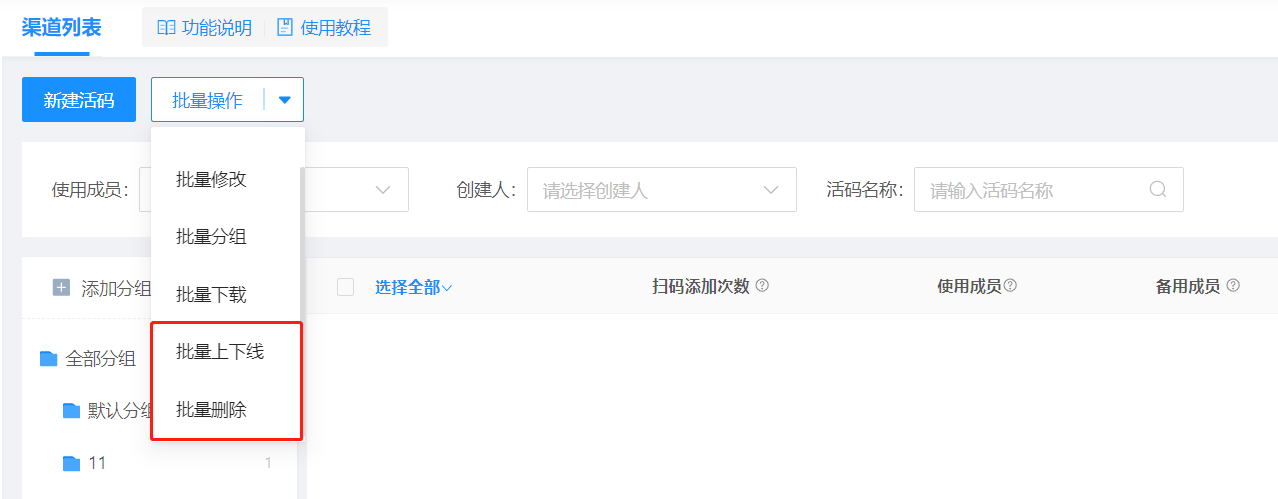
5、新增:「渠道活码」增加批量删除、批量上下线
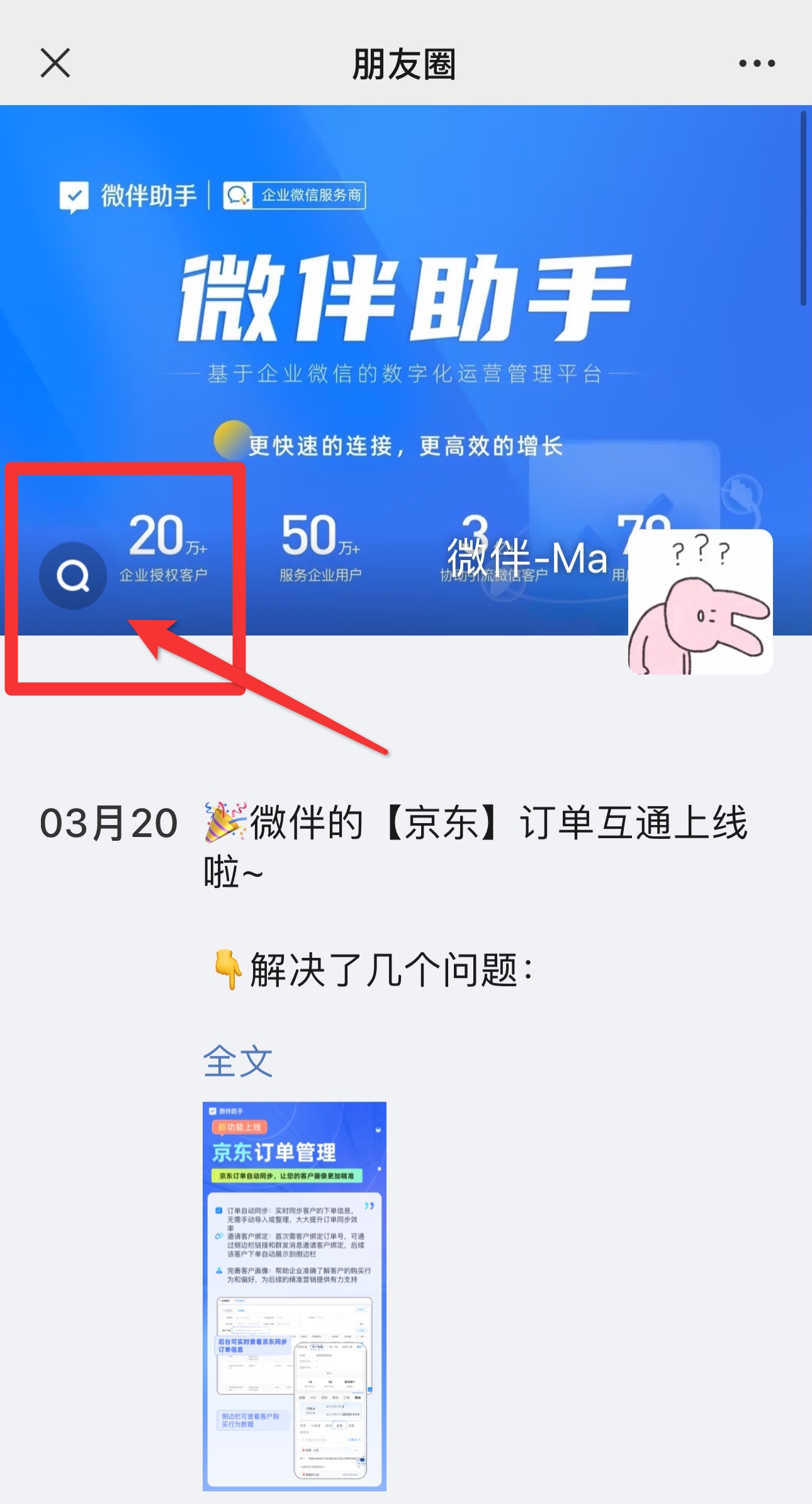
6、新增:「微伴朋友圈」新增搜索功能
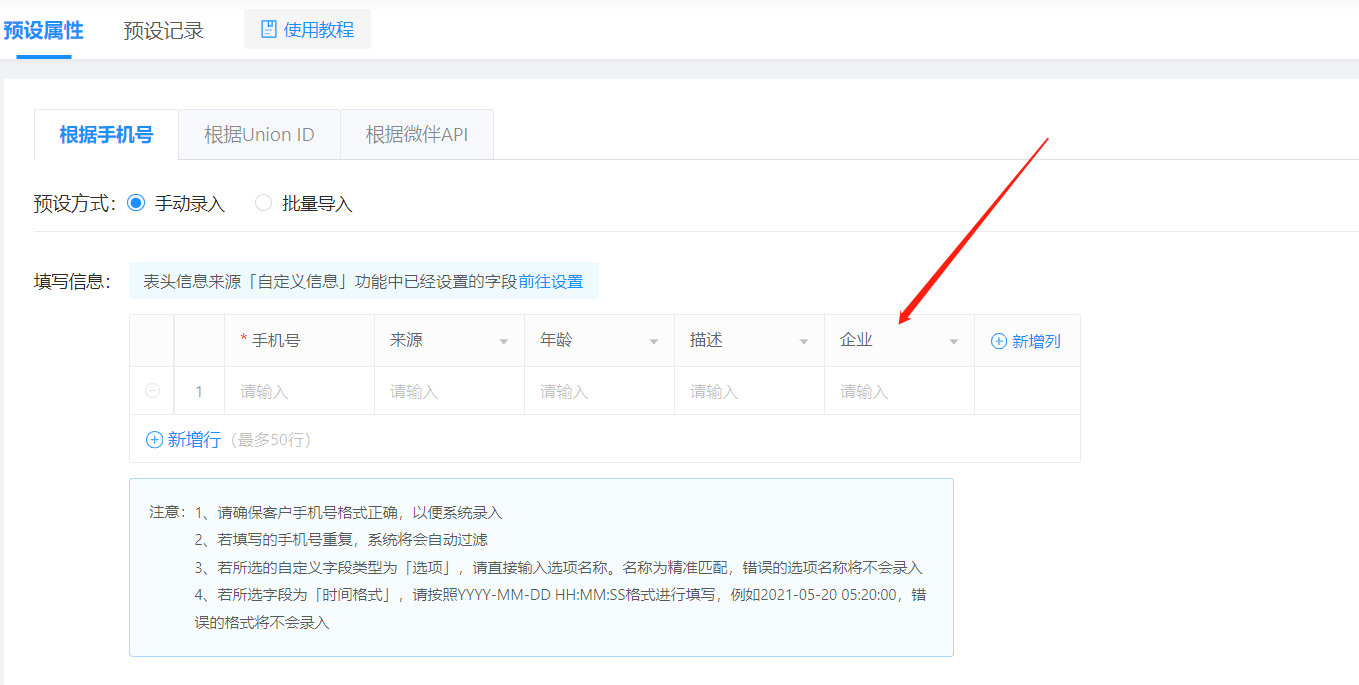
7、新增:「预设属性」增加企业字段同步到客户画像和企微
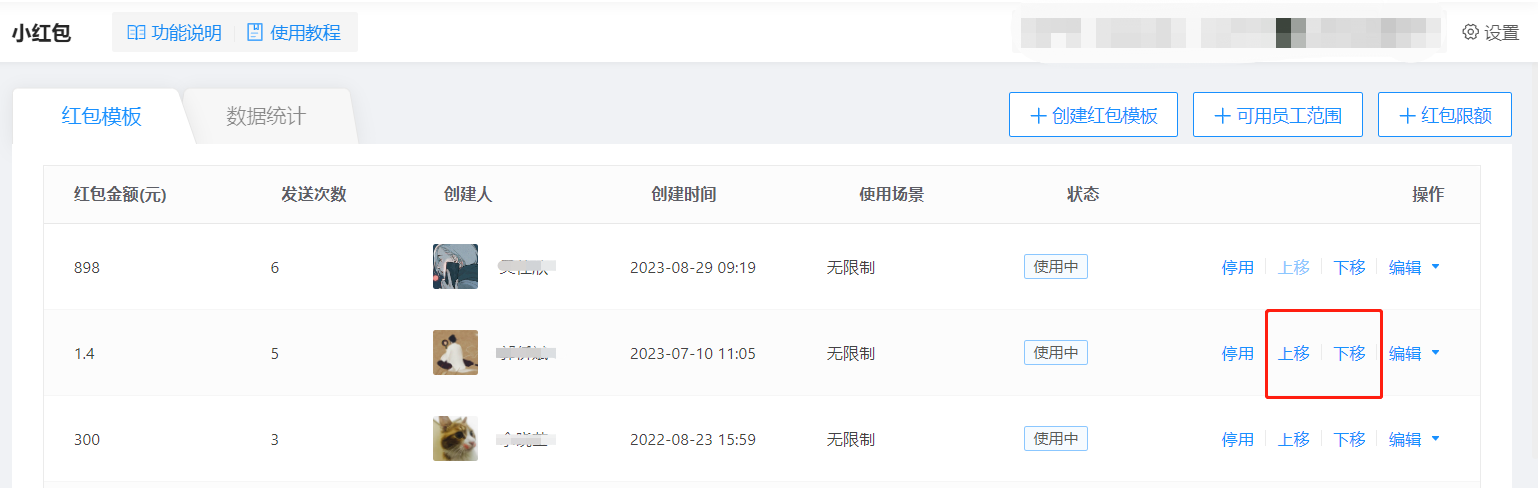
8、新增:「小红包」红包模板支持排序
9、优化:「分销管理」分销设置优化
10、优化:「群裂变」助力数据导出&助力状态展示
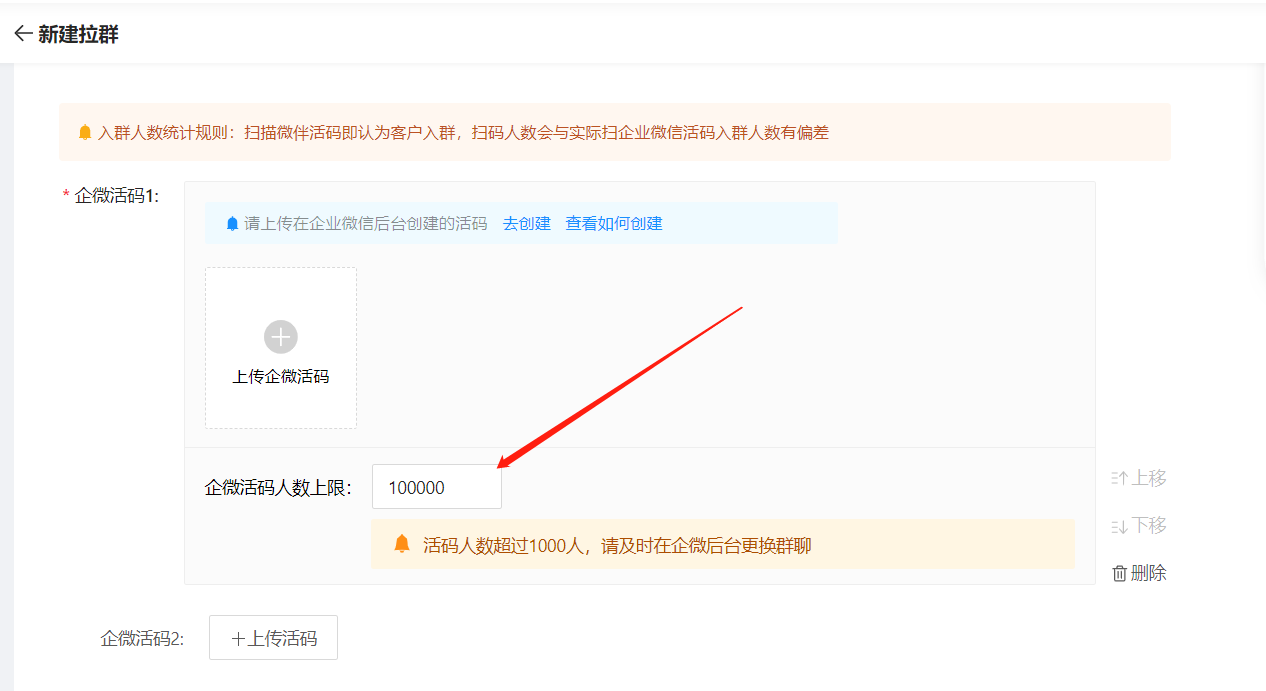
11、优化:「自动拉群」单个企微活码人数上限从一千改为十万
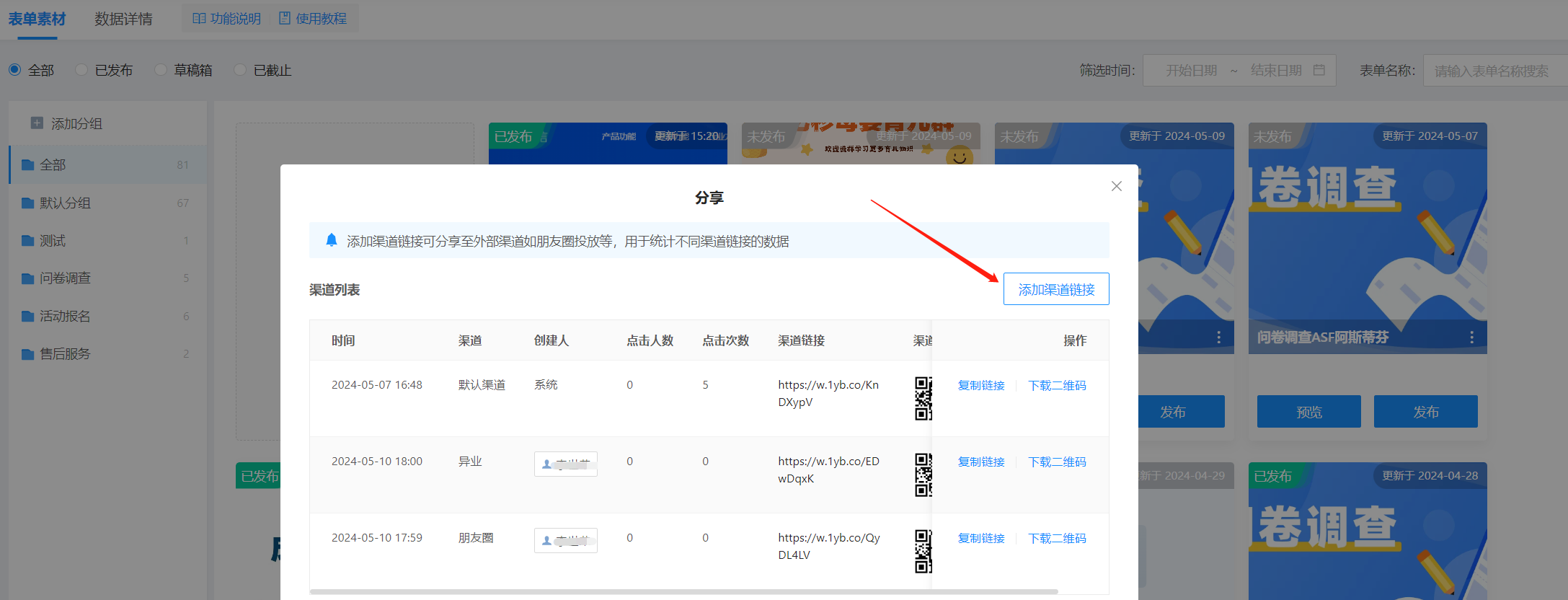
12、优化:「自定义表单」支持创建多个渠道链接
1、「商城」增加淘口令接入
- 支持微伴后台创建淘口令
- 支持微伴后台同步淘口令数据
- 支持侧边栏发送淘口令
2、「商城」订单相关联功能增加京东
- 客户管理-应用客户筛选,增加可筛选已匹配京东订单的客户
- 人群包&自动化营销功能,筛选条件增加京东订单
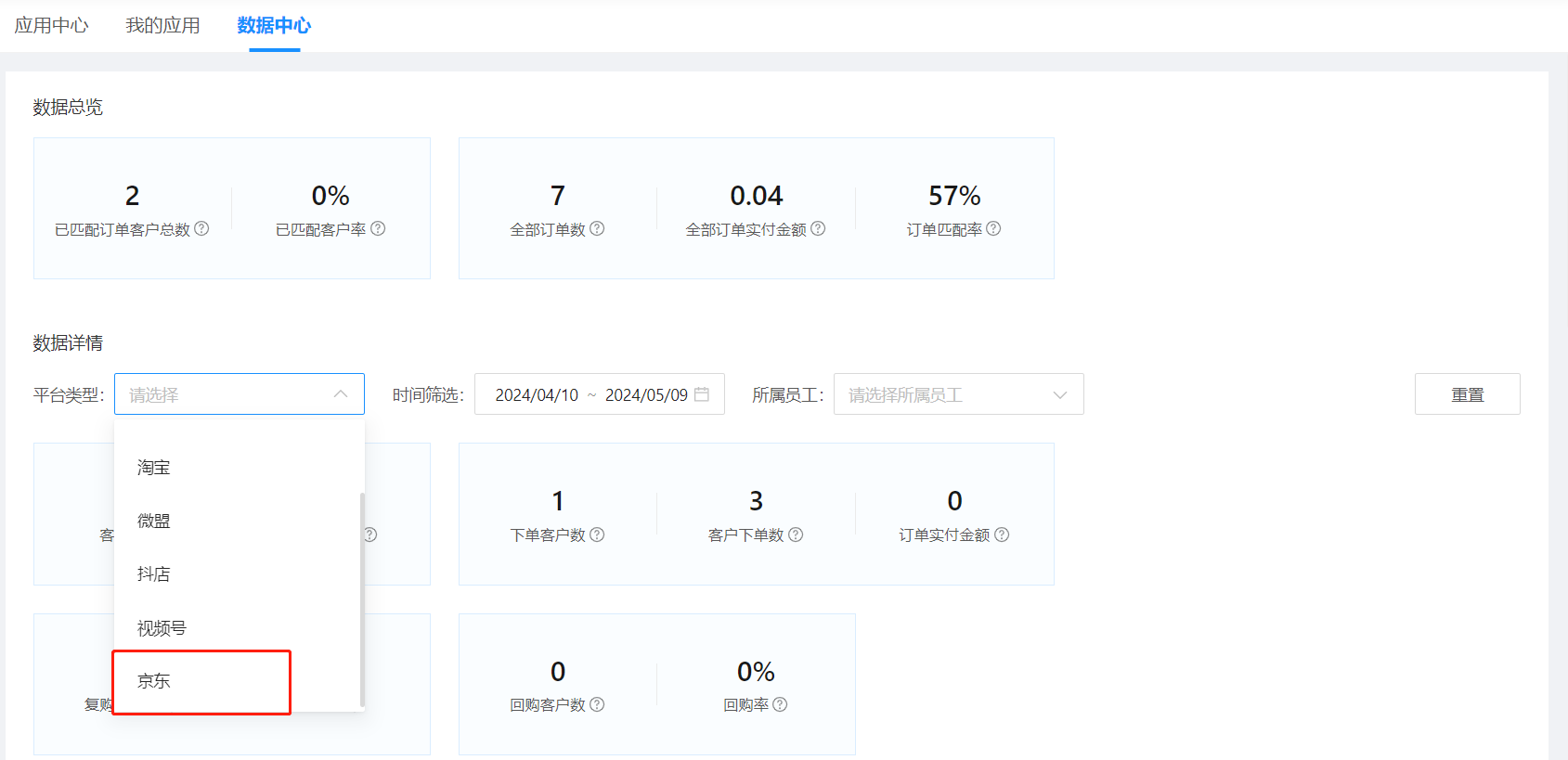
- 商城-数据中心,平台类型增加筛选京东
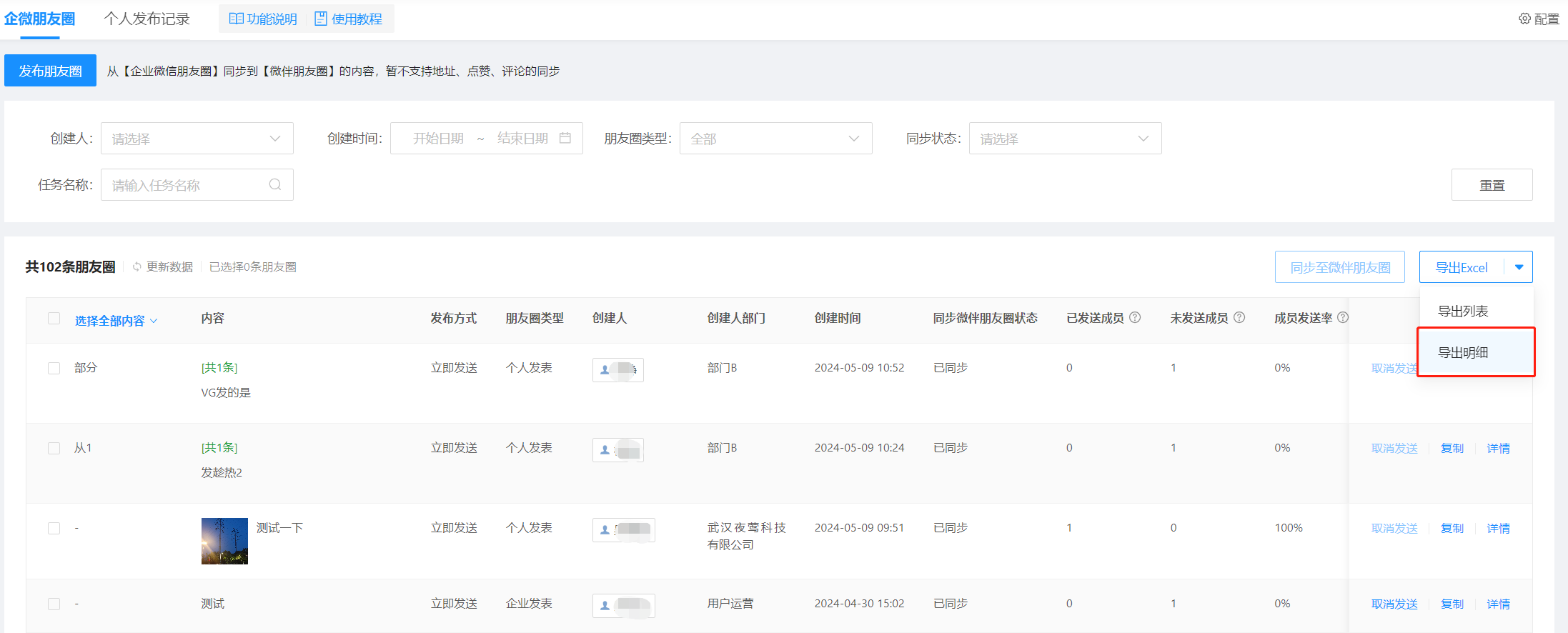
3、「企微朋友圈」增加批量导出任务明细
- 当需要查看多条朋友圈任务员工是否发送时,则可批量导出
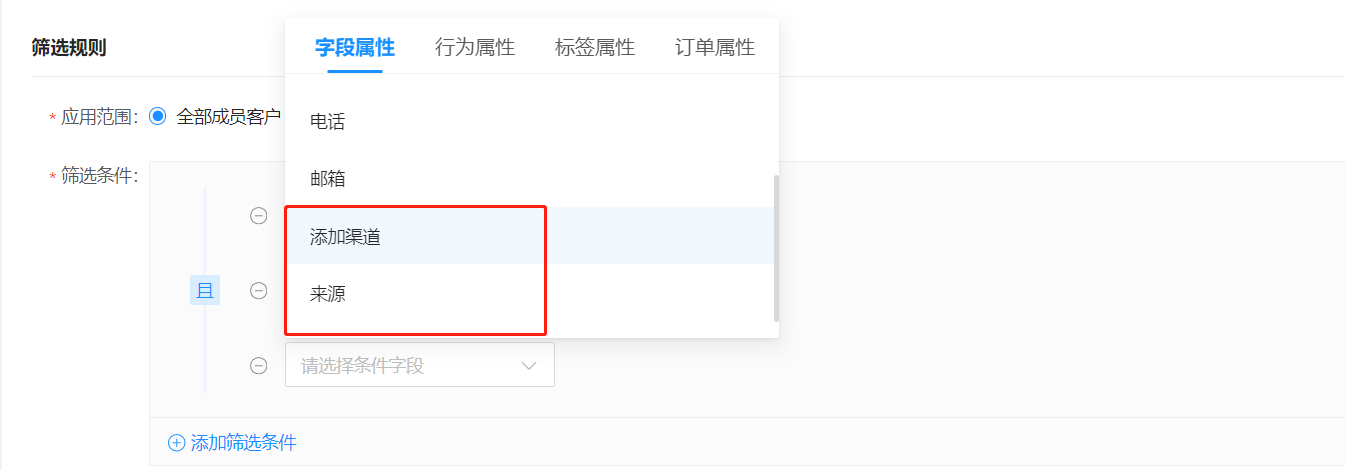
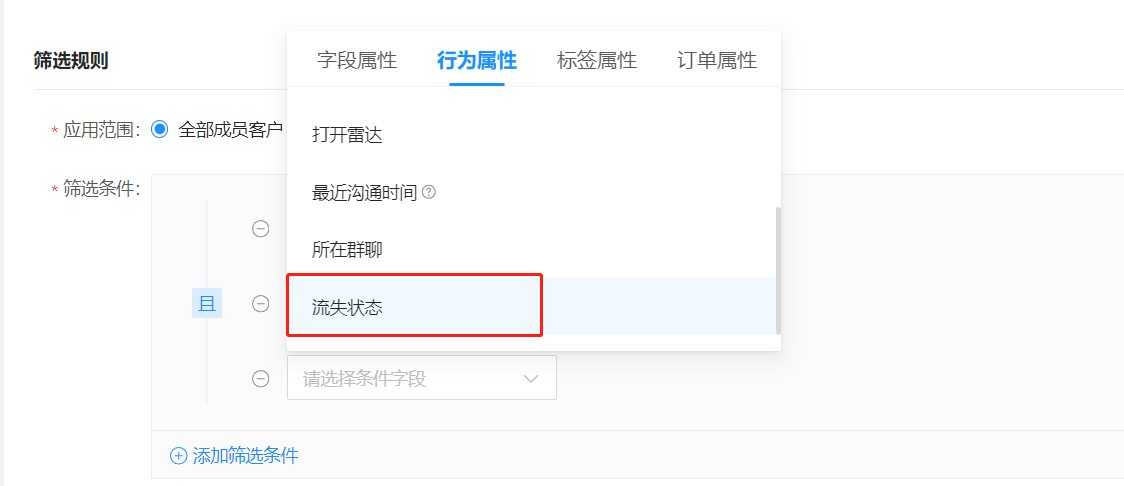
4、「人群包」增加多维度筛选条件
- 筛选条件-字段属性增加筛选添加渠道与来源,行为属性增加筛选流失状态
5、「渠道活码」支持批量删除&批量上下线
6、「微伴朋友圈」增加搜索功能
- 客户端查看企业成员微伴朋友圈时,可根据朋友圈的文本关键词进行搜索
7、「预设属性」增加企业可同步到客户画像和企微
8、「小红包」红包模板支持排序
- 在微伴后台,可通过上下移动来控制红包在前端的排序
9、「分销管理」分销设置优化
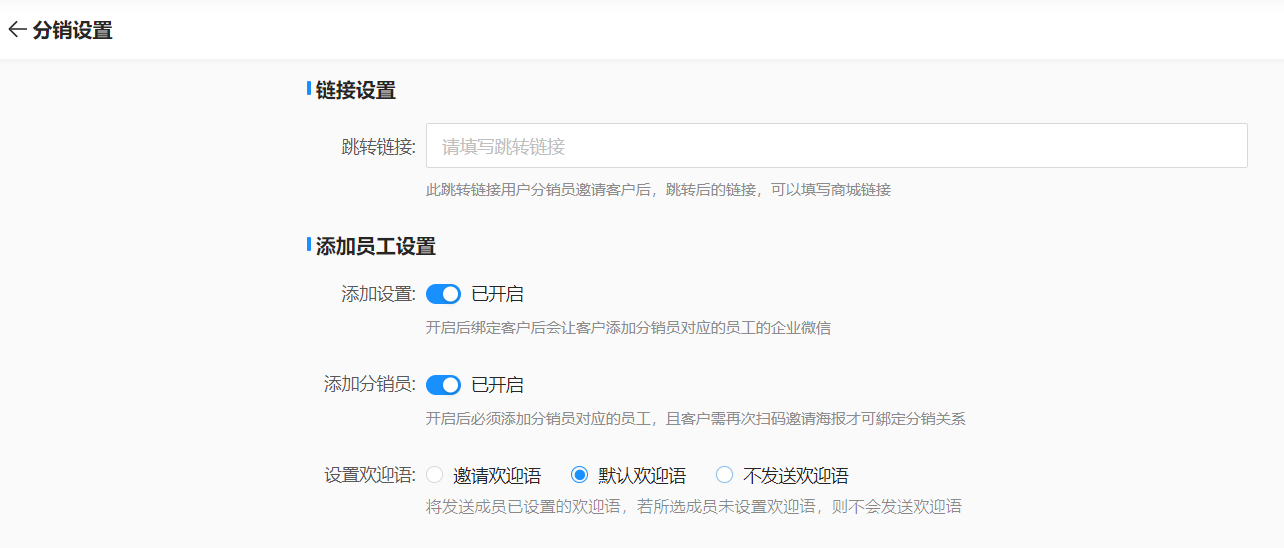
- 分销设置—海报设置—客户海报—增加“添加分销员”设置,开启后,必须添加对应分销员员工才可绑定分销关系
- 添加员工设置增加「欢迎语设置」,可设置添加客户后是否发送欢迎语
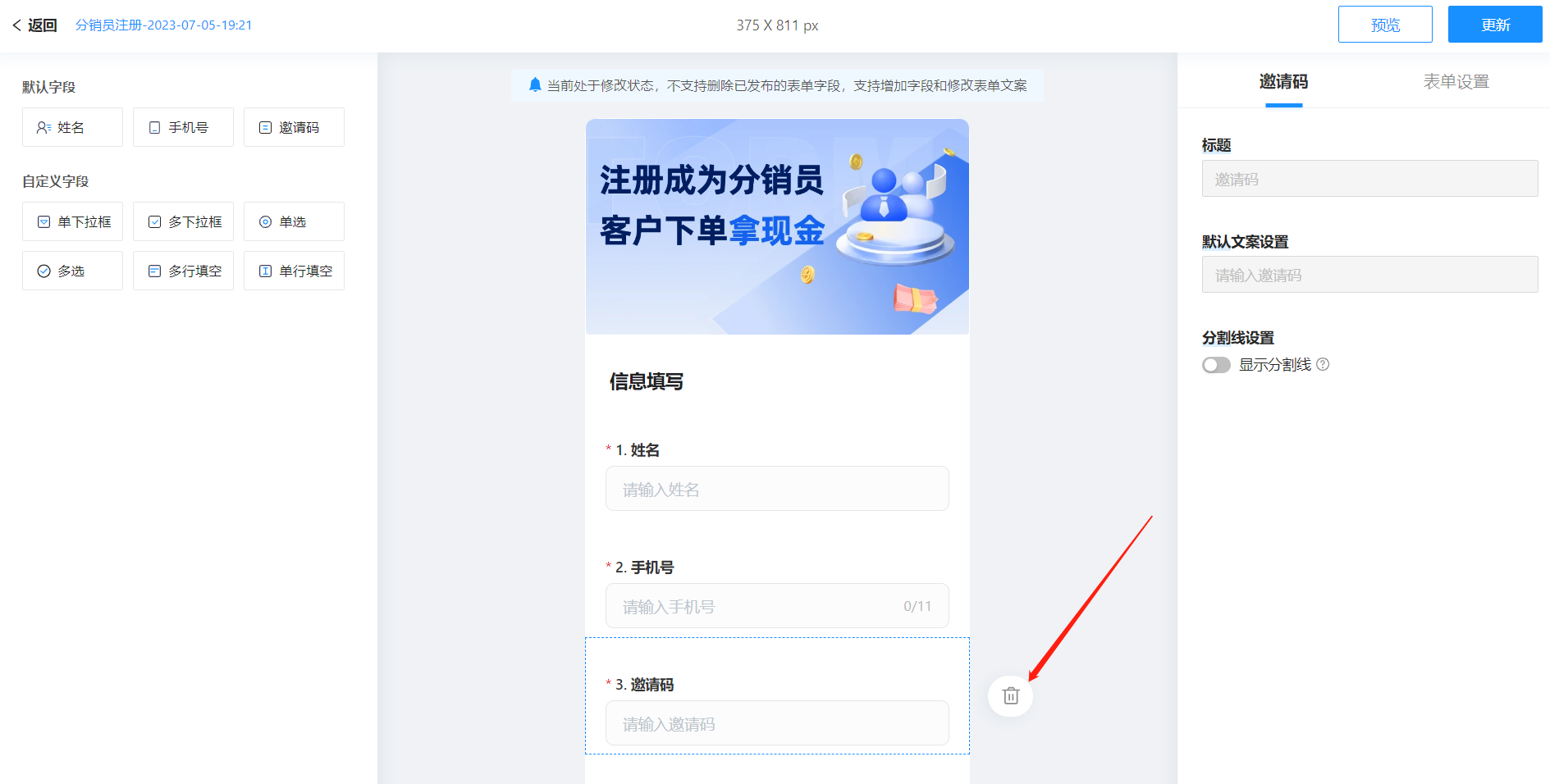
- 邀请码自定义设置是否填写
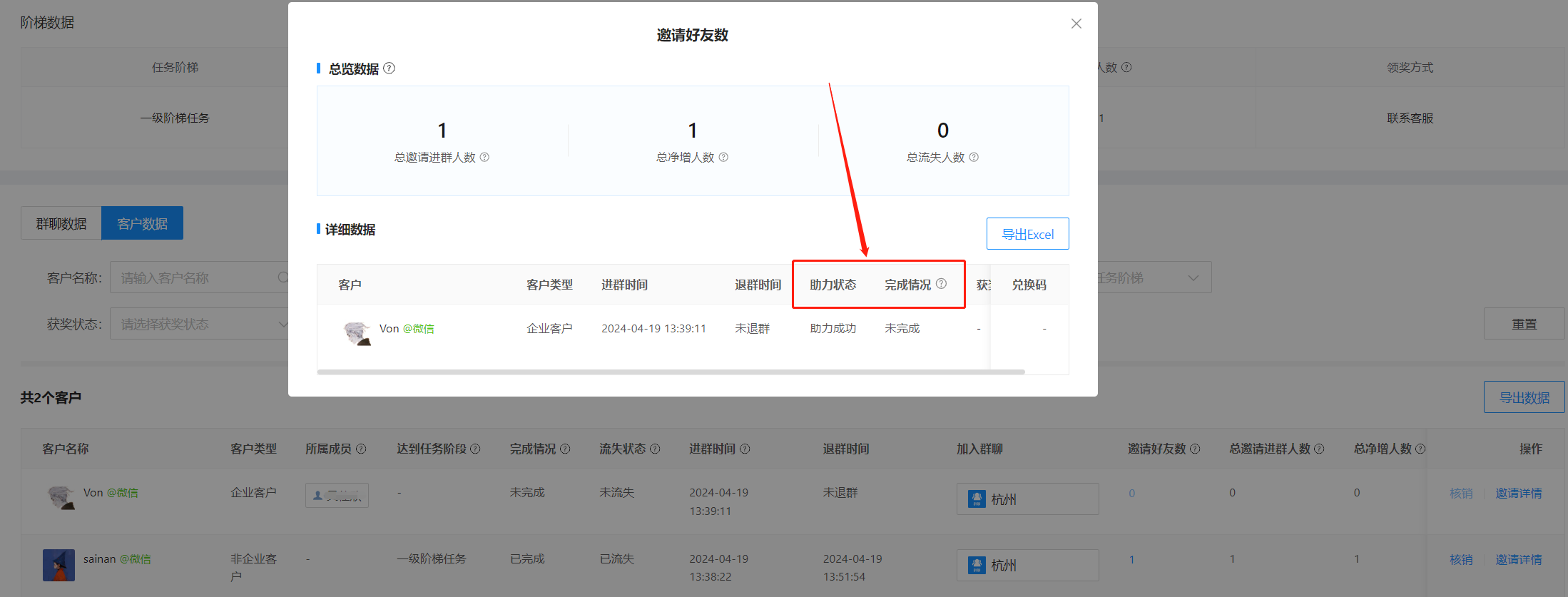
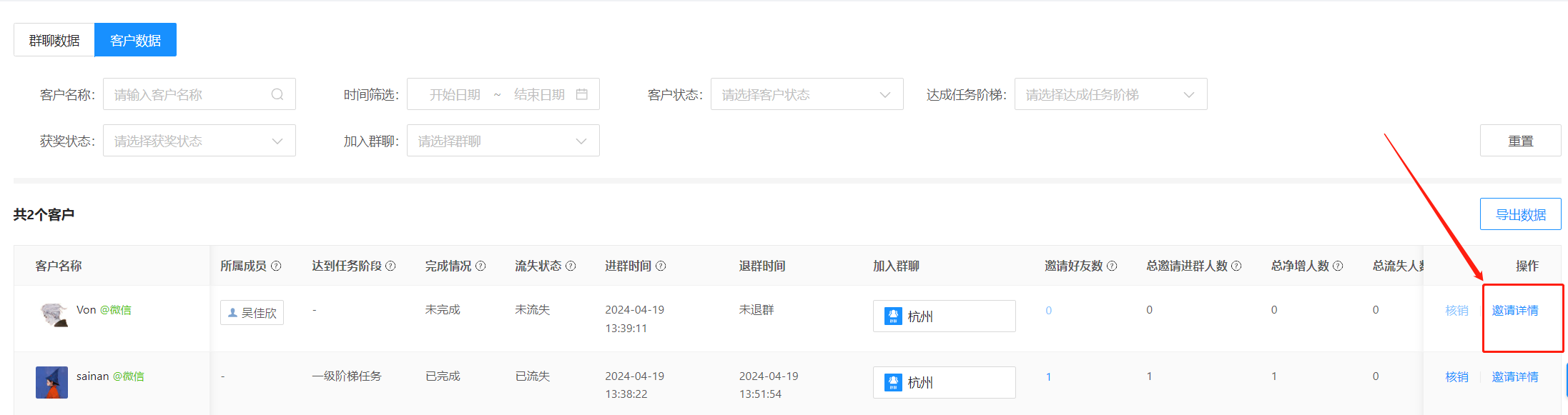
10、「群裂变」优化
11、「自动拉群」优化
- 添加企微活码,单个活码人数上限从1000增加至10W
12、「自定义表单」支持创建多个渠道链接
- 分享表单时,可添加多个渠道进行分享,在数据详情中查看不同渠道里点击填写提交表单的人数
-
Q、如何获取视频号直播账号密钥
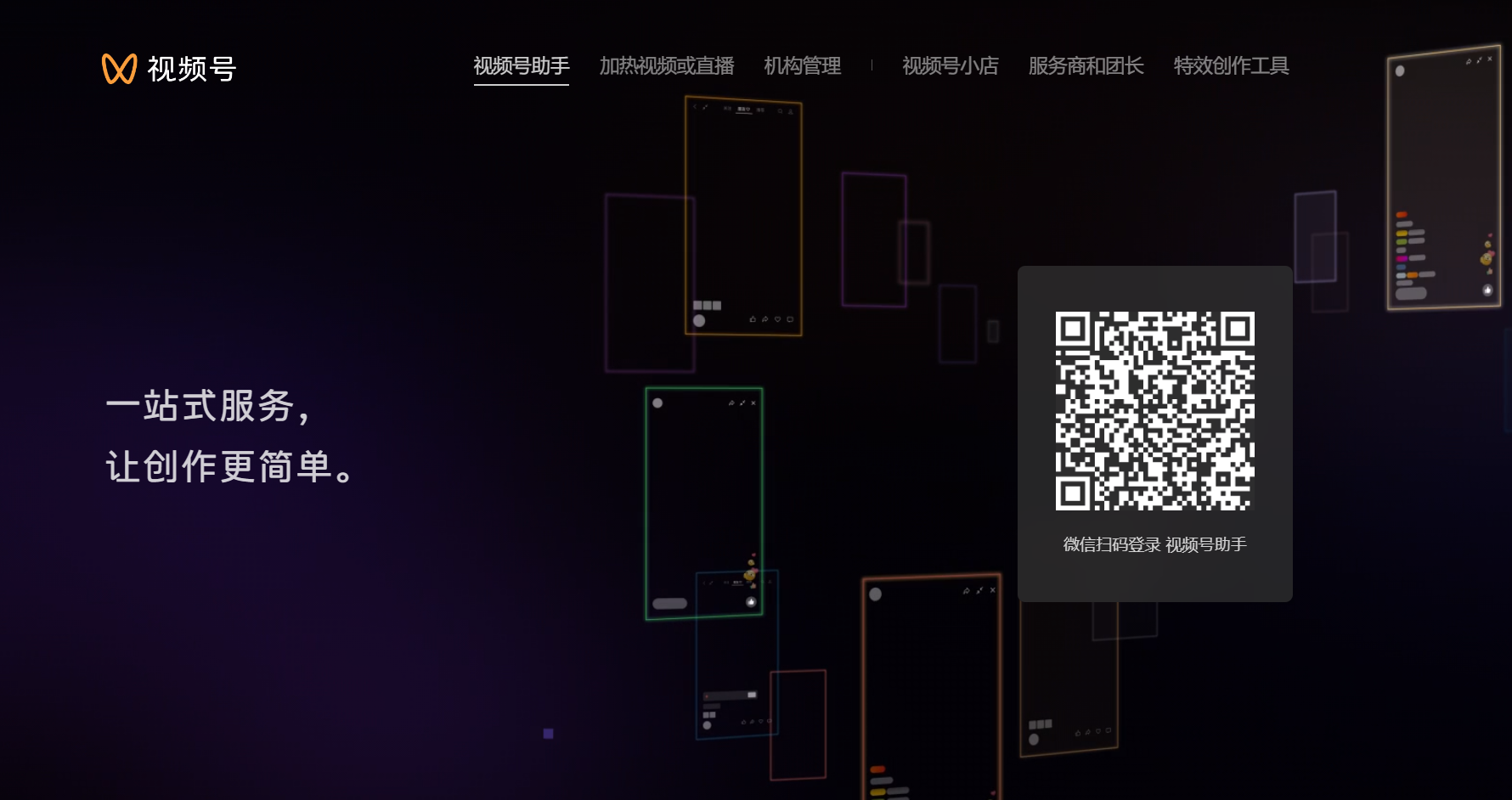
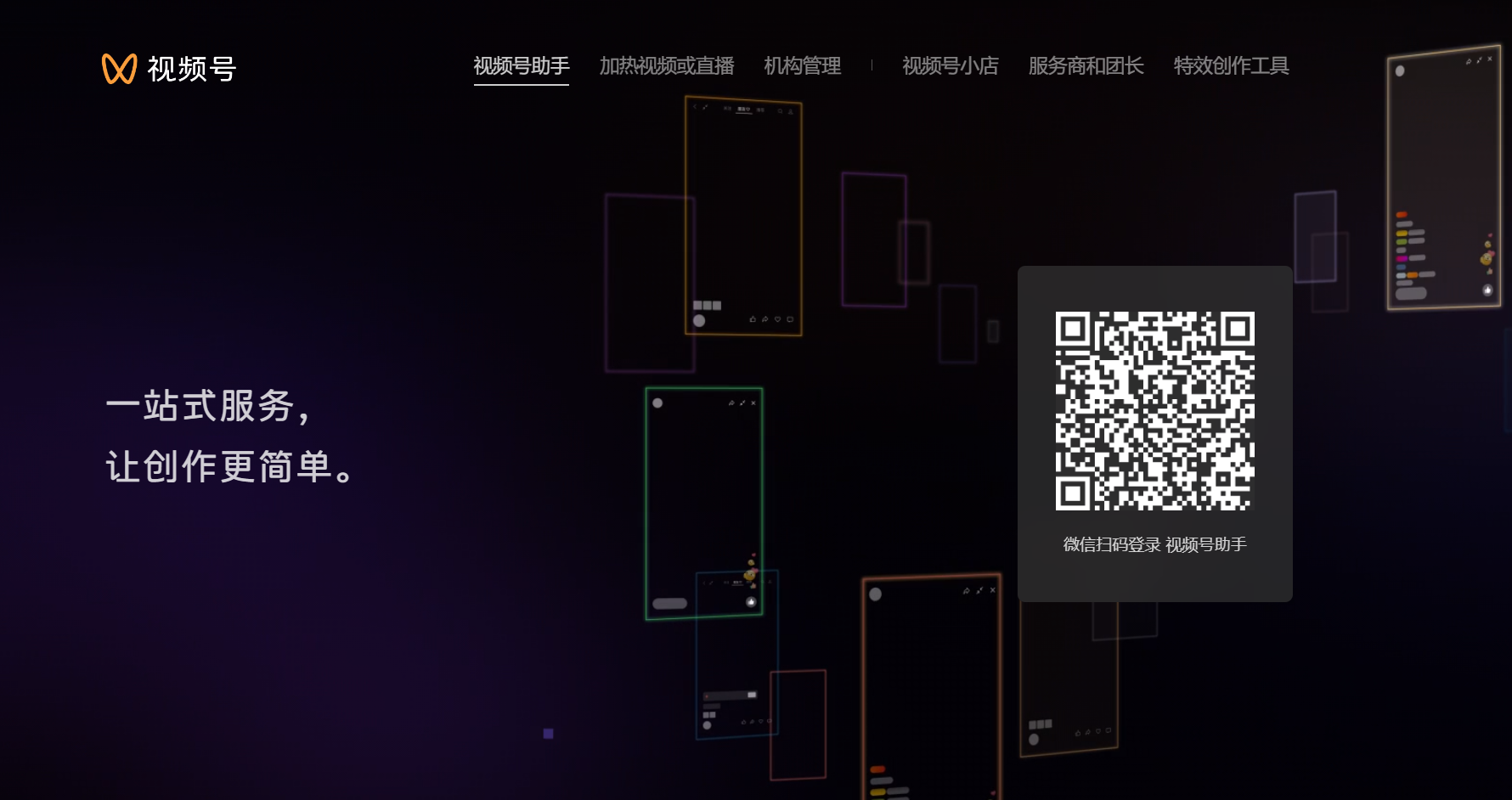
1、第一步:登录 视频号助手
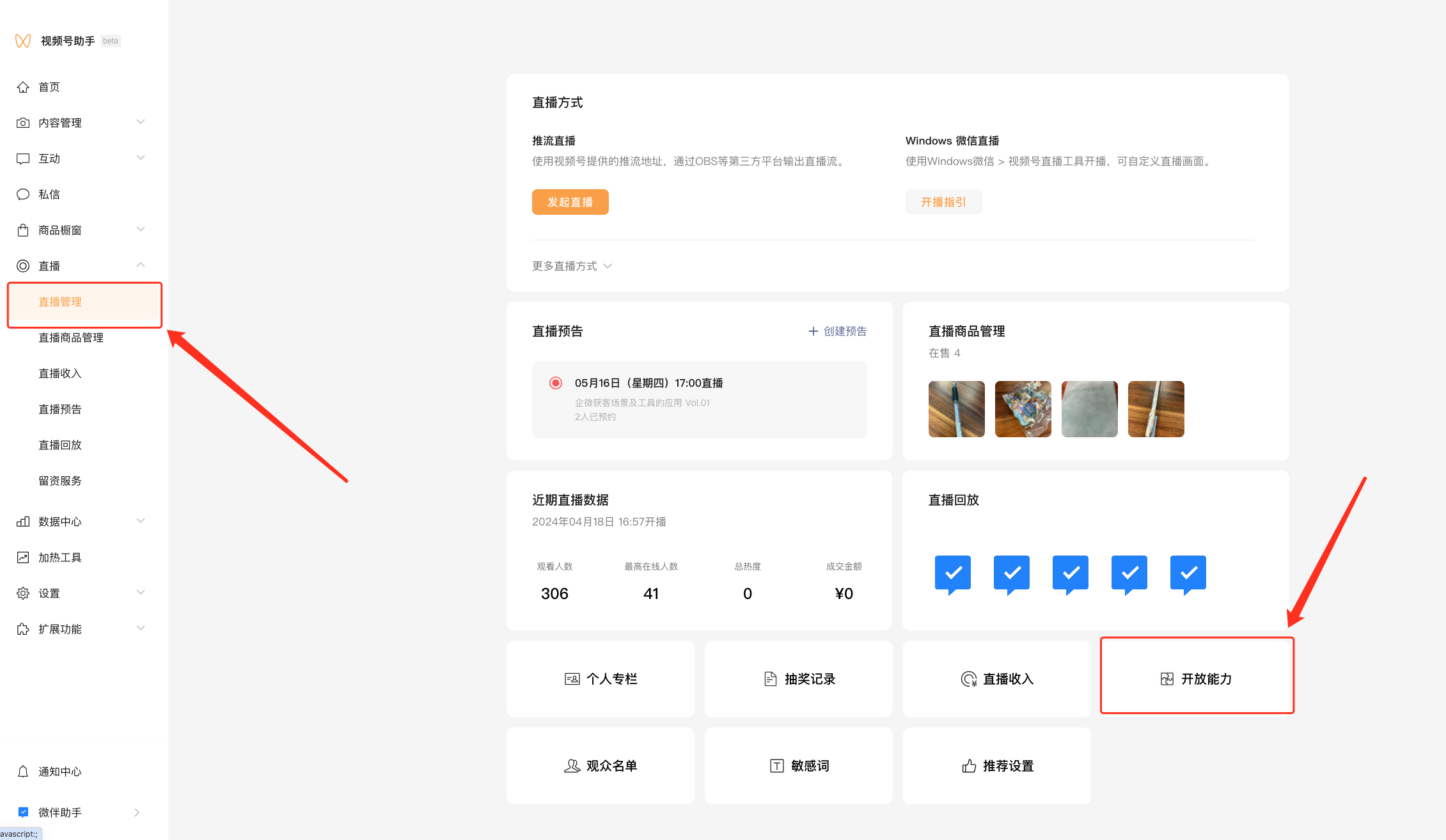
2、第二步:点击「直播—直播管理—开放能力」
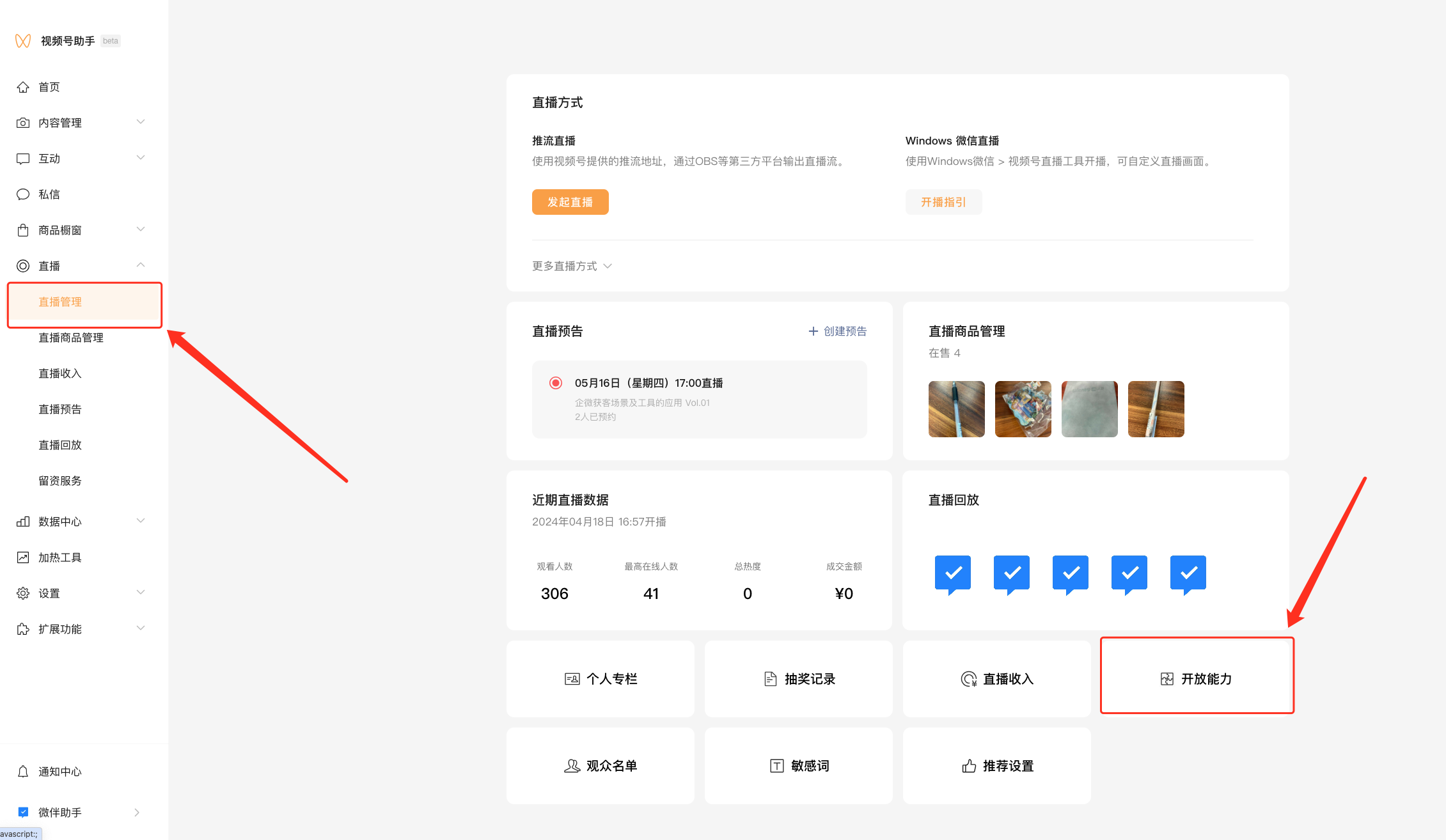
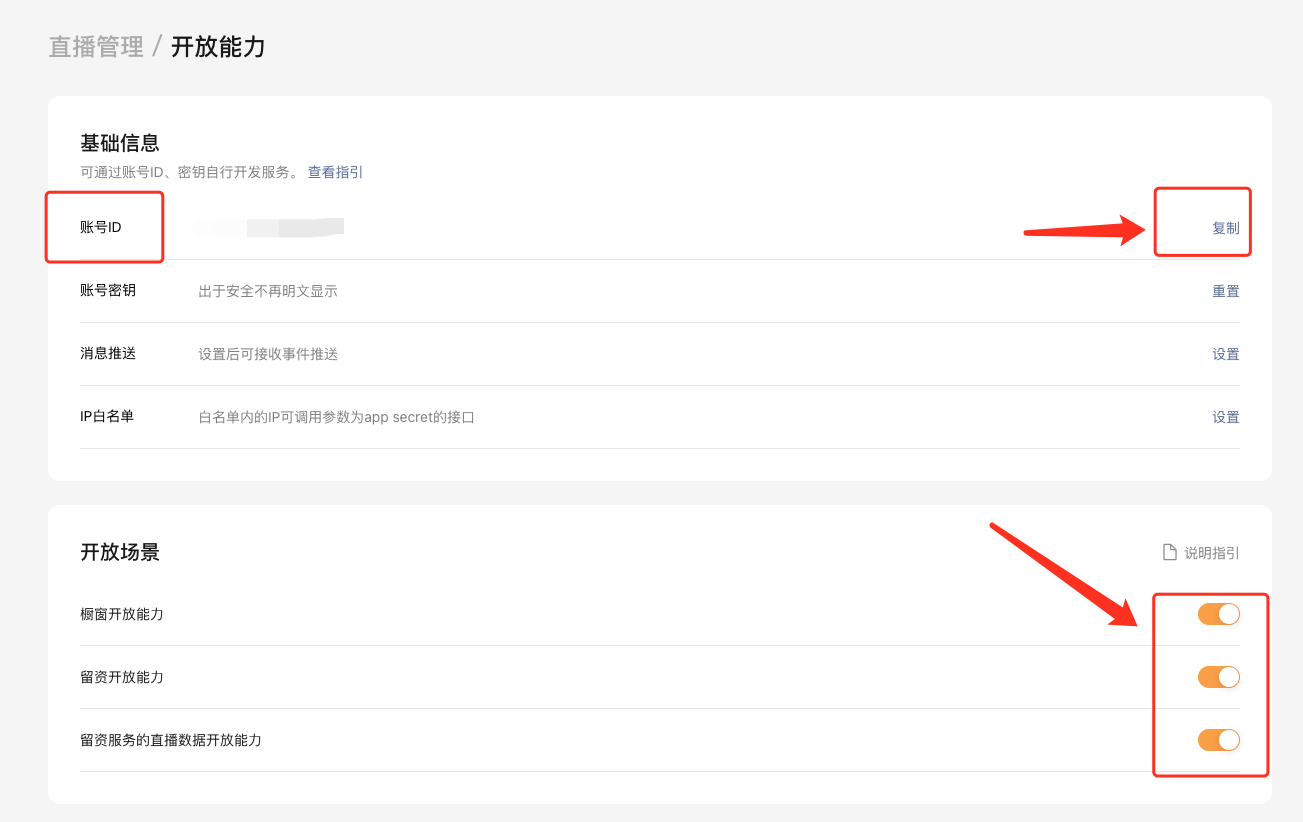
3、第三步:复制「账号ID」,粘贴到微伴助手后台视频号营销;开放场景下的3个开发能力开关都是「已开启」状态
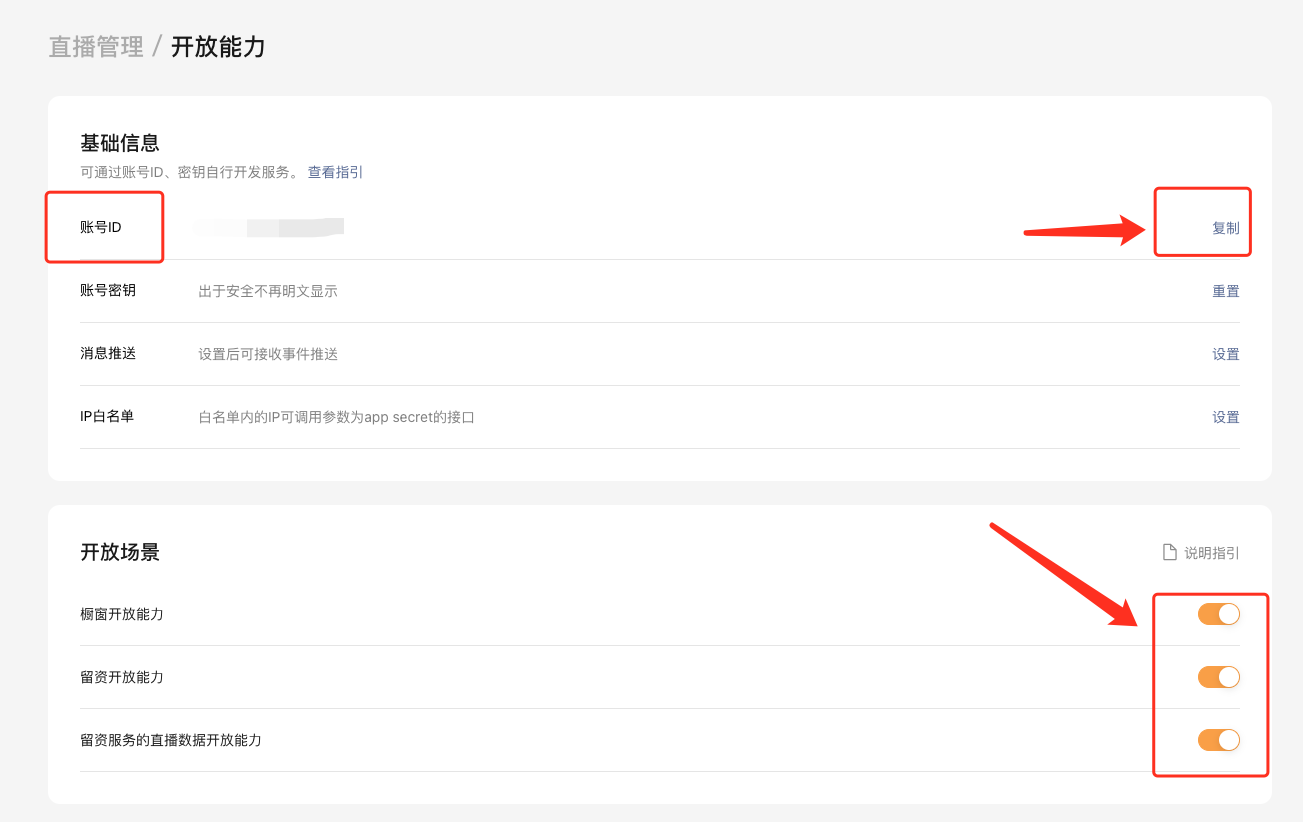
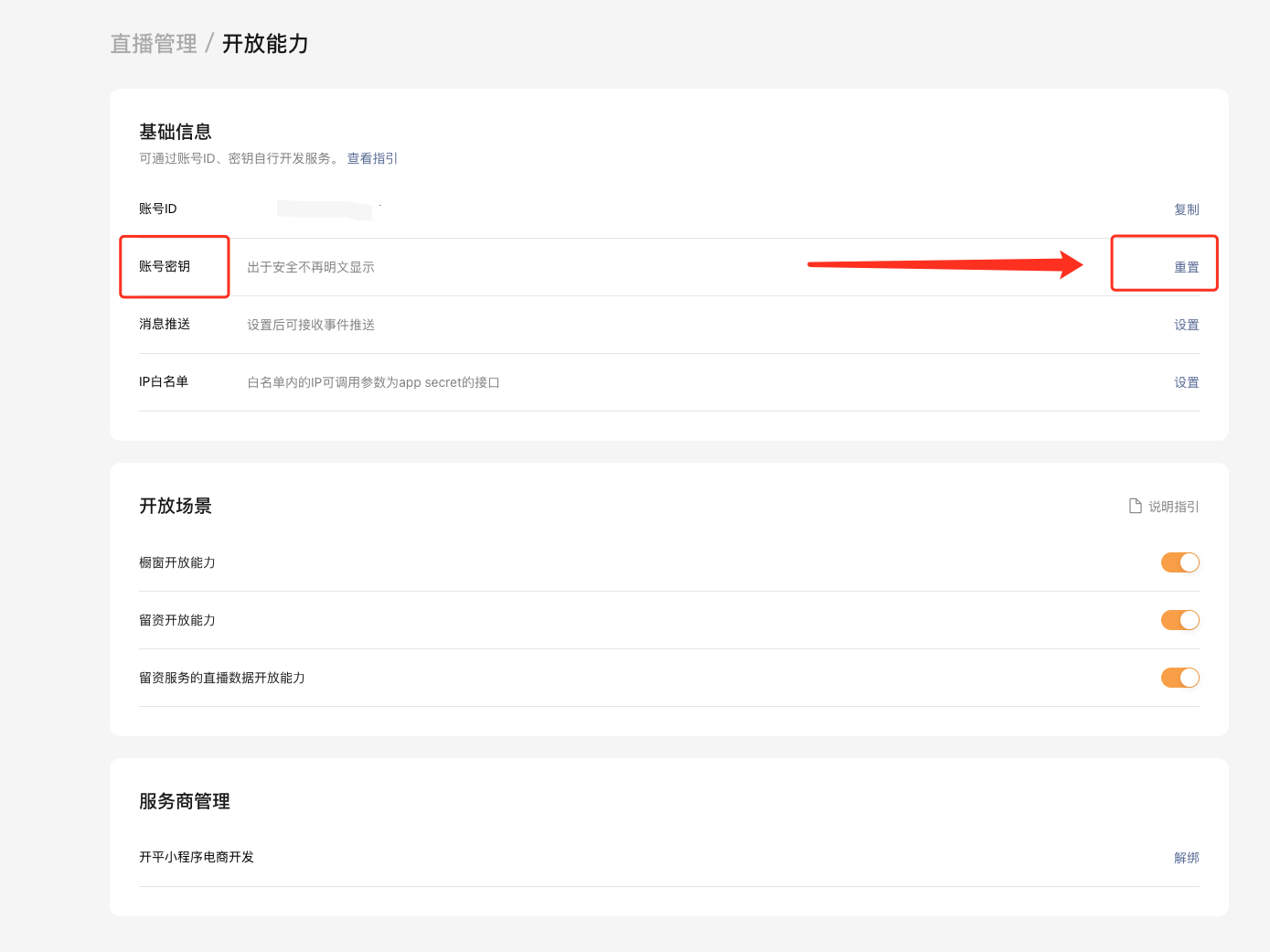
4、第四步:如果之前有获取过/保存过账号密钥,则直接复制粘贴到微伴后台视频号营销。
如果之前没有获取过账号密钥,则点击「重置」获取账号密钥,获取后请保存好ID和密钥,避免下次需要的时候又需要重置,复制粘贴到微伴助手后台视频号营销
-
Q、如何获取小红书店铺ID
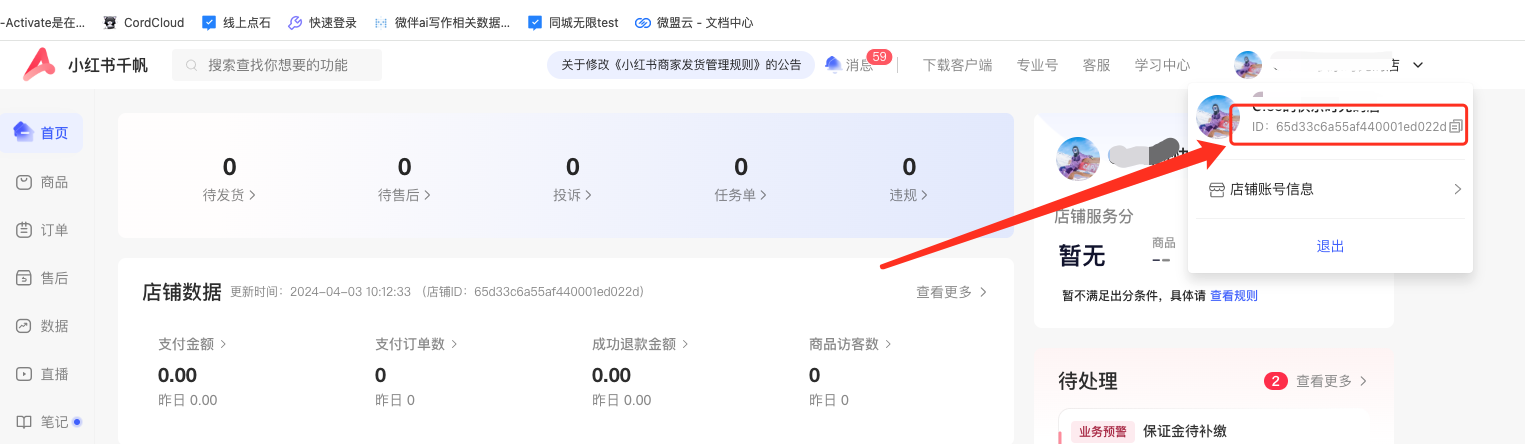
注:小红书店铺ID是小红书店铺的唯一标识字段,用于订单和店铺的匹配,请勿填写错误!
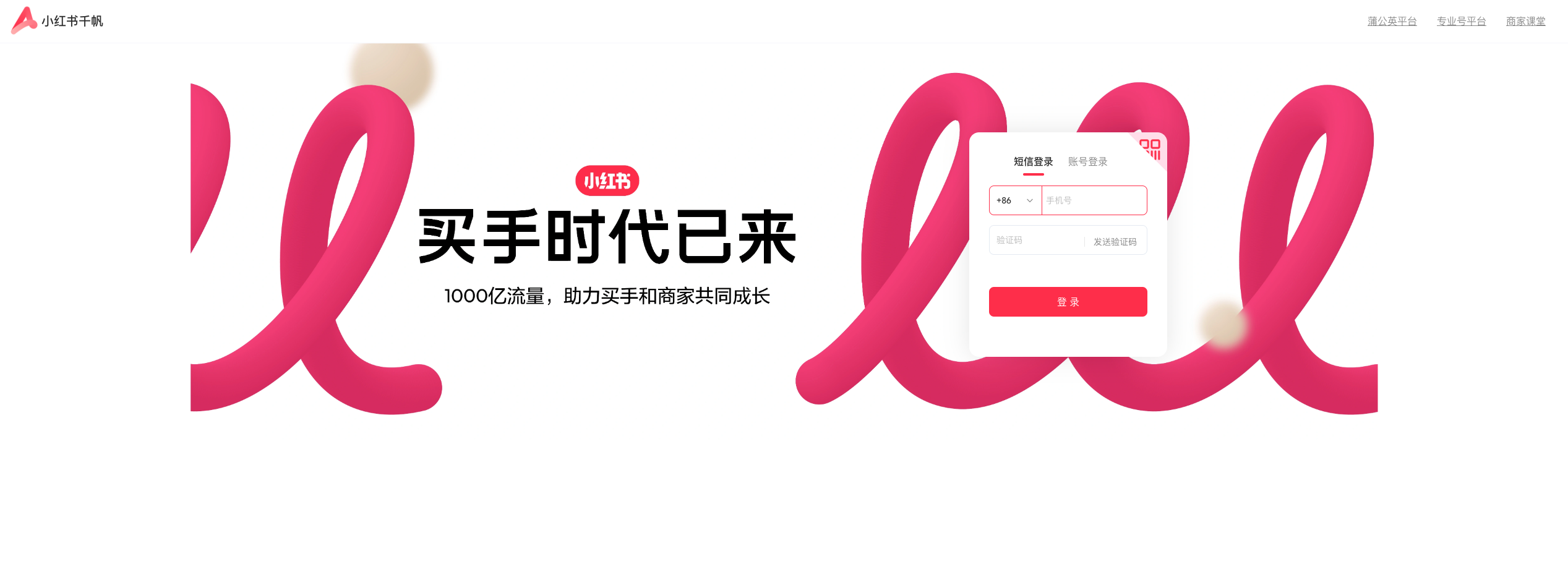
第一步:登录小红书千帆商家后台
第二步:在商家后台右上角点击店铺名,会出现一个弹窗,复制ID 到微伴添加店铺后台页面,注意检查是否有将空格或者其他字符带过去
-
Q、如何获取视频号直播账号ID
-
Q、如何获取视频号短视频feed ID
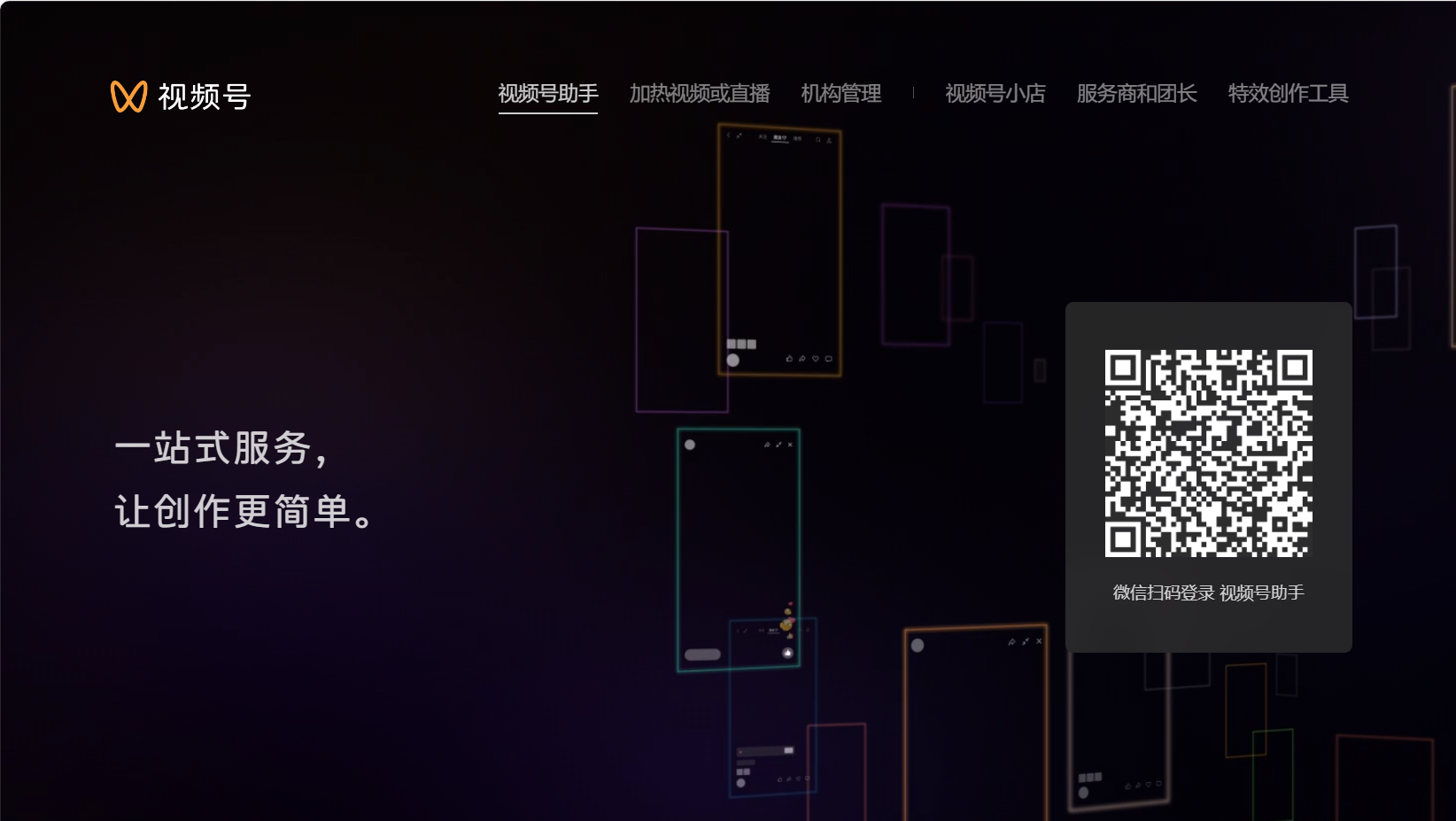
1、登录视频号助手,用微信扫码登录
2、点击【内容管理】>【视频】,找到需要获取视频ID的视频,点击【复制视频ID】
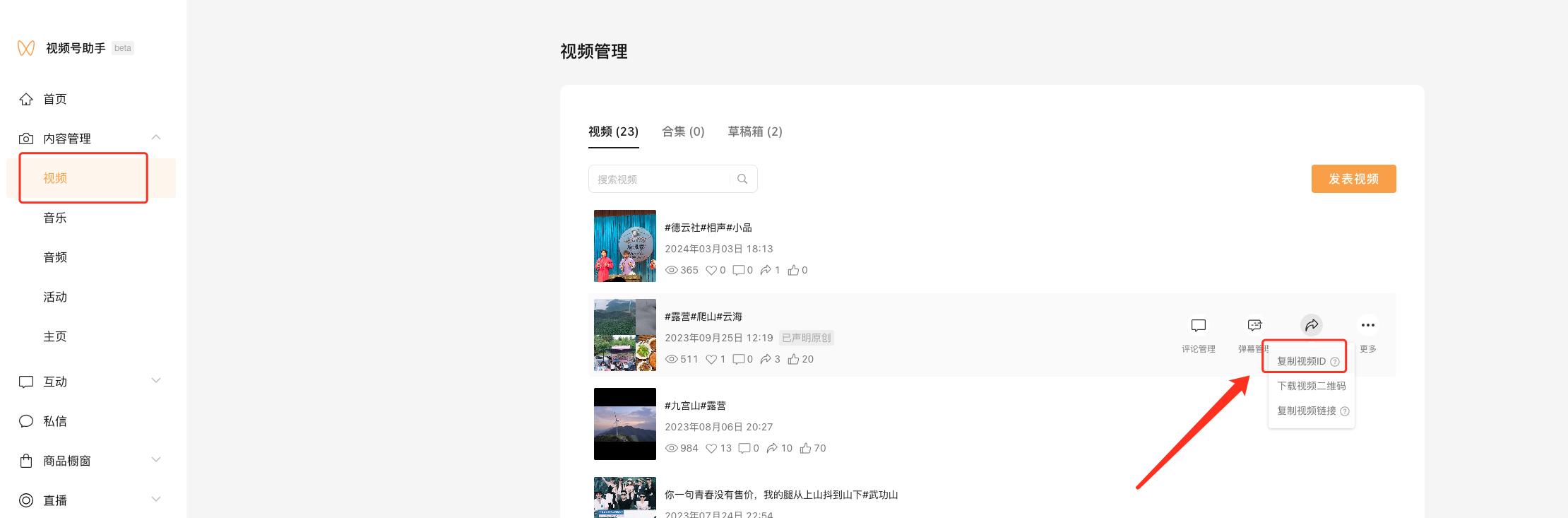
3、将复制的视频ID填写到微伴后台填写视频的页面。
注意:由于视频号接口限制,使用短视频相关功能之前,请先在内部测试微伴视频号短视频触达客户功能,客户能否在微信中正常打开/播放短视频,测试正常再面向客户使用。


企业微信官方服务商